



Зачем нужна интеграция Loyal Club и Yclients
Интеграция Loyal Club с Yclients помогает связать онлайн-запись, визиты клиентов и программу лояльности в одной рабочей связке.
После подключения сотрудники смогут открывать карту клиента прямо из записи в Yclients, проверять условия программы, фиксировать сумму покупки и проводить операции по карте без перехода между разными системами.
Интеграция привязывается не к одной конкретной карте, а ко всему аккаунту Loyal Club и аккаунту Yclients. Поэтому, если в вашем кабинете Loyal Club создано несколько карт, у клиента могут отображаться сразу несколько доступных карт.
Например, у бизнеса может быть карта «Кэшбэк», карта «Скидка» и подарочный сертификат. После подключения интеграции сотрудник сможет открыть модуль Loyal Club в карточке клиента и увидеть доступные карты, которые связаны с этим клиентом.
В этой инструкции показываем процесс подключения интеграции, а также два сценария работы в модуле Loyal Club внутри Yclients: на примере карты «Кэшбэк» и штамп-карты.
Механика работы зависит от типа карты. Для кэшбэка сотрудник вводит сумму чека, а система рассчитывает бонусы по заданным правилам. Для штамп-карты сотрудник добавляет или убирает штампы, а также может выдать награду, если это предусмотрено условиями карты.
Что подготовить перед подключением
Перед подключением проверьте, что у вас есть:
- доступ в личный кабинет Loyal Club;
- активированный кабинет Loyal Club с оплаченной подпиской;
- доступ в Yclients под администратором или владельцем компании;
- созданная карта любого типа в Loyal Club;
- ID компании из Yclients.
ID компании понадобится для настройки связи между двумя системами. Его нужно скопировать из ссылки кабинета Yclients и вставить в настройки интеграции Loyal Club.
Шаг 1. Откройте интеграционные модули в Loyal Club
Войдите в личный кабинет Loyal Club.
В левом меню выберите раздел «Модули». Затем перейдите в «Интеграционные модули».
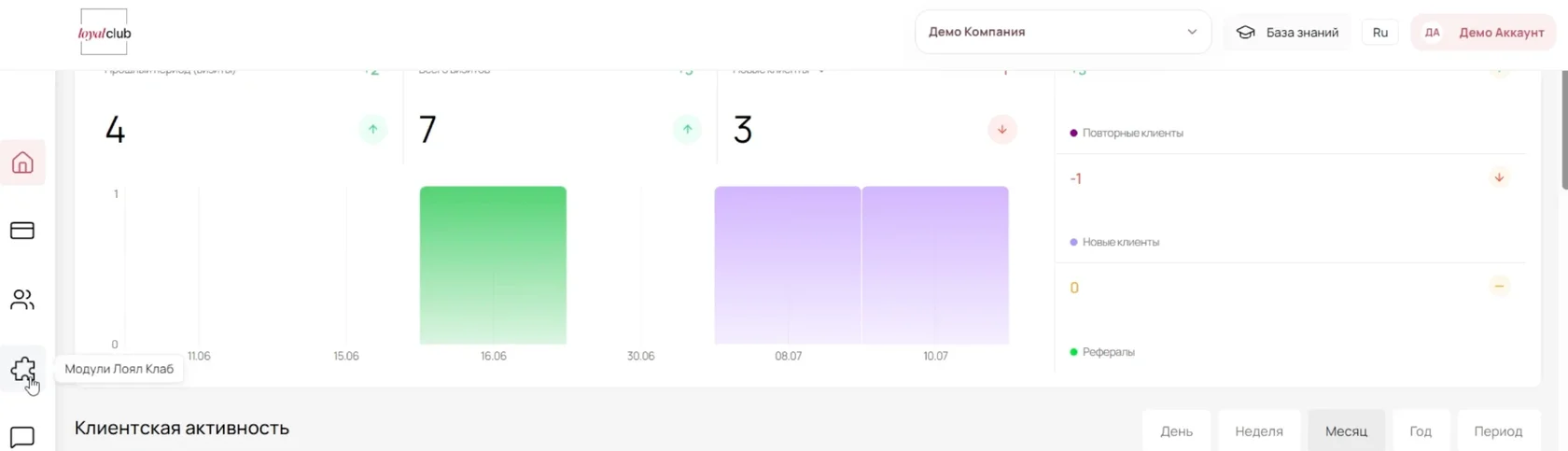
На экране появятся доступные варианты интеграций. Для подключения Yclients выберите блок «Карта лояльности». Этот модуль отвечает за связь карт Loyal Club с внешними сервисами записи и CRM.
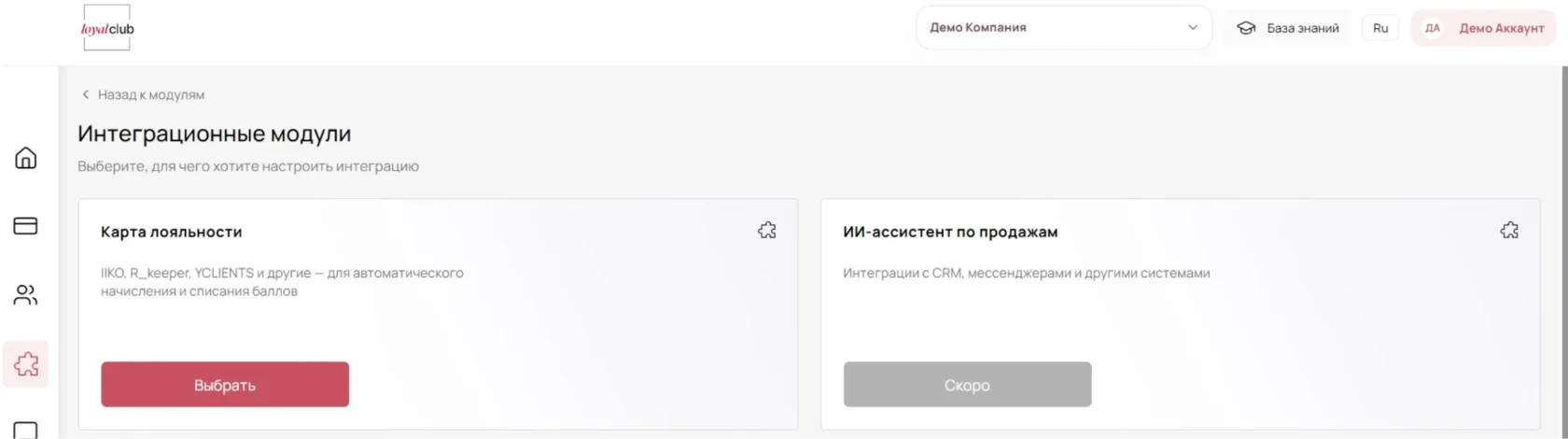
Шаг 2. Выберите интеграцию с Yclients
Внутри модуля «Карта лояльности» откройте профиль интеграции с Yclients.
На странице будет краткая инструкция по подключению. Здесь же отображается статус интеграции и поле для ID компании.
Если интеграция еще не настроена, статус будет ожидать активации. После правильного заполнения ID и сохранения статус должен измениться на «Активна».
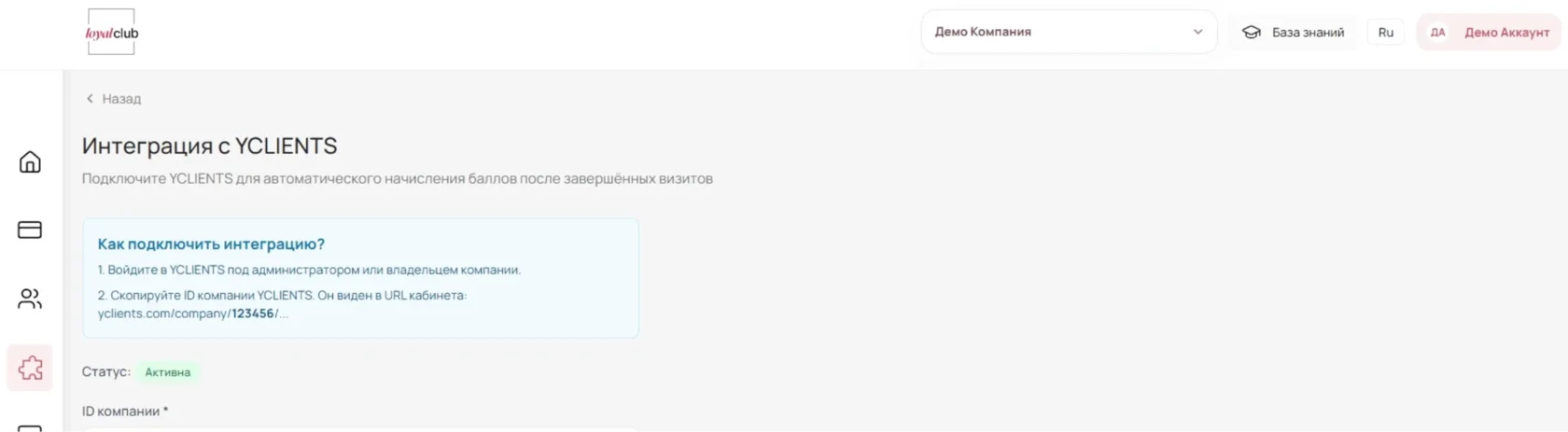
Шаг 3. Скопируйте ID компании из Yclients
Откройте Yclients под аккаунтом администратора или владельца компании.
ID компании находится в URL кабинета. Обычно он выглядит так:
yclients.com/company/123456/...
Вам нужны только цифры после /company/. Скопируйте этот ID.
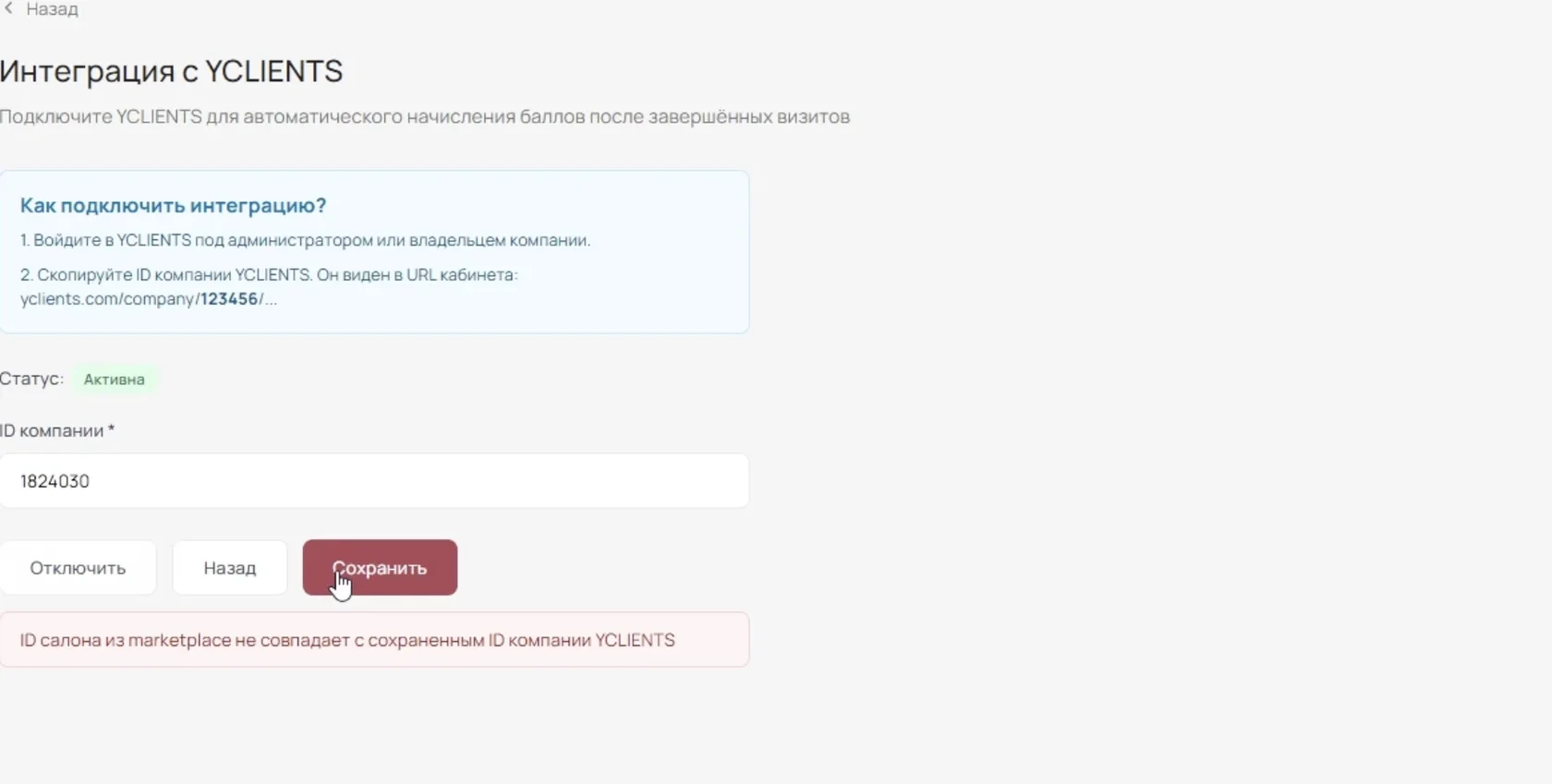
Вернитесь в Loyal Club, вставьте ID в поле «ID компании» и нажмите «Сохранить».
После сохранения проверьте статус. Если все заполнено корректно, интеграция в Loyal Club станет активной.
Шаг 4. Перейдите в Yclients
После настройки в Loyal Club нужно завершить подключение со стороны Yclients.
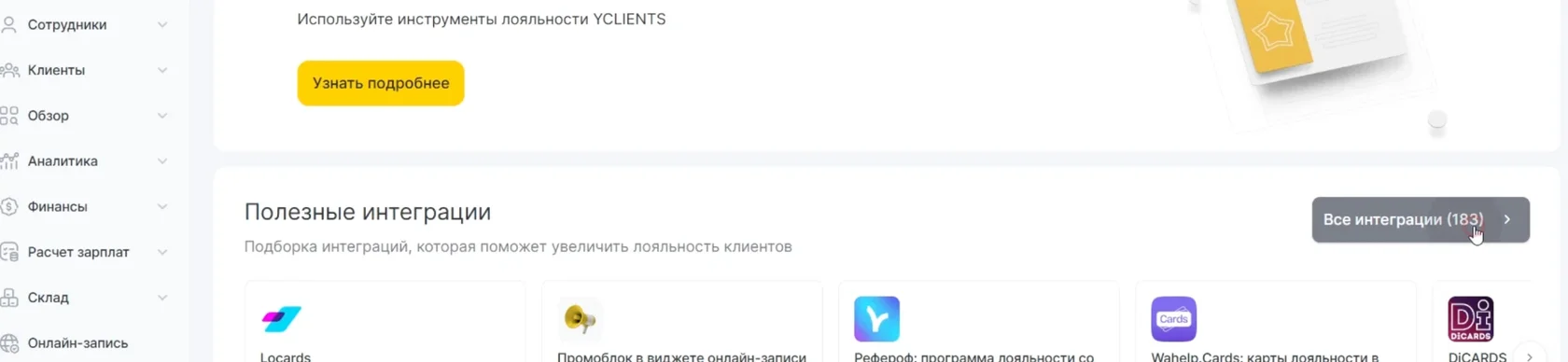
Откройте кабинет Yclients. В левом меню найдите раздел «Лояльность» или «Интеграции». В некоторых кабинетах Loyal Club может отображаться в блоке полезных интеграций.
Если вы находитесь в разделе «Лояльность», откройте его и перейдите к доступным приложениям.
Если вы находитесь в разделе «Интеграции», нажмите «Все интеграции» и найдите Loyal Club в списке.
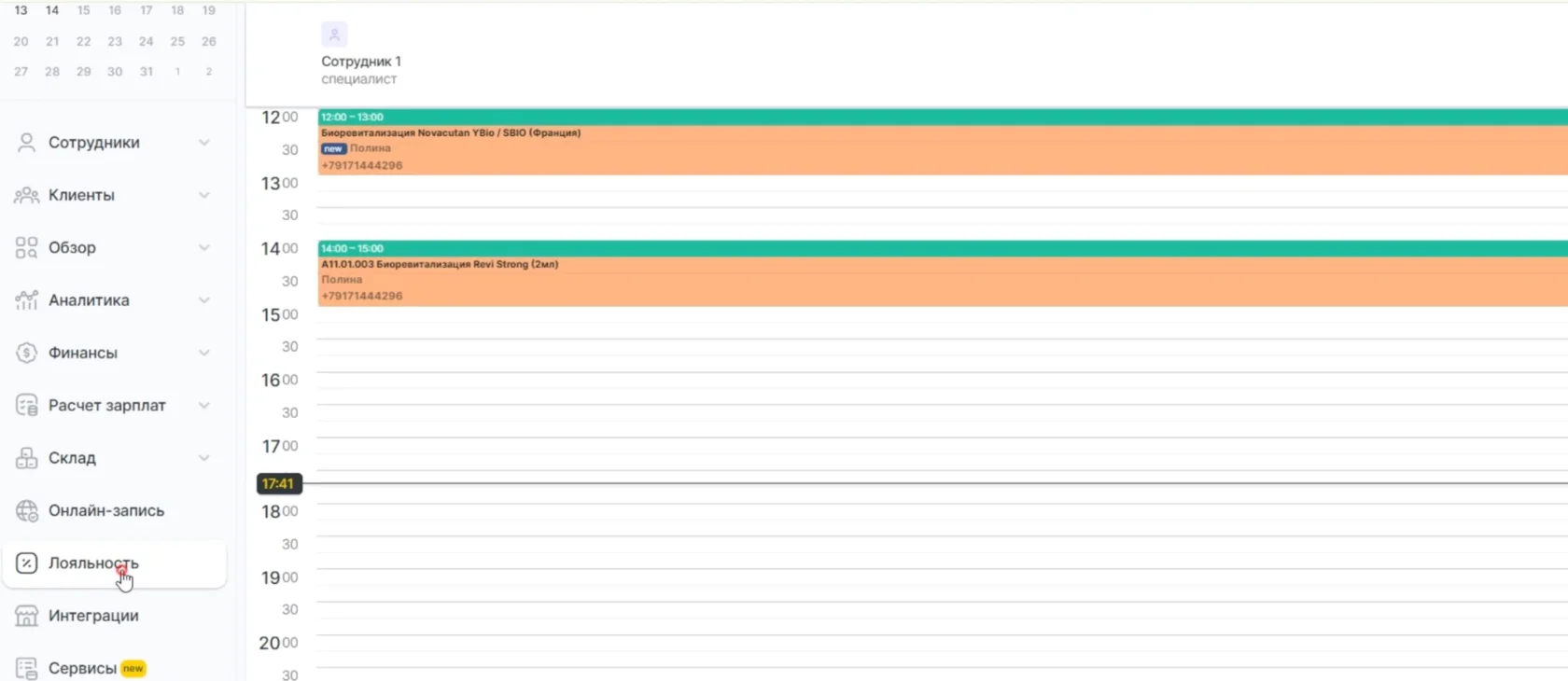
Шаг 5. Найдите Loyal Club в каталоге Yclients
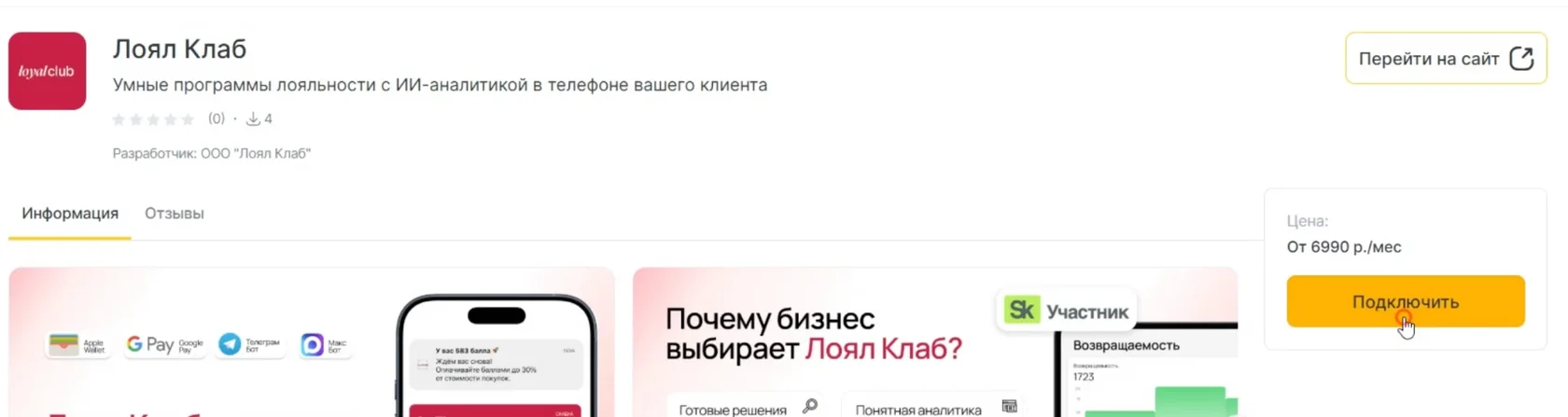
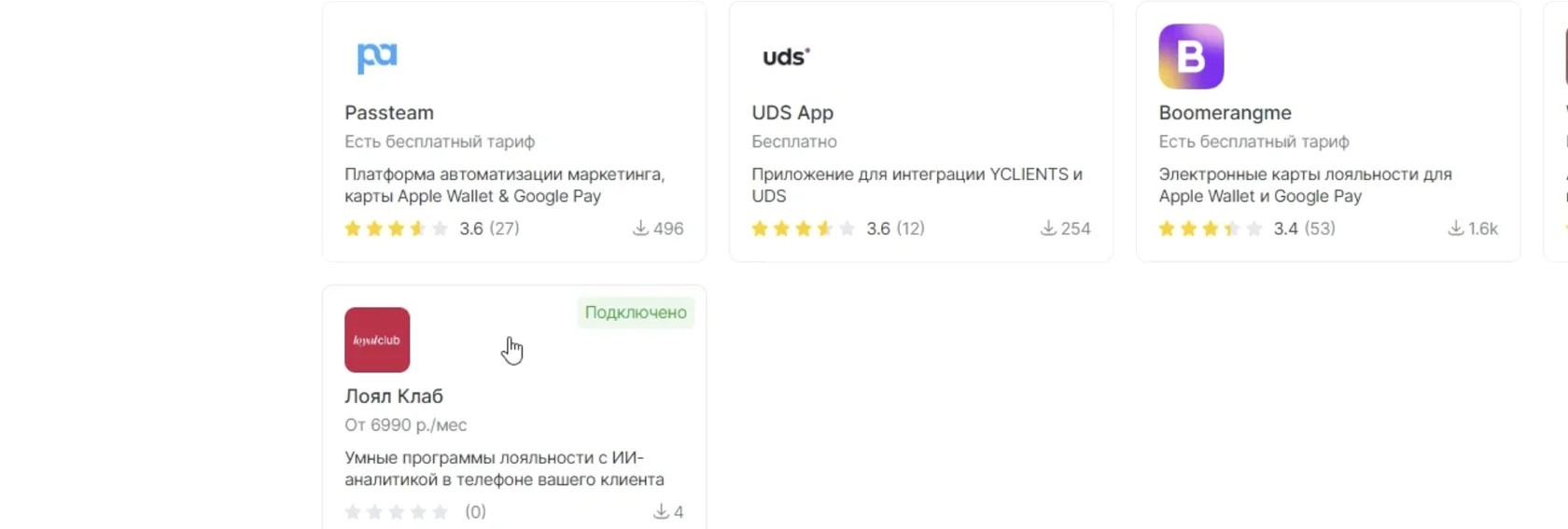
В списке интеграций найдите карточку «Лоял Клаб».
Откройте ее. На странице интеграции будет описание сервиса, стоимость и кнопка подключения.
Если интеграция еще не активирована, нажмите «Подключить».
Если интеграция уже была подключена ранее, на экране может отображаться кнопка «Отключить». В этом случае повторно подключать приложение не нужно, если все работает корректно.
Шаг 6. Подтвердите доступы
После нажатия «Подключить» Yclients откроет экран подтверждения.
Система покажет, к каким разделам требуется доступ. Для корректной работы интеграции Loyal Club нужен доступ к данным, связанным с клиентской базой, формой записи, журналом записи и настройками.
Нажмите «Продолжить».
Это стандартный шаг подключения приложения. Без подтверждения доступов интеграция не сможет обмениваться данными с Yclients.
Шаг 7. Проверьте результат подключения
После подтверждения доступов появится один из двух вариантов.
Вариант 1. Интеграция уже активна
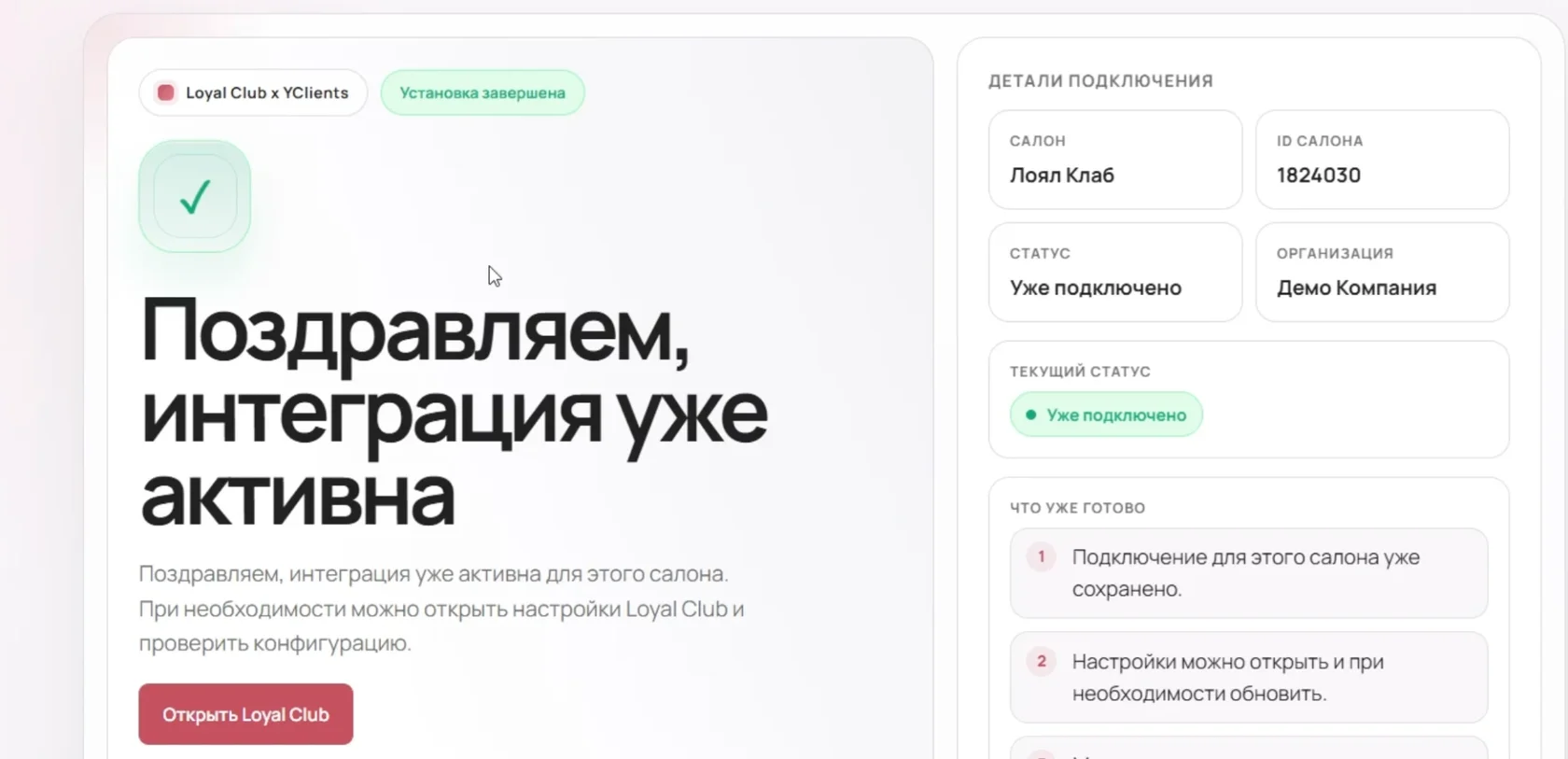
Если все настроено корректно, вы увидите экран с сообщением, что интеграция уже активна.
Это значит, что Loyal Club успешно связан с Yclients, а настройки сохранены. После этого можно перейти к проверке работы интеграции в записи клиента.
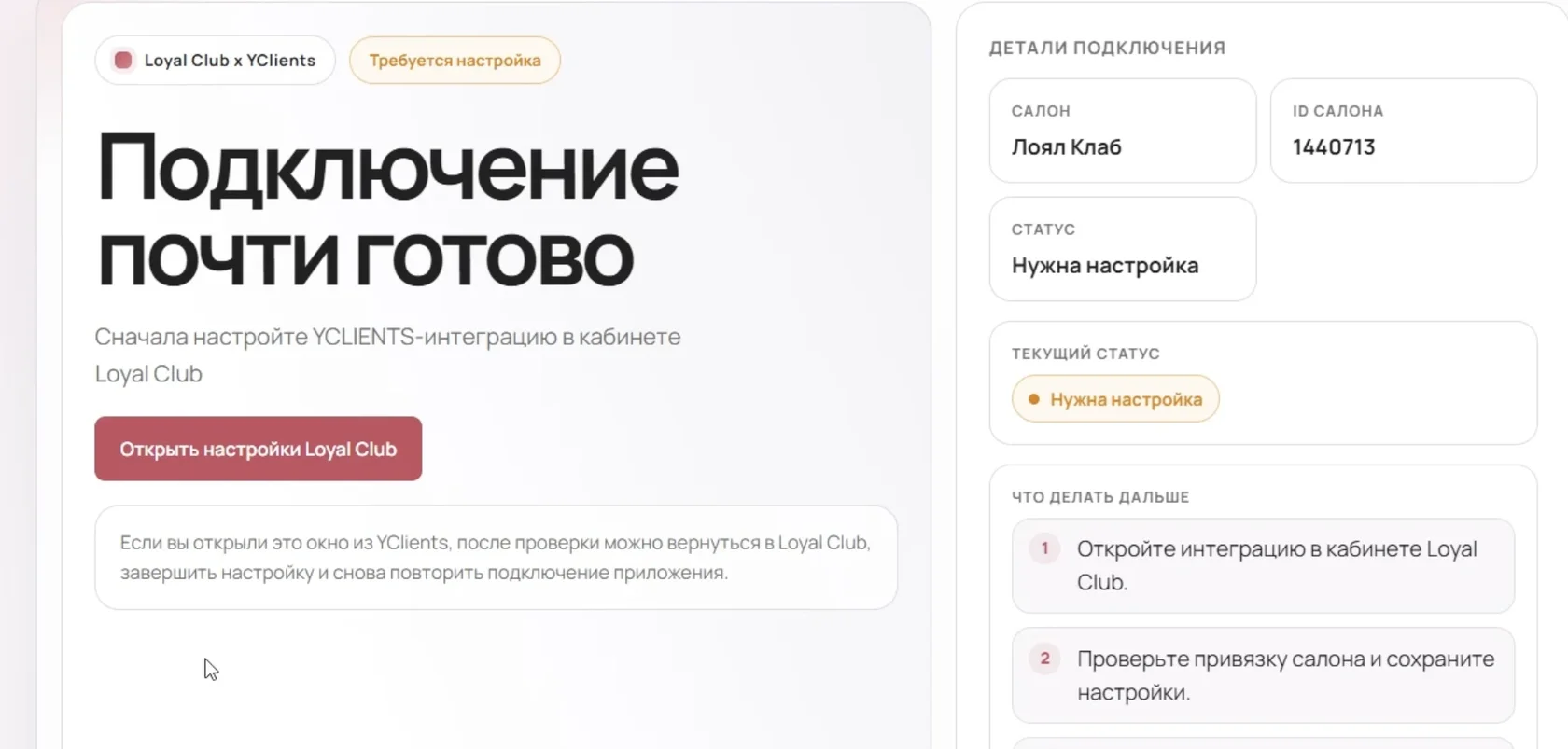
Вариант 2. Подключение почти готово
Если появился экран «Подключение почти готово», значит, системе не хватает данных для завершения настройки.
Чаще всего это происходит, если:
- в кабинете Loyal Club не сохранен ID компании Yclients;
- кабинет Loyal Club не активирован;
- подписка Loyal Club не оплачена;
- подключение начали со стороны Yclients до настройки в Loyal Club.
В этом случае нажмите «Открыть настройки Loyal Club», вернитесь в кабинет Loyal Club и проверьте ID компании, статус кабинета и подписку.
Шаг 8. Что делать, если появилась ошибка ID
Иногда при сохранении настроек может появиться сообщение:
«ID салона из marketplace не совпадает с сохраненным ID компании Yclients».
Это значит, что ID, который был сохранен в Loyal Club, не совпадает с ID салона или компании, из которой вы подключаете приложение в Yclients.
Что нужно сделать:
- проверьте, из какого кабинета Yclients вы копировали ID;
- скопируйте ID заново из ссылки кабинета;
- вставьте его в поле «ID компании» в Loyal Club;
- нажмите «Сохранить»;
- повторите подключение со стороны Yclients.
Шаг 9. Проверьте работу интеграции в записи клиента
После подключения можно проверить, как интеграция работает в реальном сценарии.
Откройте журнал записи в Yclients. Создайте новую запись или откройте уже существующий визит клиента.
Выберите клиента, услугу и сумму визита. После сохранения записи в карточке визита должен появиться блок Loyal Club.
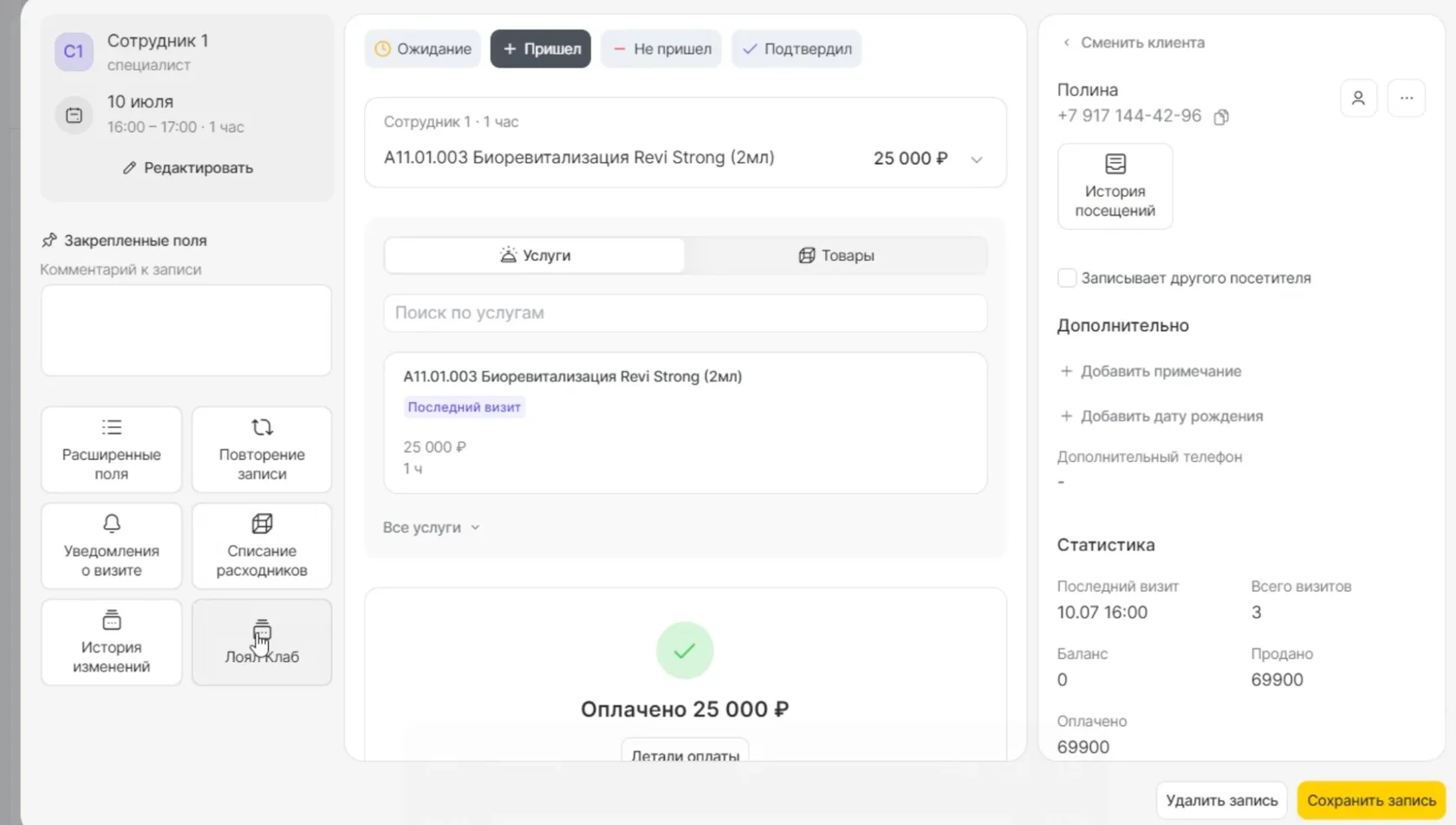
Если блок Loyal Club не загружается, обновите страницу. Настройки при этом не сбросятся. После обновления снова откройте запись клиента и нажмите на модуль Loyal Club.
Шаг 10. Откройте карту клиента из Yclients
В карточке визита нажмите на модуль «Лоял Клаб».
Откроется окно карты клиента. Если клиент уже есть в базе Loyal Club, система найдет его по номеру телефона и покажет данные по карте.
Так как интеграция привязывается ко всему аккаунту Loyal Club, у клиента могут отображаться несколько карт, если они созданы в вашем кабинете.
В карточке отображаются:
- имя клиента;
- номер телефона;
- доступные карты;
- баланс бонусов;
- процент или условия карты;
- сумма покупок;
- операции по карте;
- история начислений и списаний.
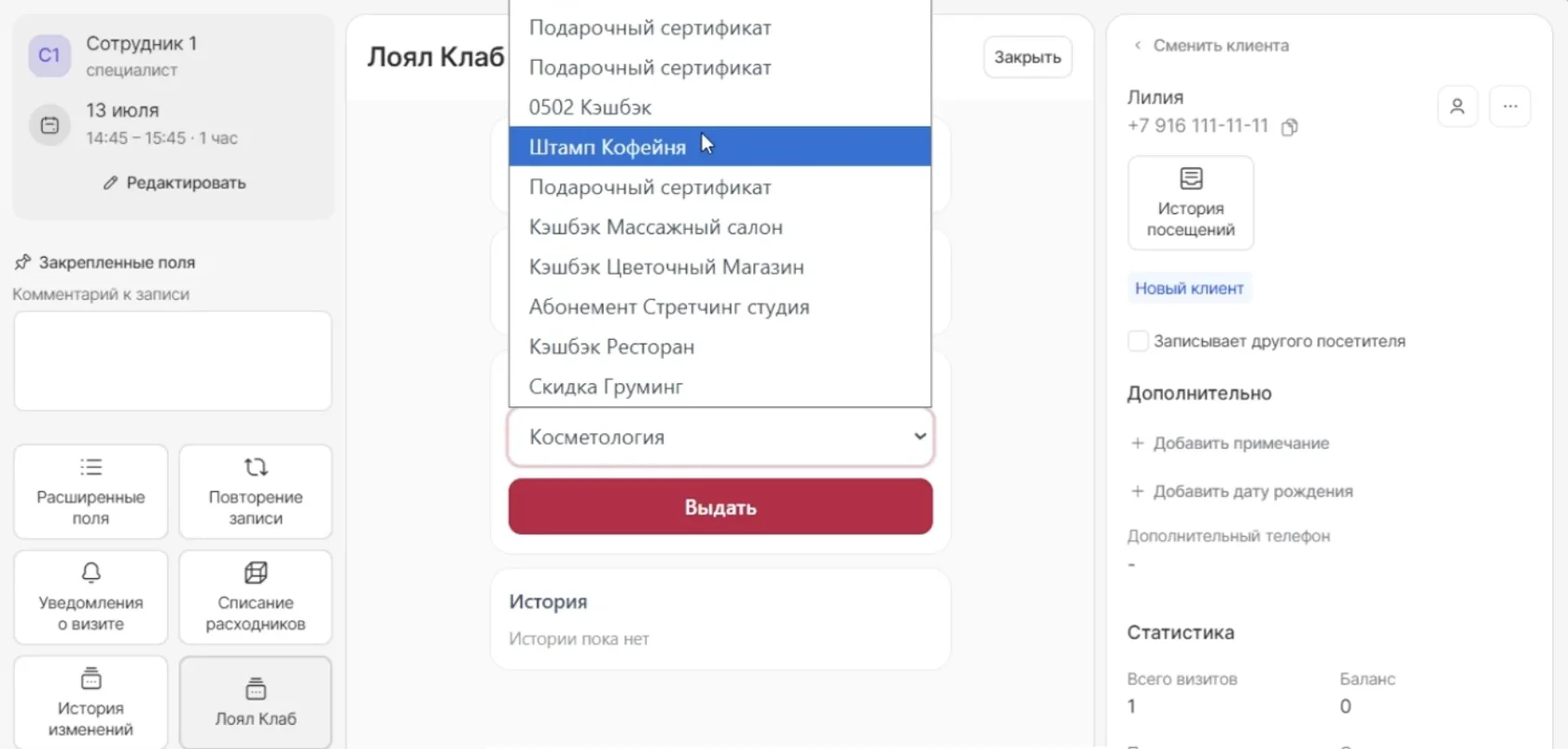
Если клиента еще нет в базе Loyal Club, появится окно для добавления клиента. Введите имя и номер телефона, чтобы создать карту и связать ее с клиентом из Yclients.
Шаг 11. Начислите бонусы по услуге
Покажем механику на примере карты «Кэшбэк».
Когда карта клиента открыта, выберите операцию и укажите сумму чека по услуге, которую оплатил клиент.
Например, клиент посетил услугу на 25 000 рублей. Внесите эту сумму в поле операции и нажмите «Выполнить».
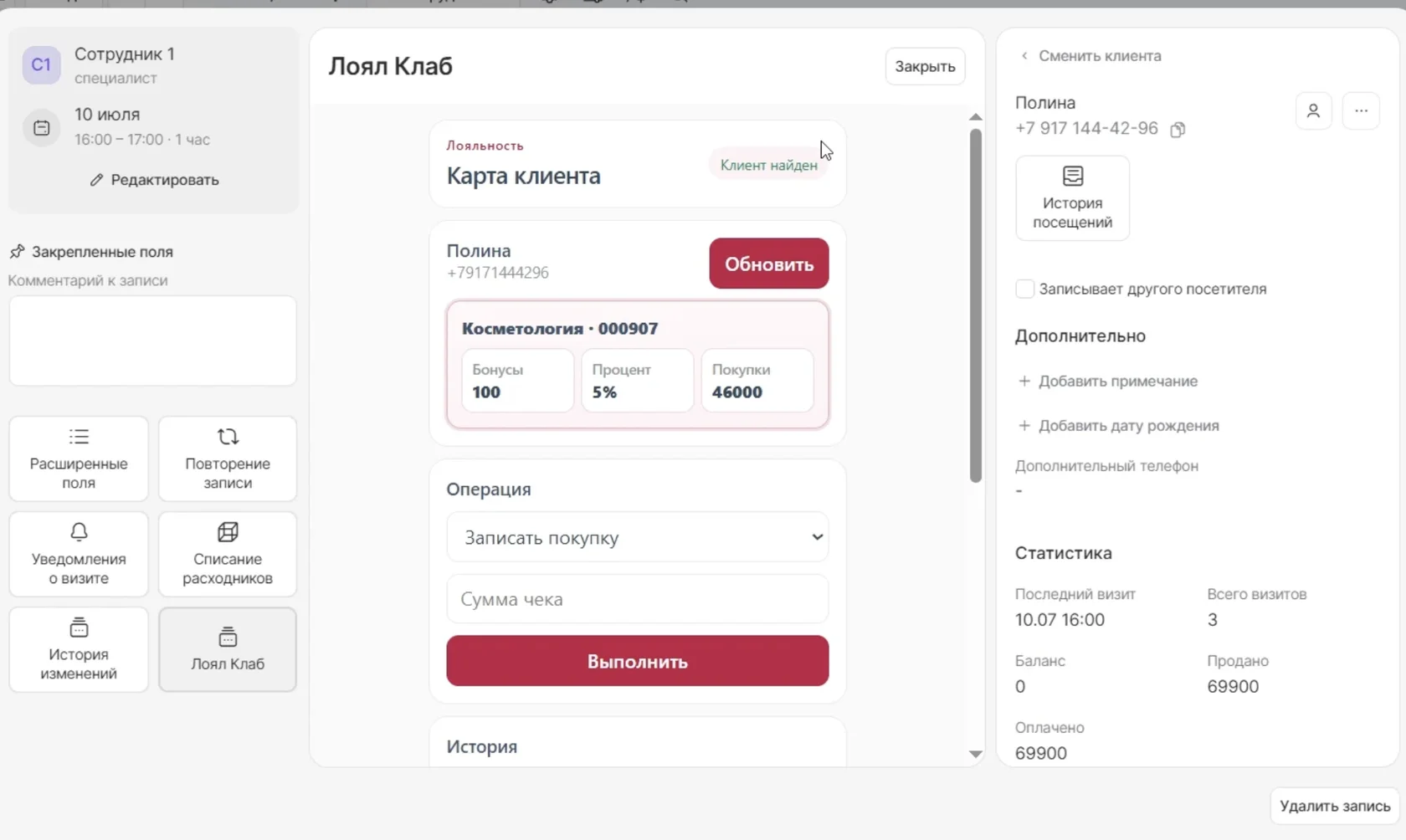
Бонусы рассчитаются автоматически по правилам, которые настроены в Loyal Club. Если по карте установлен кэшбэк 5%, система начислит бонусы по этому правилу.
В этом же окне можно будет списывать бонусы. Списание также работает по правилам, которые вы заранее указали в Loyal Club.
Например, если вы поставили ограничение списания до 30% от суммы покупки, клиент сможет оплатить бонусами только доступную часть чека. Система сама рассчитает сумму, доступную к списанию.
Сотруднику не нужно вручную считать кэшбэк или лимит списания. Достаточно ввести сумму чека, а Loyal Club применит правила карты автоматически.
Ниже в карточке отображается история операций. Там можно проверить, когда и сколько бонусов было начислено или списано.
Работа со штамп-картой в Yclients
В модуле Loyal Club внутри Yclients можно работать не только с кэшбэком, но и со штамп-картами.
Штамп-карта подходит для бизнесов, где важно мотивировать клиента возвращаться за повторными посещениями. Например, кофейня может начислять 1 штамп за каждое посещение, а после нужного количества штампов клиент получает подарок или награду.
Если в вашем аккаунте Loyal Club создано несколько карт, в модуле Yclients можно выбрать нужную карту из списка. Это может быть карта «Кэшбэк», «Скидка», «Подарочный сертификат», «Абонемент» или «Штамп».
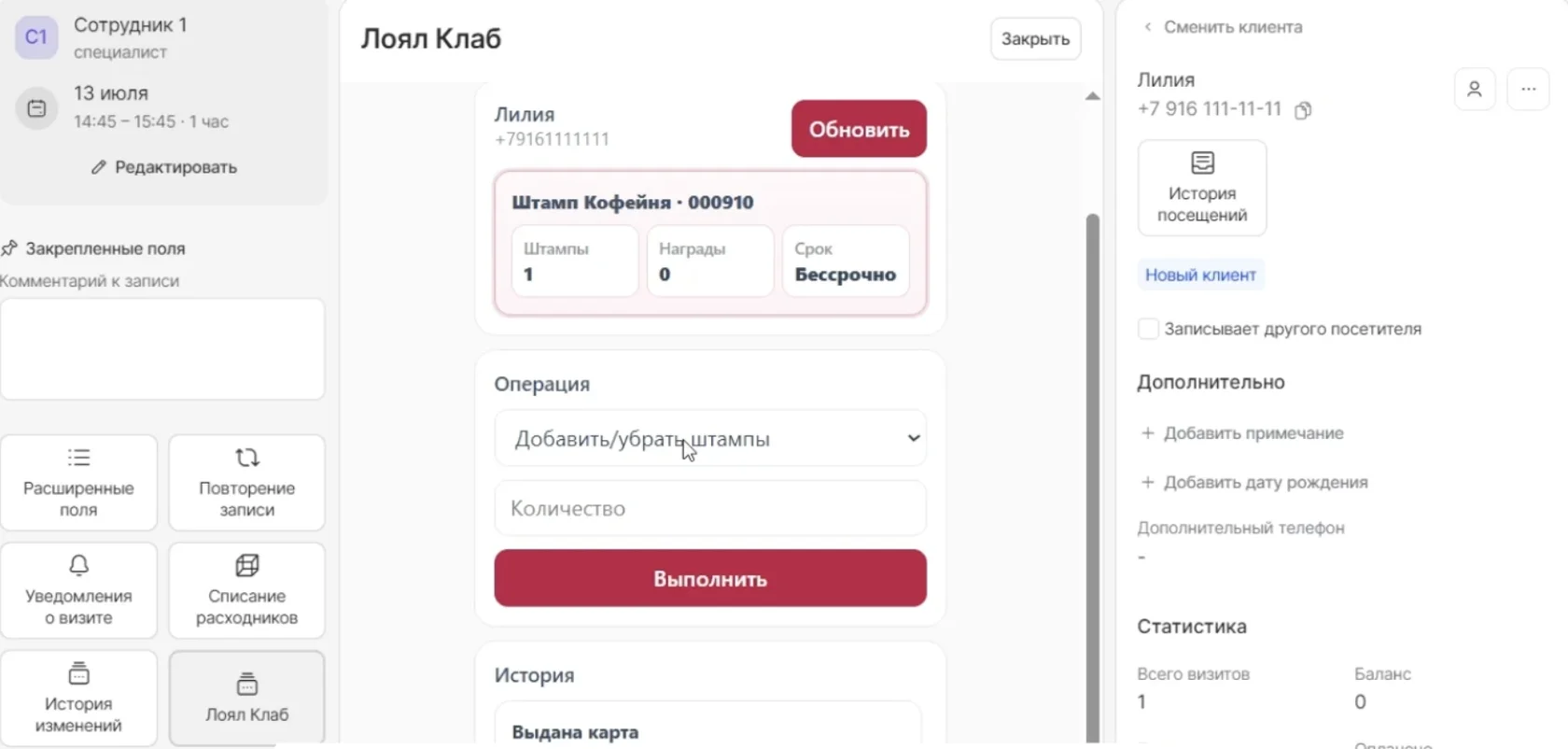
После выбора штамп-карты в карточке клиента отображается основная информация:
- имя клиента;
- название штамп-карты;
- количество накопленных штампов;
- количество доступных наград;
- срок действия карты.
Например, в карточке может отображаться карта «Штамп Кофейня», где у клиента уже есть 1 штамп, 0 наград, а срок действия карты указан как «Бессрочно».
Как добавить штамп клиенту
Чтобы начислить клиенту штамп, в блоке «Операция» выберите действие «Добавить/убрать штампы».
Затем укажите количество штампов. Например, если по правилам вашей программы за одно посещение начисляется 1 штамп, введите «1» и нажмите «Выполнить».
После выполнения операции данные в карточке обновятся. Количество штампов увеличится, а операция появится в истории.
Как работают ограничения по штампам
Штампы начисляются по правилам, которые вы заранее настроили в Loyal Club.
Например, можно ограничить начисление до 1 штампа в день. В таком случае сотрудник не сможет случайно начислить больше штампов, чем разрешено условиями программы.
Если лимит уже достигнут, система покажет уведомление. Например:
«Сегодня можно выдать не более 1 штампа. Уже выдано: 1.»
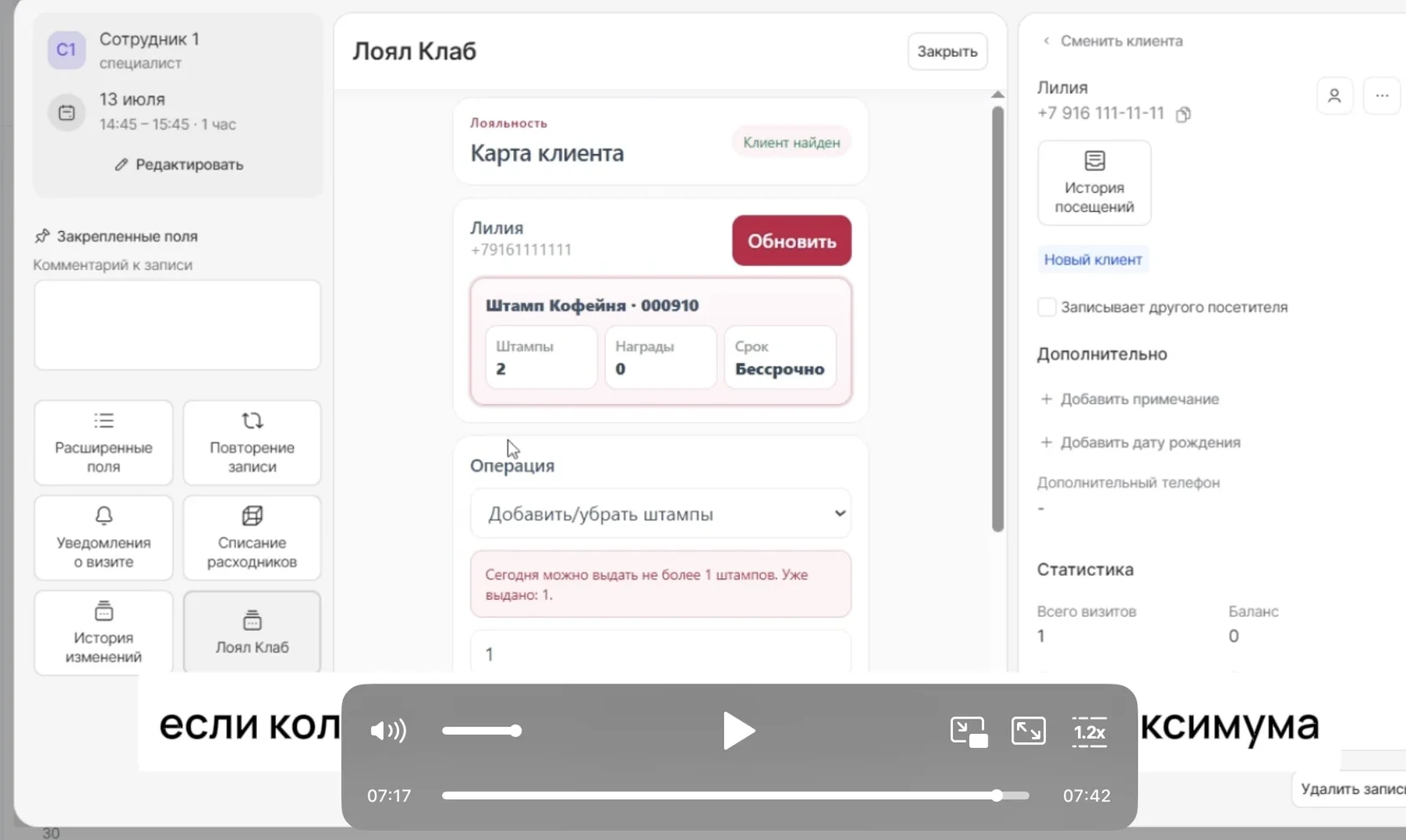
Это помогает соблюдать правила программы лояльности и защищает бизнес от ошибочных начислений.
Как выдать награду по штамп-карте
Если клиент накопил нужное количество штампов и по условиям карты ему доступна награда, ее можно выдать в этом же модуле.
В блоке «Операция» выберите действие «Добавить/убрать награды». Затем укажите количество наград и нажмите «Выполнить».
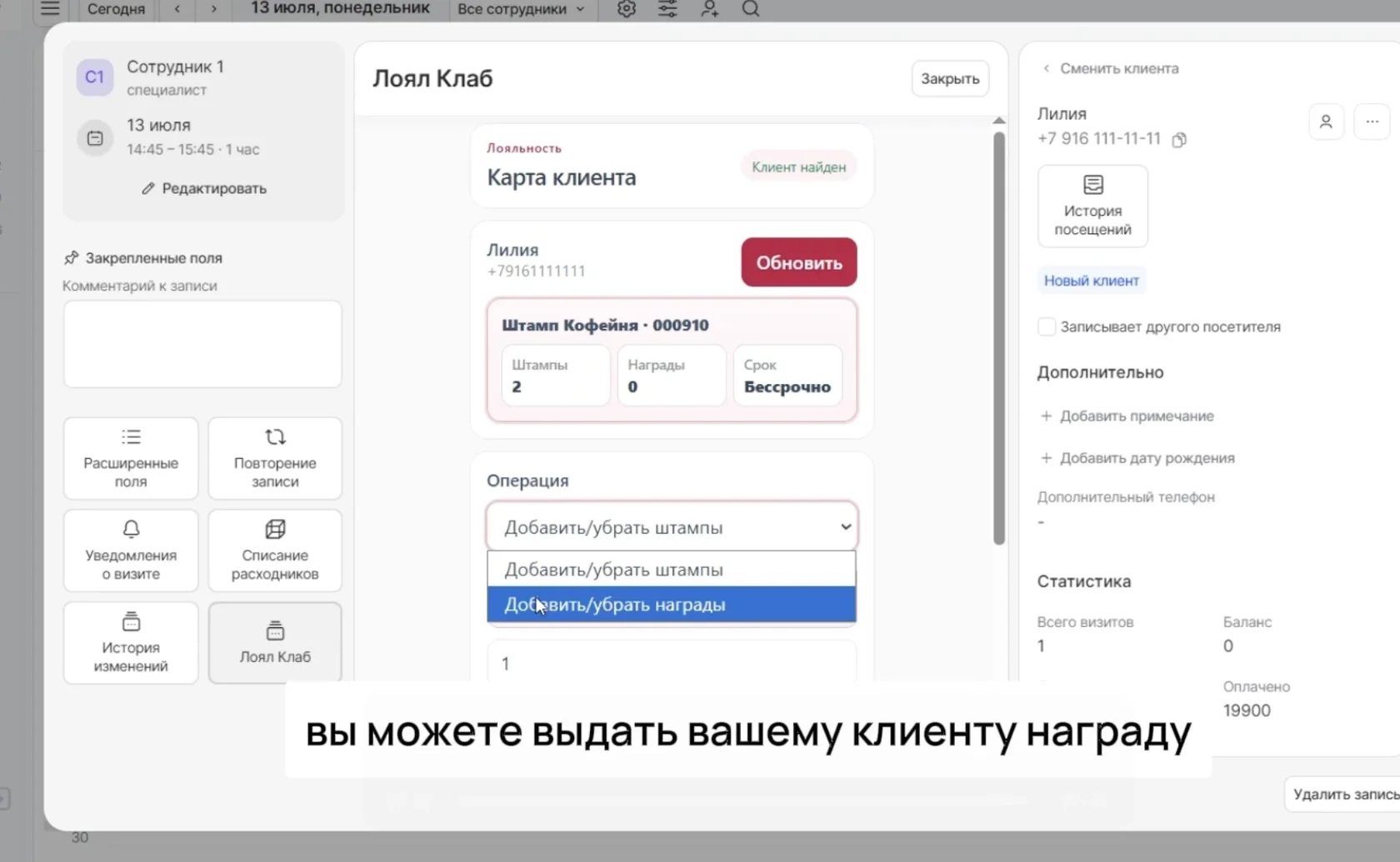
Так сотрудник сможет зафиксировать выдачу подарка, бесплатной услуги, напитка или другого бонуса, который предусмотрен условиями штамп-карты.
Шаг 12. Отправьте клиенту ссылку на карту
Чтобы клиент мог сохранить карту в телефоне, отправьте ему индивидуальную ссылку на карту из Loyal Club.
Это актуально для всех типов карт: кэшбэка, скидки, штамп-карты, абонемента и подарочного сертификата.
Клиент переходит по ссылке и добавляет карту в Apple Wallet, Google Pay или открывает ее в удобном цифровом формате, в зависимости от настроек вашей программы.
Шаг 13. Проверьте обновление данных в Loyal Club
После операции данные подтягиваются в Loyal Club.
В профиле карты можно проверить:
- количество транзакций;
- общую сумму покупок;
- средний чек;
- историю начислений;
- статистику по клиенту.
Это помогает видеть не только сам факт визита, но и поведение клиента в программе лояльности.
Возможные ошибки и что делать
Интеграция не активируется
- Проверьте, что вы вошли в Yclients под администратором или владельцем компании.
- Проверьте, что ID компании из Yclients сохранен в Loyal Club.
- Проверьте, что кабинет Loyal Club активирован.
- Проверьте, что подписка Loyal Club оплачена.
Появился экран «Подключение почти готово»
Скорее всего, подключение начали со стороны Yclients до настройки в Loyal Club или в кабинете Loyal Club не выполнены обязательные условия.
Откройте настройки Loyal Club, вставьте ID компании Yclients, проверьте подписку, сохраните изменения и повторите подключение.
Ошибка «ID салона не совпадает»
Скопируйте ID заново из URL кабинета Yclients. Важно подключать тот же салон или компанию, ID которой сохранен в Loyal Club.
В карточке визита не появился блок Loyal Club
- Обновите страницу. Настройки интеграции при этом не сбросятся.
- Проверьте, что запись сохранена.
- Проверьте, что интеграция активна в Loyal Club и подключена в Yclients.
- Откройте карточку визита повторно.
Клиент не найден
Если клиент не найден автоматически, добавьте его вручную через окно Loyal Club. После этого карта будет создана и привязана к клиенту.
Что важно запомнить
- Интеграция настраивается в два этапа: сначала в Loyal Club, затем в Yclients.
- Интеграция привязывается ко всему аккаунту Loyal Club и аккаунту Yclients, а не к одной конкретной карте.
- Если в кабинете Loyal Club создано несколько карт, они могут отображаться у клиента внутри модуля.
- Для подключения нужен активированный кабинет Loyal Club с оплаченной подпиской.
- Главный шаг в Loyal Club — правильно указать ID компании из Yclients.
- Главный шаг в Yclients — найти приложение Loyal Club в интеграциях и подтвердить доступы.
- На карте «Кэшбэк» бонусы начисляются и списываются по правилам, которые заранее настроены в Loyal Club.
- Если появляется ошибка, чаще всего причина в неверном ID, неоплаченной подписке, неактивном кабинете или подключении со стороны Yclients до настройки в Loyal Club.
- На штамп-карте сотрудник может добавлять или убирать штампы, а также выдавать награды, если это предусмотрено условиями карты.
- Штампы и награды работают по правилам, которые заранее настроены в Loyal Club. Если установлен лимит, например не больше 1 штампа в день, система не даст превысить ограничение.
- Если в аккаунте создано несколько карт, в модуле Loyal Club внутри Yclients можно выбрать нужную карту из списка.