


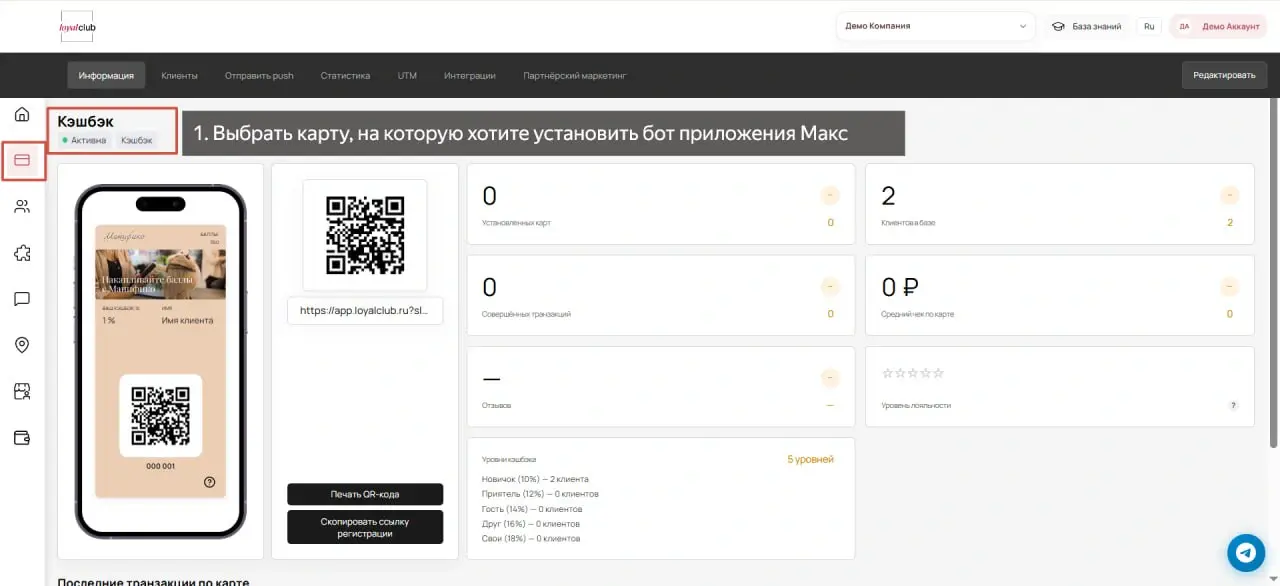
Шаг 1. Выберите карту для подключения бота
Зайдите в личный кабинет «Лоял Клаб» и откройте раздел управления картами. На экране будет представлен список всех карт, привязанных к вашей организации.
Вам нужно выбрать конкретную карту, к которой вы хотите привязать MAX-бота. Обычно карты отображаются с названием и типом (например, «Штамп», «Кэшбэк», «Скидочная»).
Шаг 2. Перейдите в раздел подключения внешних систем
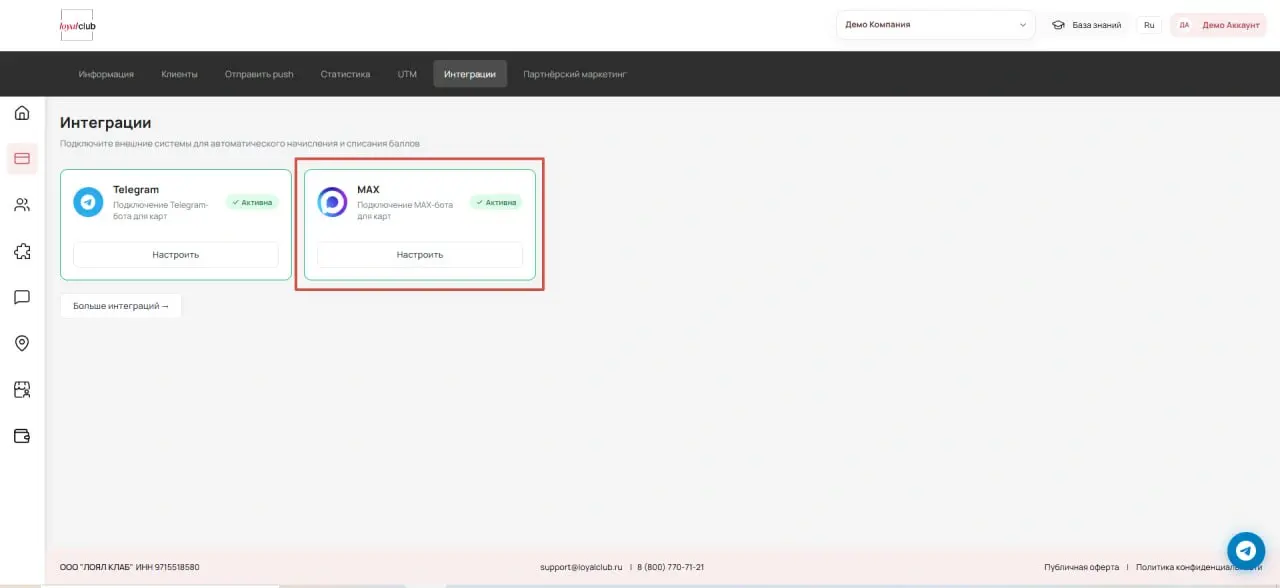
В верхнем меню найдите вкладку «Интерфейсы» или «Интеграции» — в зависимости от версии интерфейса. Здесь расположен блок «Подключите внешние системы для автоматического начисления и списания баллов».
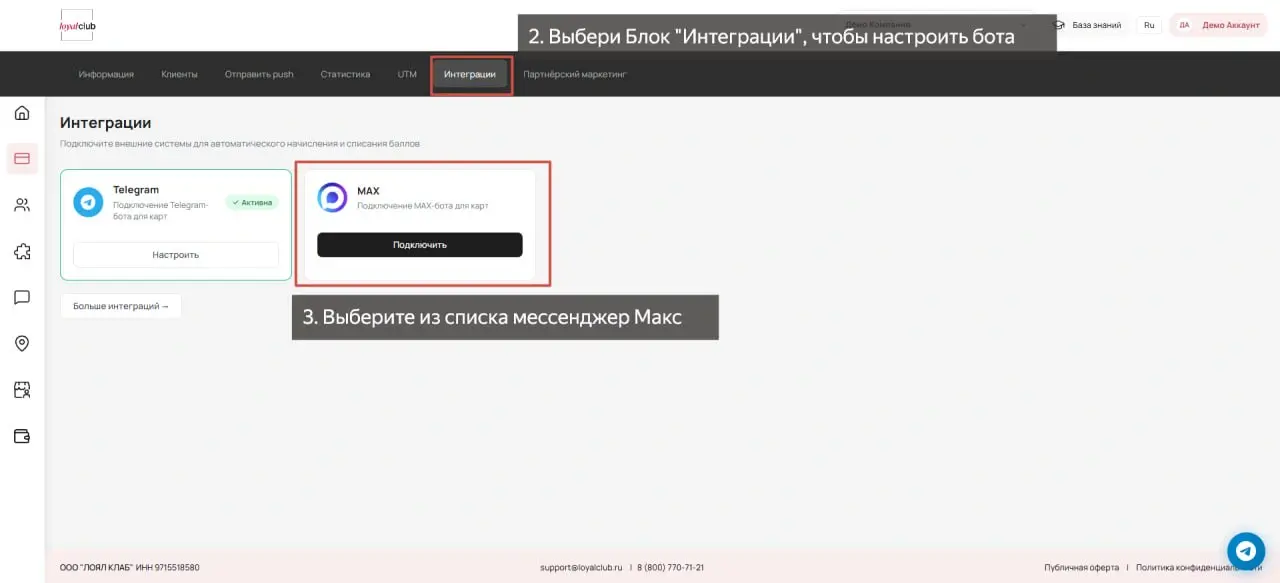
Доступные интеграции:
- Telegram (подключение Telegram-бота)
- MAX (подключение MAX-бота для карт)
Нажмите на строку «Подключение MAX-бота для карт» или на кнопку «Настроить» рядом с MAX.
Шаг 3. Добавьте токен бота (новый или существующий)
Откроется окно «Подключить MAX для карты». Здесь возможны два сценария.
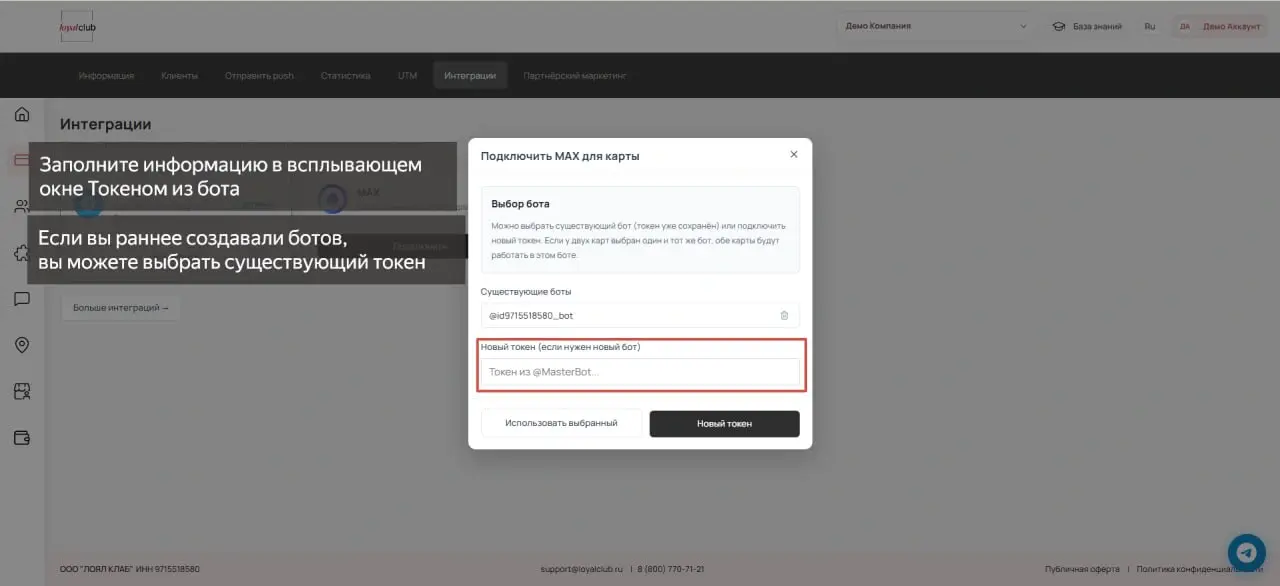
Если вы уже подключали MAX-бота ранее
В выпадающем списке «Существующие боты» выберите нужного бота. Важное правило: к одному MAX-боту можно привязать несколько карт одной организации. Например, у вас три точки продаж с разными картами — достаточно одного бота для всех.
Если вы подключаете бота впервые
Вам потребуется получить токен в самом приложении MAX. Для этого:
- Откройте приложение MAX на своём смартфоне или перейдите на официальный сайт MAX в раздел для бизнеса.
- Зарегистрируйте нового бота (обычно это делается через @MasterBot).
- Скопируйте полученный токен — уникальную строку.
- В поле «Новый токен» вставьте этот ключ.
Затем нажмите кнопку «Использовать выбранный» (если выбрали существующего бота) или подтвердите добавление нового токена.
Шаг 4. Убедитесь, что бот активирован
После сохранения вы вернётесь к списку интеграций. В блоке «MAX» теперь будет указано «Подключение MAX-бота для карт» и имя вашего бота. С этого момента бот активирован и готов к работе.
Шаг 5. Проверьте, как бот работает для клиента
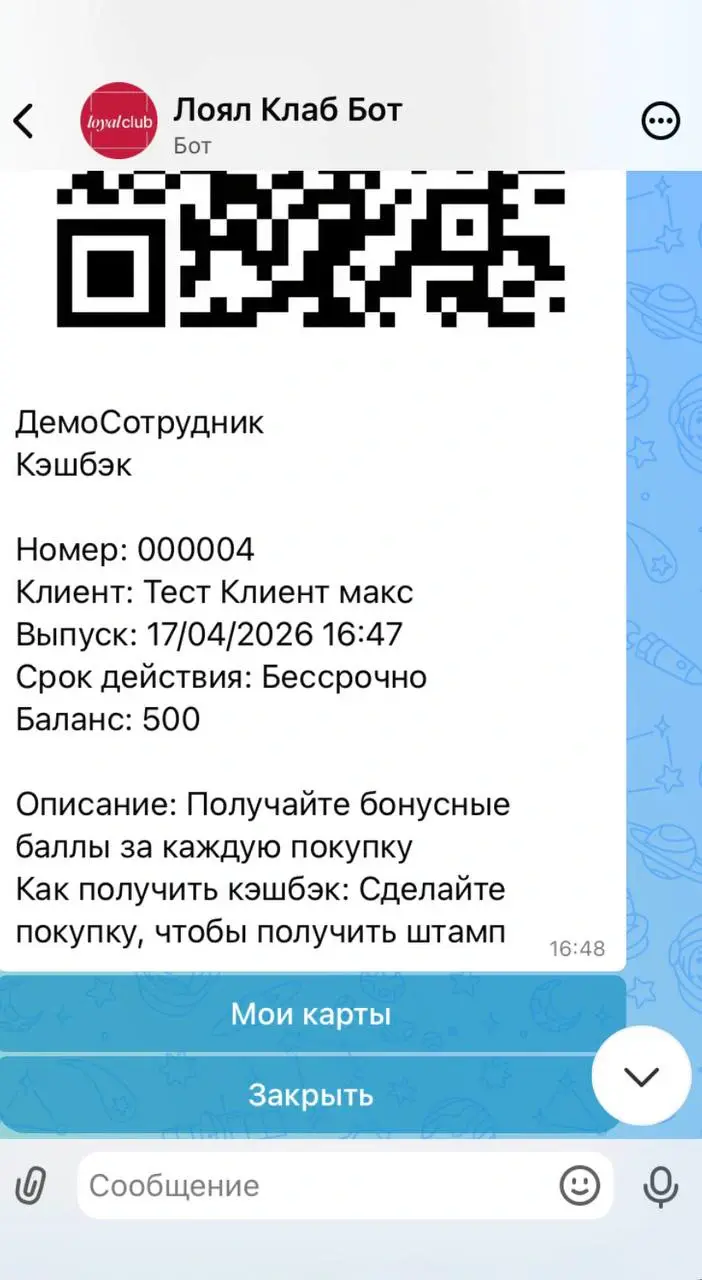
Откройте приложение MAX на своём телефоне и найдите своего бота. Что увидит клиент:
- QR-код — для сканирования на кассе
- Номер карты
- Имя клиента (указанное при регистрации)
- Дата выпуска карты
- Срок действия (часто — «Бессрочно»)
- Баланс бонусов / кэшбэка
- Условия карты: описание программы и способ получения бонусов
Это полный набор данных, который нужен клиенту для контроля накоплений и оплаты. QR-код обновляется автоматически при каждом открытии.
Шаг 6. Результат: кнопка MAX появляется в анкете клиента
После того как вы подключили MAX-бота в настройках интеграции, система «Лоял Клаб» автоматически добавляет новый способ получения карты для клиентов.
При создании или редактировании анкеты клиента (формы регистрации) внизу появляются иконки: Telegram и MAX. Теперь клиент может сам выбрать удобный канал: если он нажмёт на значок MAX, карта мгновенно отправится ему в MAX-бота.
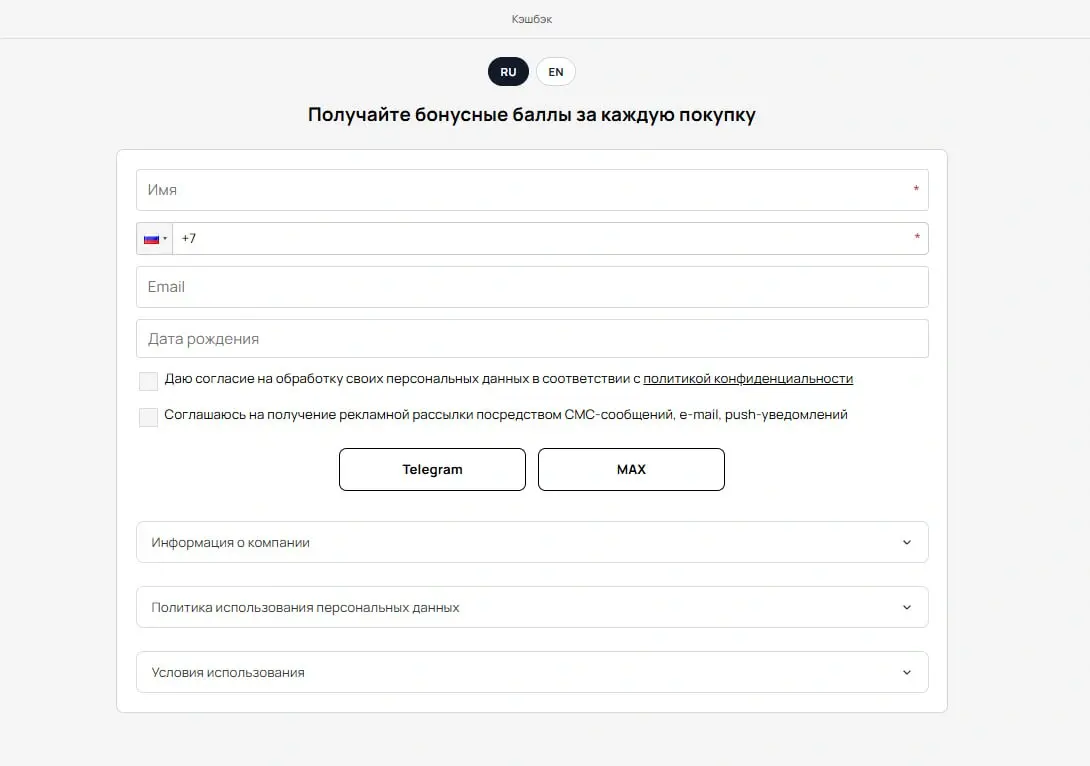
Вам не нужно ничего дополнительно настраивать в каждой анкете — система подставляет вашего уже подключённого бота. Это работает и при массовой выдаче карт, и при добавлении нового клиента через раздел «Клиенты».
Итог
Подключение MAX-бота в «Лоял Клаб» проходит в шесть логических этапов:
Выбрать карту → Перейти в «Интеграции» → Добавить токен (существующий или новый) → Активировать → Проверить отображение карты в боте → Убедиться, что в анкетах клиентов появилась кнопка MAX.
Всё настраивается за 5 минут, клиенты получают ещё один удобный канал для хранения карты, а вы — автоматическую выдачу QR-кодов и актуального баланса. Бот работает сразу после сохранения токена, без дополнительных доработок.