


Чем push-рассылки отличаются от Авто-push и Гео-push
В разделе «Рассылки» доступны разные типы push-уведомлений.
Push-рассылка — сообщение, которое вы создаёте самостоятельно и отправляете выбранным клиентам сразу или в заданное время.
Авто-push — автоматические уведомления, которые настраиваются под определённые события или сценарии.
Гео-push — отдельный формат уведомлений, связанный с геолокацией.
Если вам нужно один раз сообщить клиентам об акции, новости, мероприятии или другом событии, используйте обычную push-рассылку.
Важно про Гео-push
Мы не настраиваем гео-push на конкурентов. Это неэтично и неэкологично по отношению к рынку — мы не помогаем переманивать клиентов у других заведений через геолокацию. Такой маркетинг противоречит принципам Loyal Club.
Количество доступных гео-точек ограничено: вы можете использовать ровно столько точек, сколько адресов (точек продаж) заведено в вашем личном кабинете. Если у вас три адреса — доступны три гео-точки.
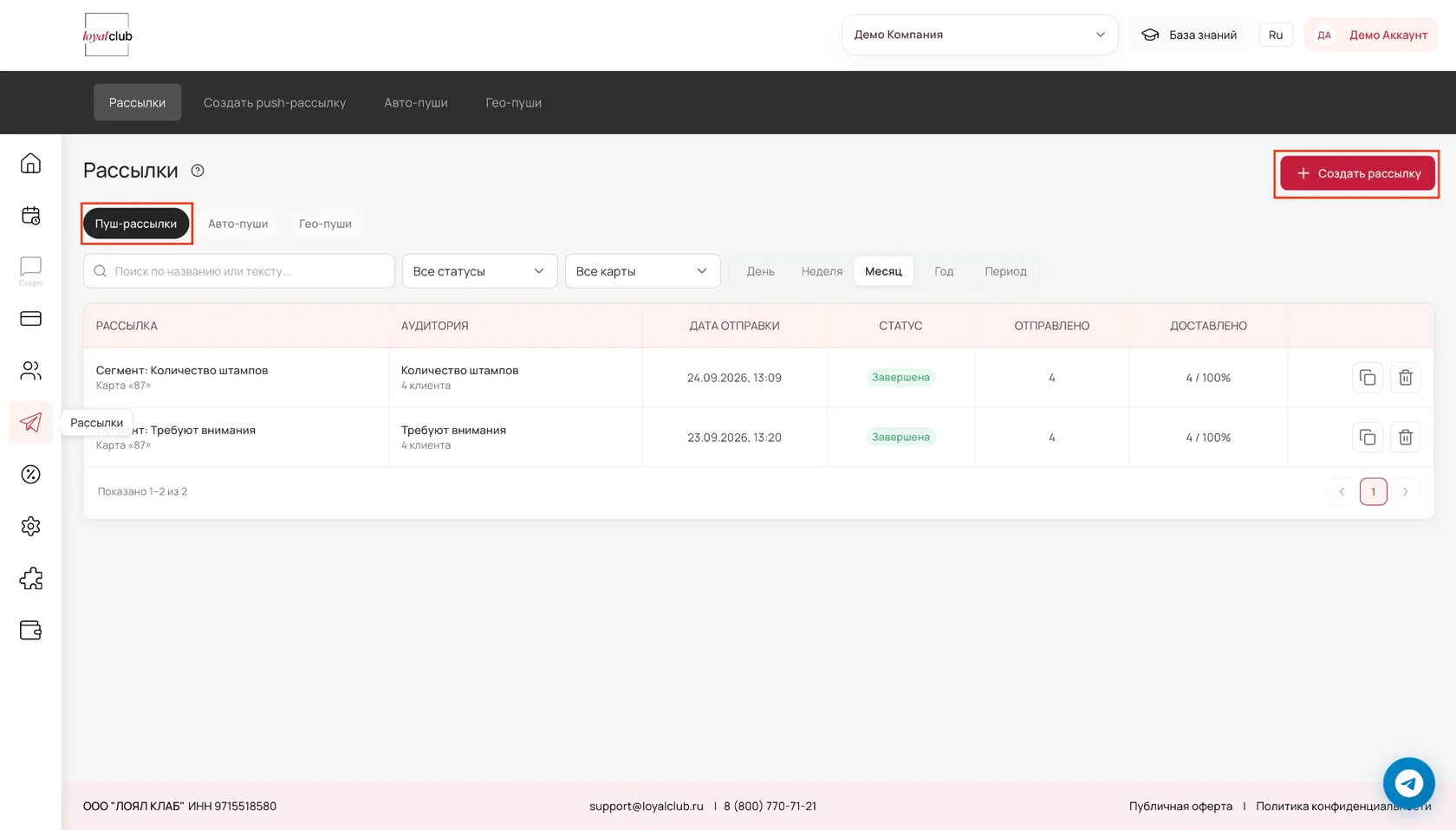
Шаг 1. Перейдите в раздел «Рассылки»
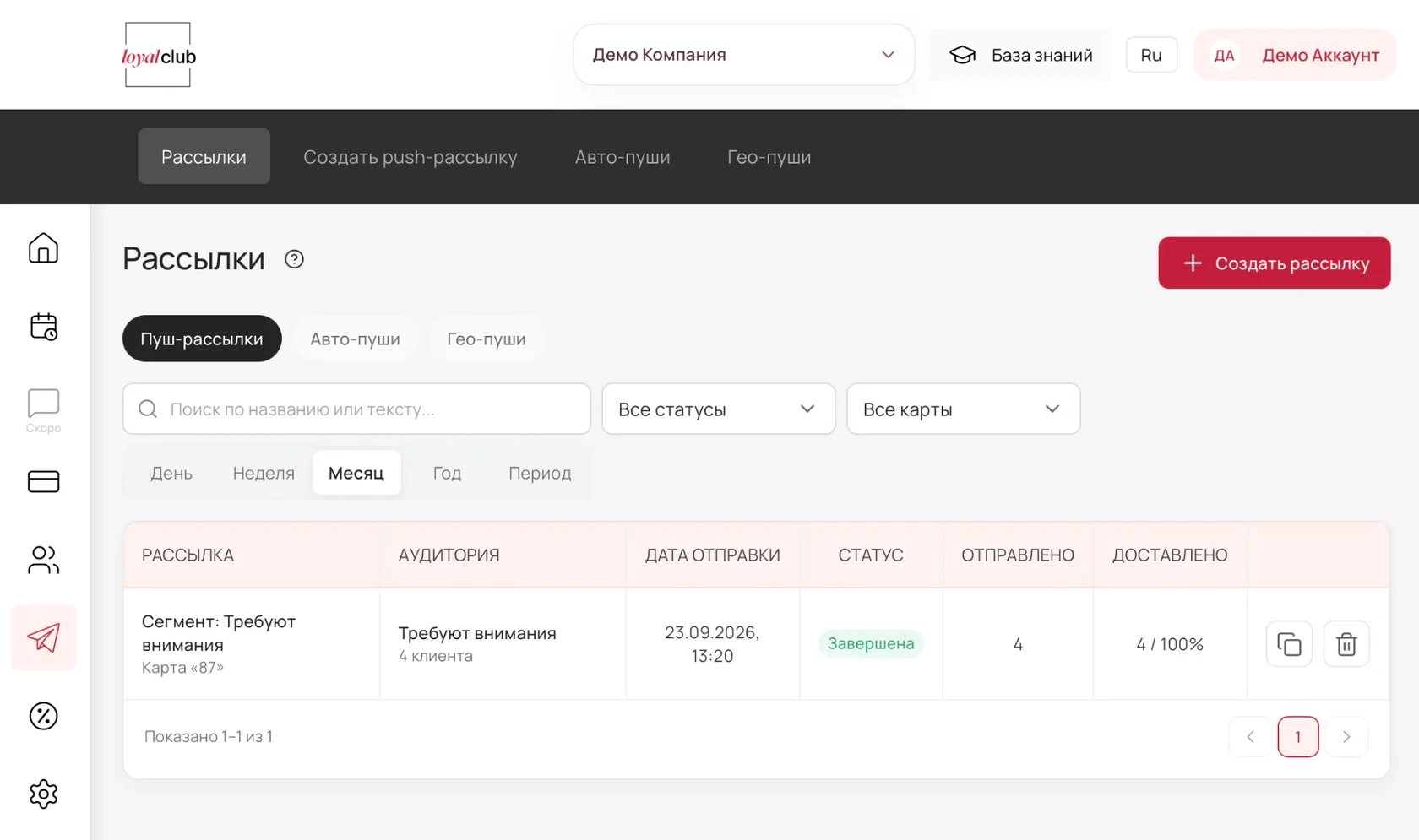
В левом боковом меню личного кабинета найдите иконку с бумажным самолётиком «Рассылки» и нажмите на неё.
Шаг 2. Выберите «Пуш-рассылки»
В верхней части экрана откроется меню типов коммуникаций. По умолчанию активна вкладка «Пуш-рассылки». Если нет — нажмите на неё.
Шаг 3. Нажмите «+ Создать рассылку»
В правом верхнем углу нажмите кнопку «+ Создать рассылку». (Если список пуст, такая же кнопка будет по центру экрана). Откроется страница «Отправить push».
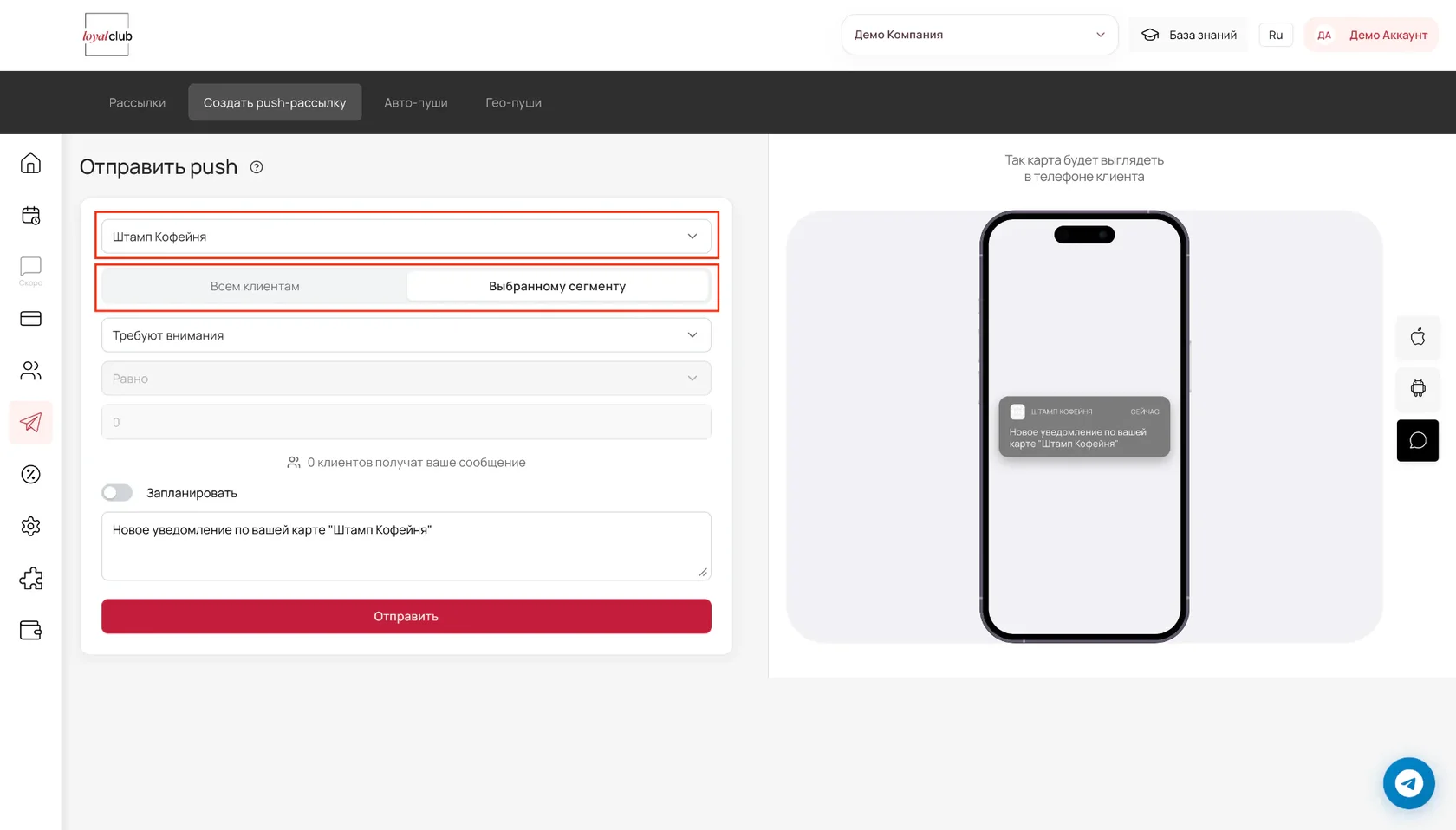
Шаг 4. Выберите карту
На странице «Отправить push» в верхнем выпадающем списке выберите карту программы лояльности, клиентам которой нужно отправить сообщение (например, «Штамп Кофейня»).
Шаг 5. Настройте аудиторию
Выберите, кому отправить push:
«Всем клиентам» — если сообщение предназначено всей базе.
«Выбранному сегменту» — если только определённой группе.
При выборе сегмента ниже появятся поля для фильтрации (например, «Количество штампов», «Больше», «5»). Система автоматически покажет, сколько клиентов получат сообщение.
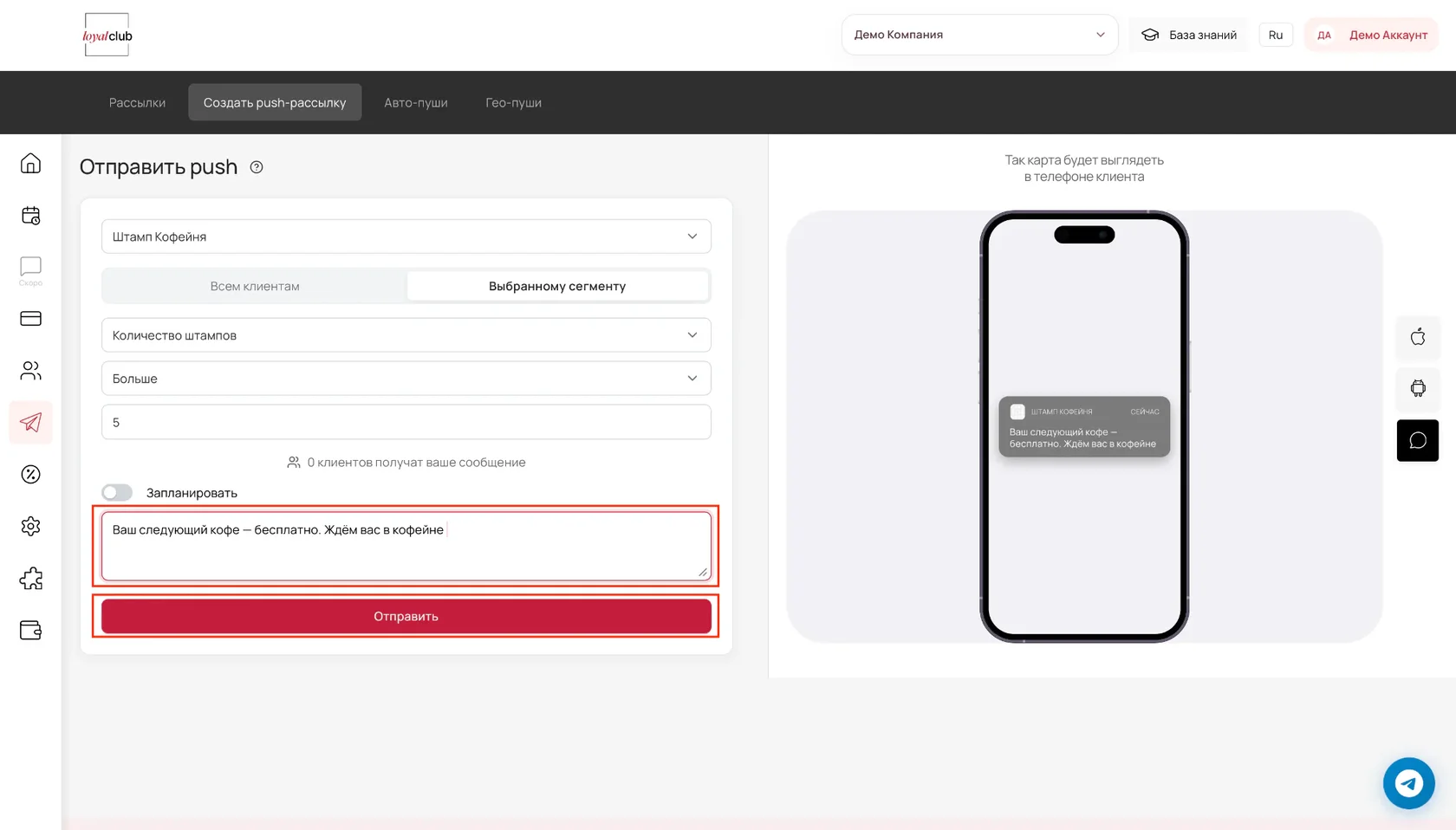
Шаг 6. Напишите текст и настройте отправку
Введите текст уведомления в поле ввода. Справа на экране отобразится предварительный вид сообщения на телефоне клиента.
Далее выберите один из вариантов:
Отправить сразу: оставьте переключатель «Запланировать» выключенным и нажмите кнопку «Отправить».
Запланировать: включите переключатель «Запланировать», укажите дату и время, а затем нажмите кнопку «Запланировать сообщение».
Шаг 7. Проверьте созданную рассылку
После отправки вернитесь в раздел «Рассылки» → «Пуш-рассылки». В таблице отобразится созданная рассылка: её название, аудитория, дата отправки, статус («Завершена»), количество отправленных и доставленных сообщений.
Частые вопросы
Можно ли отправить push не всем клиентам?
Да. При создании рассылки выберите «Выбранному сегменту» и настройте параметры аудитории.
Можно ли отправить сообщение позже?
Да. Включите «Запланировать», установите дату и время и нажмите «Запланировать сообщение».
Как понять, сколько клиентов получат push?
Количество получателей отображается непосредственно на странице создания рассылки под блоком аудитории.
Можно ли посмотреть, как сообщение будет выглядеть у клиента?
Да. Справа отображается предварительный вид push-уведомления на телефоне.
Где найти уже созданные рассылки?
Они находятся в разделе «Рассылки» → «Пуш-рассылки».