


Шаг 1. Перейдите в раздел «Рассылки»
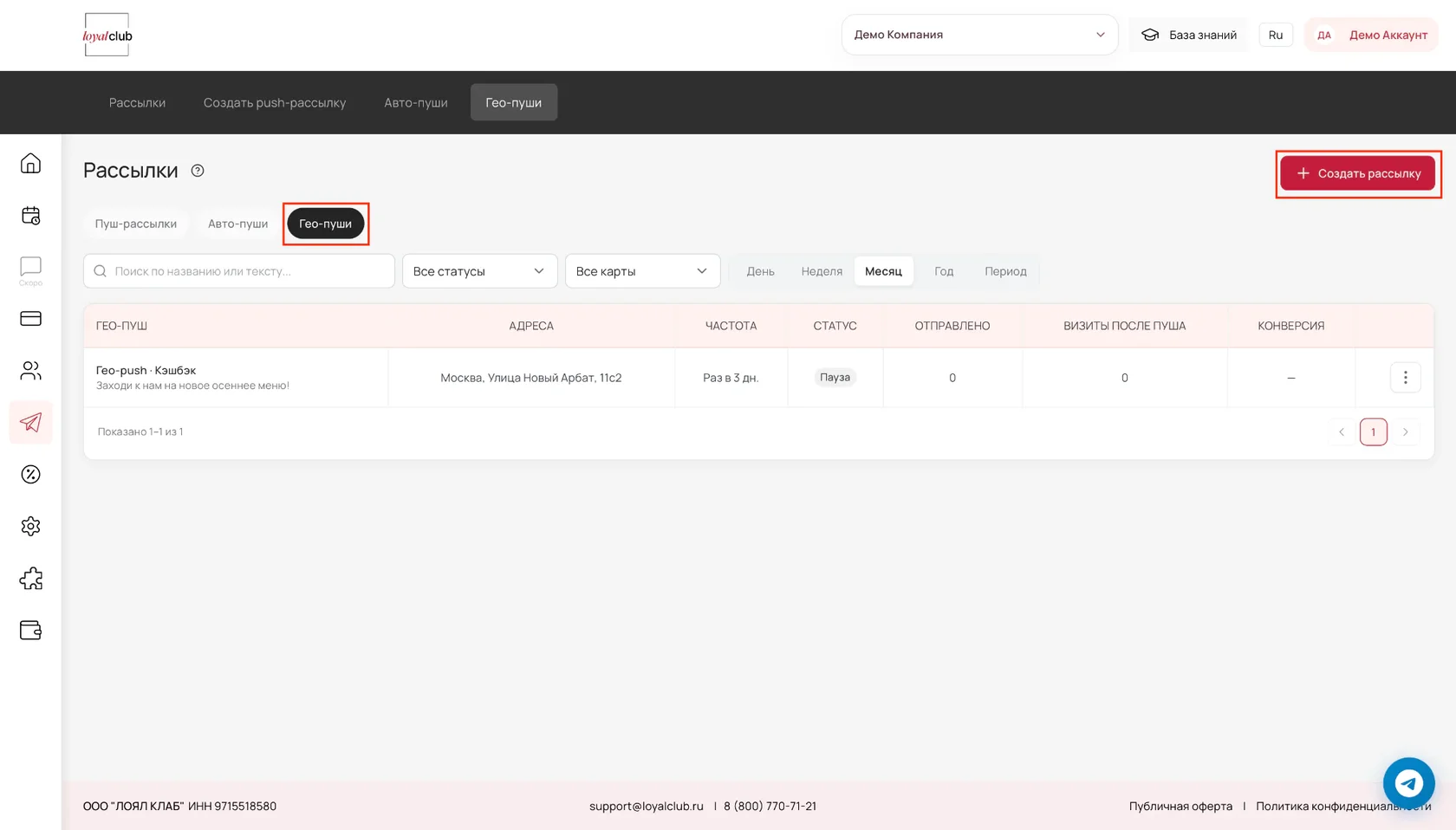
В левом боковом меню личного кабинета нажмите на иконку с бумажным самолётиком «Рассылки».
Шаг 2. Выберите «Гео-пуши»
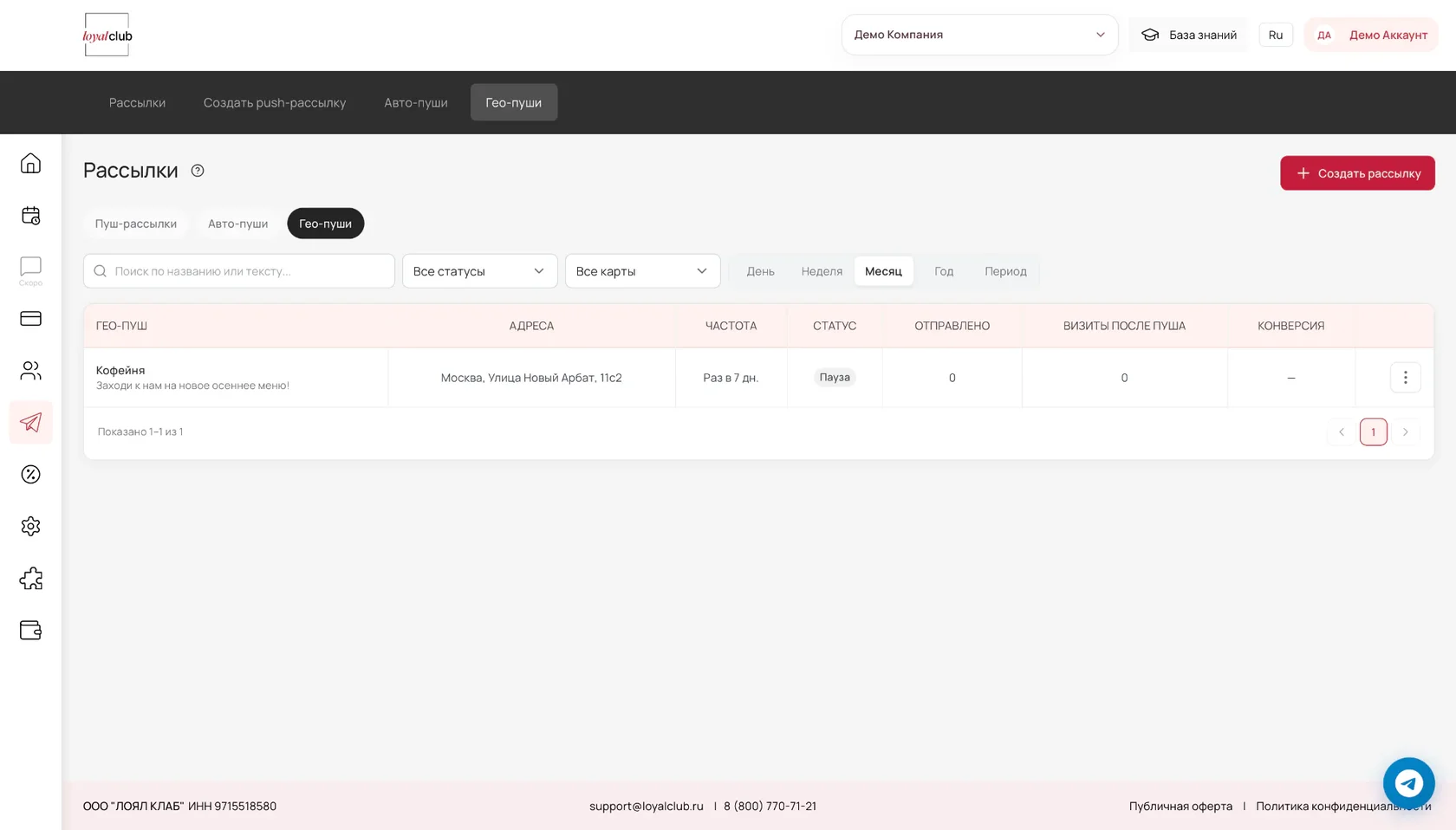
В верхнем меню типов коммуникаций (внутри раздела «Рассылки») выберите вкладку «Гео-пуши».
Шаг 3. Нажмите «+ Создать рассылку»
В правом верхнем углу нажмите кнопку «+ Создать рассылку». Откроется форма создания гео-push.
Шаг 4. Заполните название и текст пуша
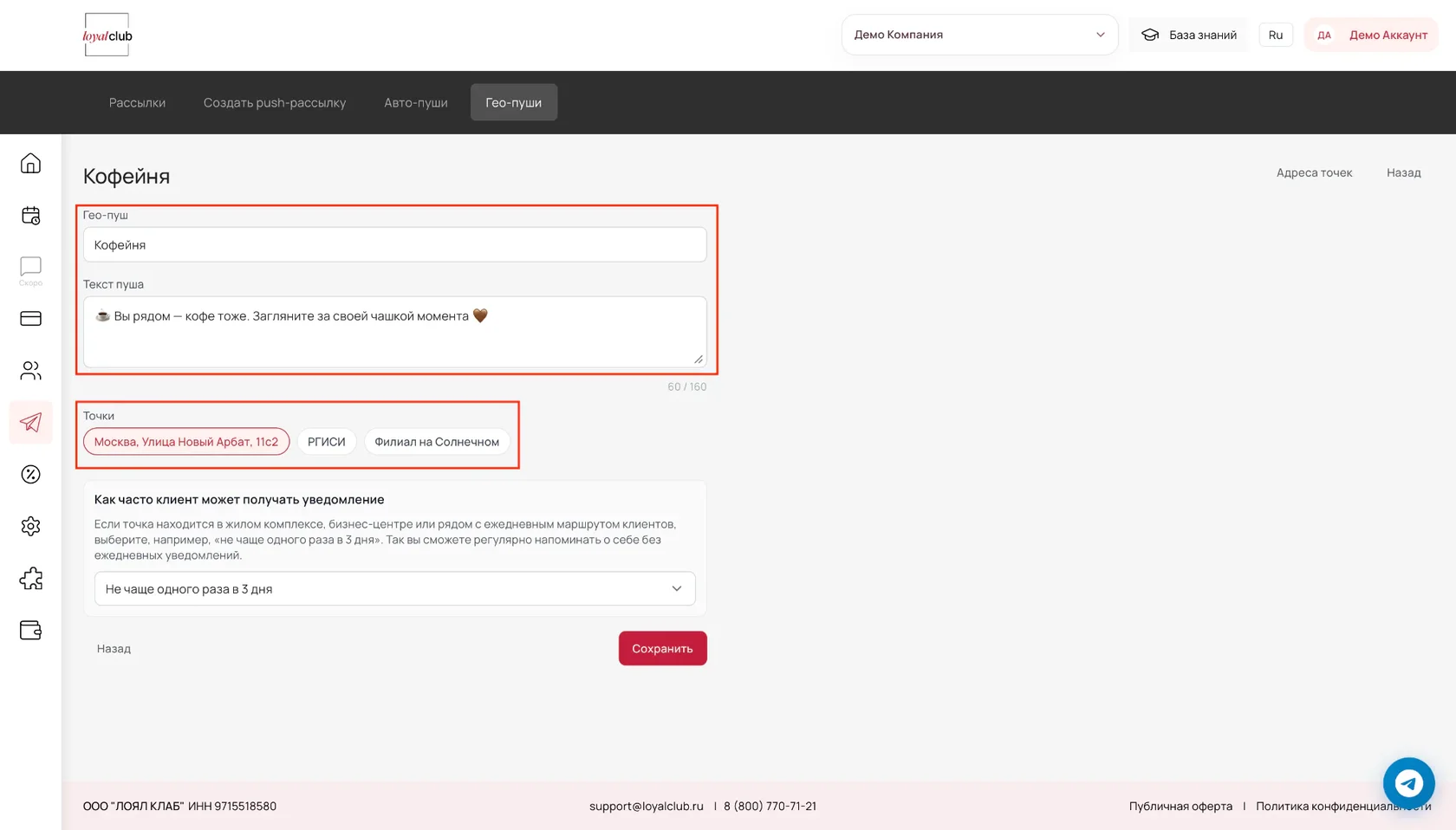
В форме создания укажите:
Гео-пуш — название вашей рассылки (например, «Кофейня»).
Текст пуша — сообщение, которое получит клиент. В нашем примере: «Вы рядом — кофе тоже. Загляните за своей чашкой момента ♥».
Обратите внимание на счётчик символов (например, 60/160) — он помогает не превысить допустимую длину сообщения.
Шаг 5. Выберите точки
В блоке «Точки» отметьте адреса, при приближении к которым будет срабатывать уведомление. Доступные точки соответствуют адресам (точкам продаж), заведённым в вашем личном кабинете.
Важно: мы не настраиваем гео-push на конкурентов. Это неэтично и неэкологично по отношению к рынку — мы не помогаем переманивать клиентов у других заведений через геолокацию. Такой маркетинг противоречит принципам Loyal Club.
Шаг 6. Настройте частоту уведомлений
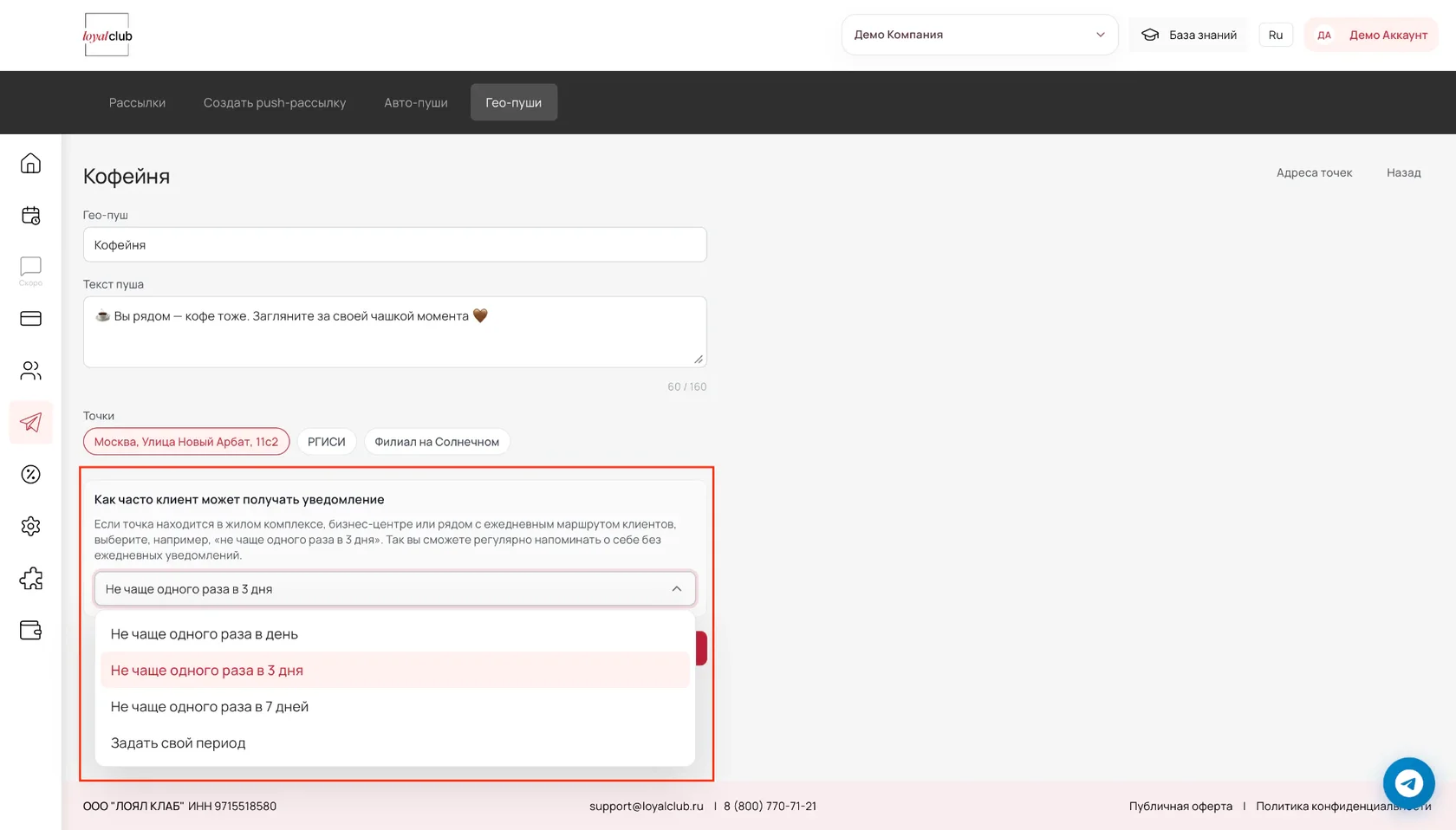
В блоке «Как часто клиент может получать уведомление» выберите подходящий интервал из выпадающего списка:
«Не чаще одного раза в день»
«Не чаще одного раза в 3 дня»
«Не чаще одного раза в 7 дней»
«Задать свой период»
Выбор зависит от того, как часто вы хотите напоминать о себе клиентам, находящимся рядом.
Шаг 7. Сохраните рассылку и проверьте список
Нажмите кнопку «Сохранить». После этого вы вернётесь в общий список рассылок, где появится созданный гео-push. В таблице отобразятся его название, адрес, частота, статус (например, «Пауза»), а также статистика по отправке и визитам.
Управлять рассылкой (запустить, поставить на паузу или удалить) можно через меню с тремя точками в правой части строки.
Частые вопросы
Можно ли отправить гео-push на конкурентов?
Нет. Мы не настраиваем гео-push на конкурентов, так как это неэтично и неэкологично. Мы не помогаем переманивать клиентов у других заведений через геолокацию.
Сколько гео-точек доступно?
Ровно столько, сколько адресов (точек продаж) заведено в вашем личном кабинете. Если у вас три адреса — доступны три гео-точки.
Что означает статус «Пауза»?
Это значит, что рассылка создана, но временно не отправляется клиентам. Вы можете активировать её через меню действий в списке рассылок.
Где найти созданные гео-пуши?
В разделе «Рассылки» → «Гео-пуши».