



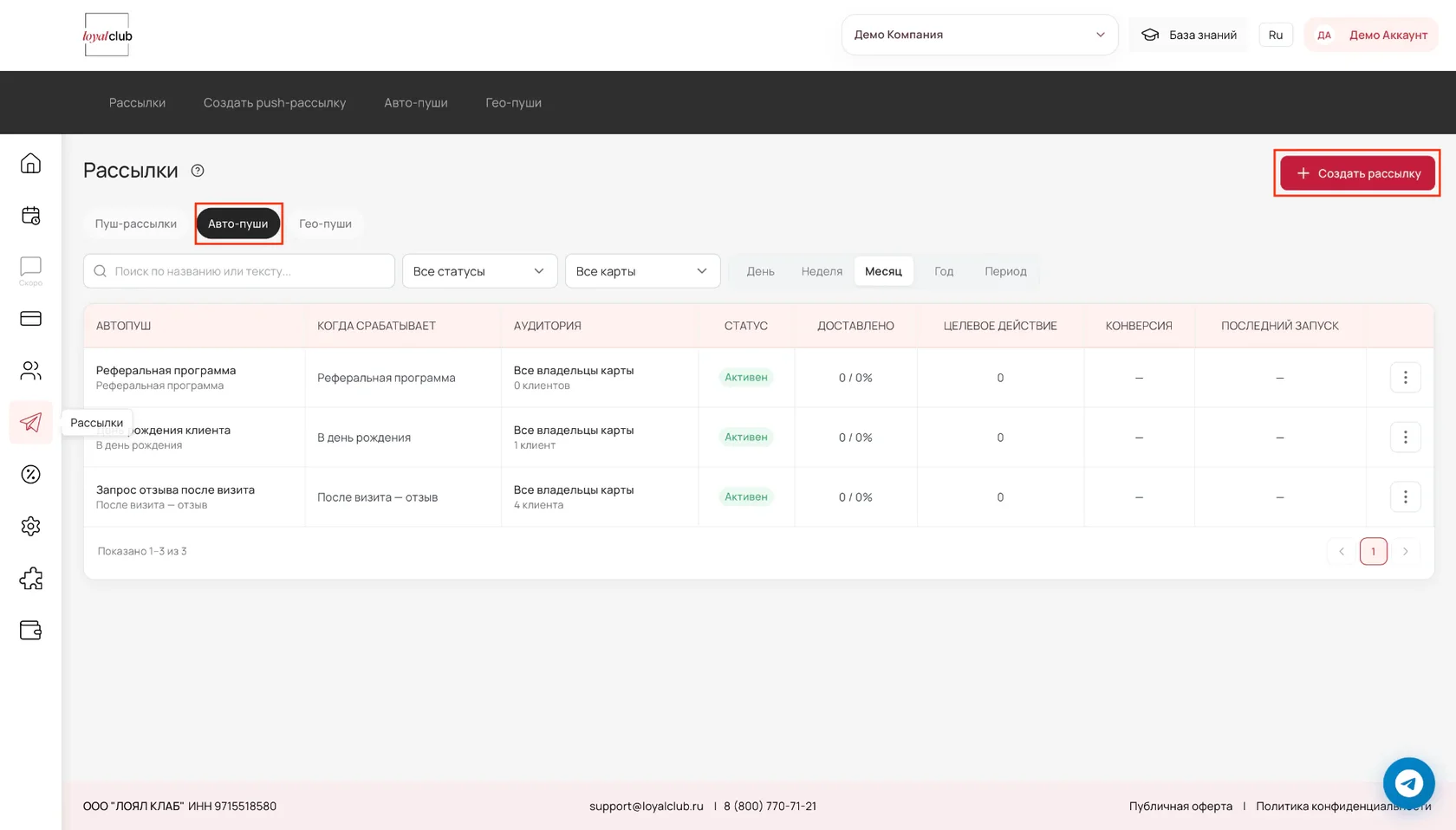
Шаг 1. Перейдите в раздел «Рассылки»
В левом боковом меню личного кабинета нажмите на иконку с бумажным самолётиком «Рассылки».
Шаг 2. Выберите «Авто-пуши»
В верхнем меню типов коммуникаций выберите вкладку «Авто-пуши».
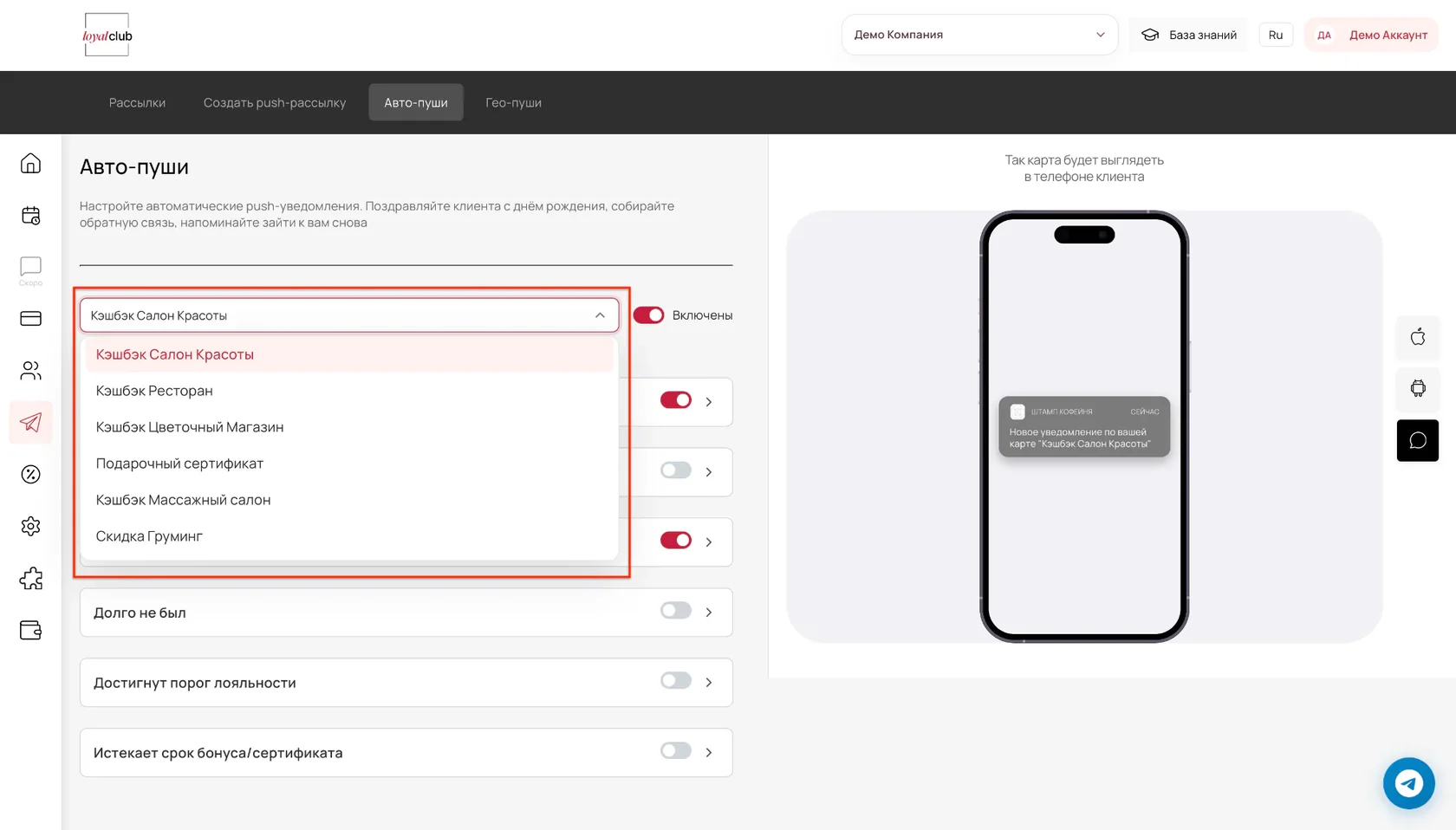
Шаг 3. Выберите карту
В верхнем выпадающем списке выберите карту программы лояльности, для которой будут работать автоматические уведомления. Убедитесь, что общий переключатель справа находится в положении «Включены».
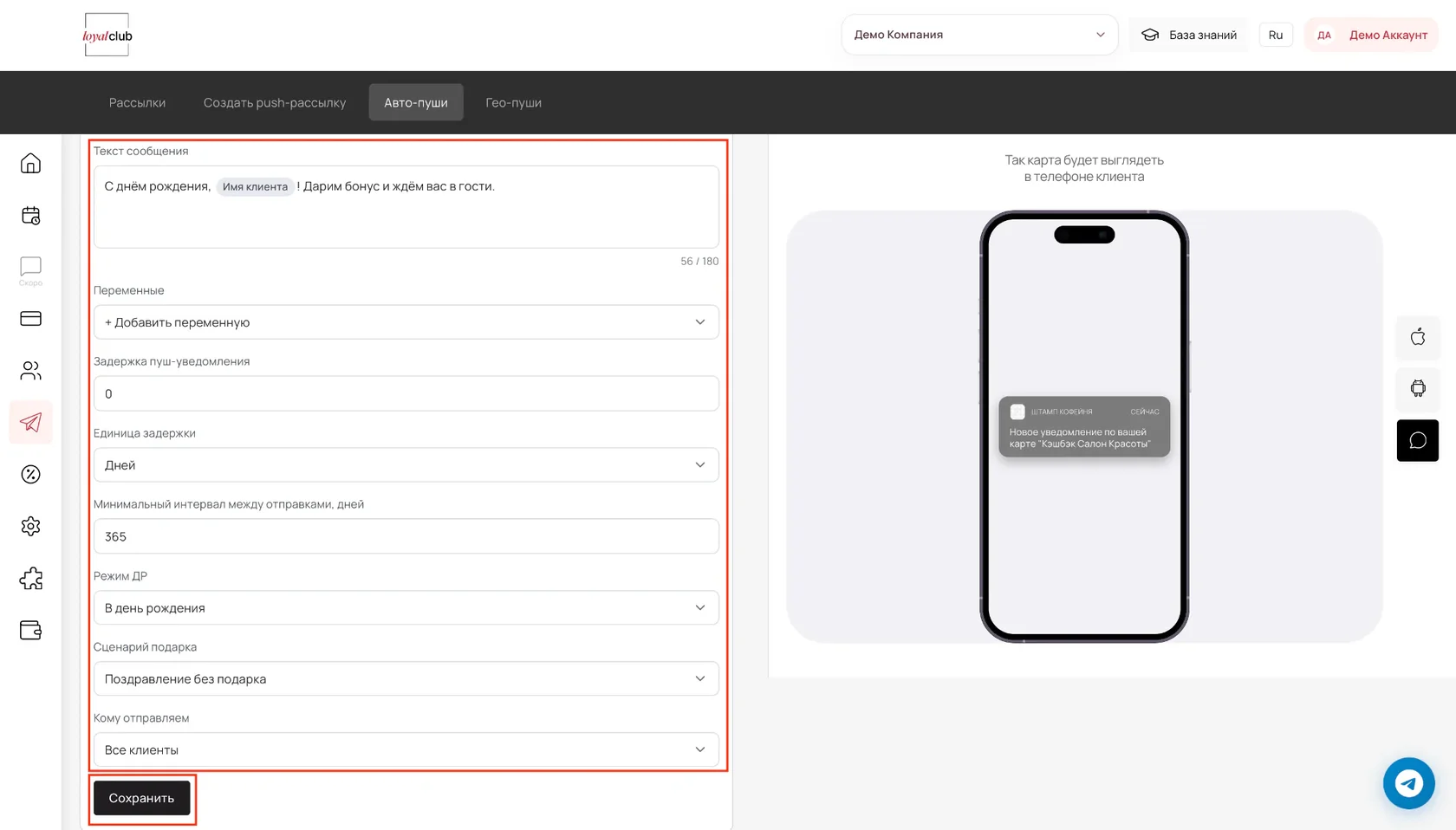
Шаг 4. Настройте сценарий «День рождения клиента»
Нажмите на стрелку «>» справа от названия сценария, чтобы раскрыть настройки, и включите переключатель.
Что настраивается:
Текст сообщения — введите текст поздравления. В примере: «С днём рождения, [Имя клиента]! Дарим бонус и ждём вас в гости.»
Переменные — при необходимости добавьте переменную [Имя клиента] через кнопку «+ Добавить переменную».
Задержка пуш-уведомления — укажите числовое значение (например, 0).
Единица задержки — выберите «Дней», «Часов» и т. д.
Минимальный интервал между отправками, дней — как часто клиент может получать это уведомление (например, 365).
Режим ДР — выберите, когда отправлять: «В день рождения», «За N дней до», «После ДР в течение N дней».
Сценарий подарка — выберите «Поздравление без подарка», «Подарок от Loyal Club» и т. д.
Кому отправляем — выберите аудиторию: «Все клиенты» или один из сегментов.
После настройки нажмите «Сохранить».
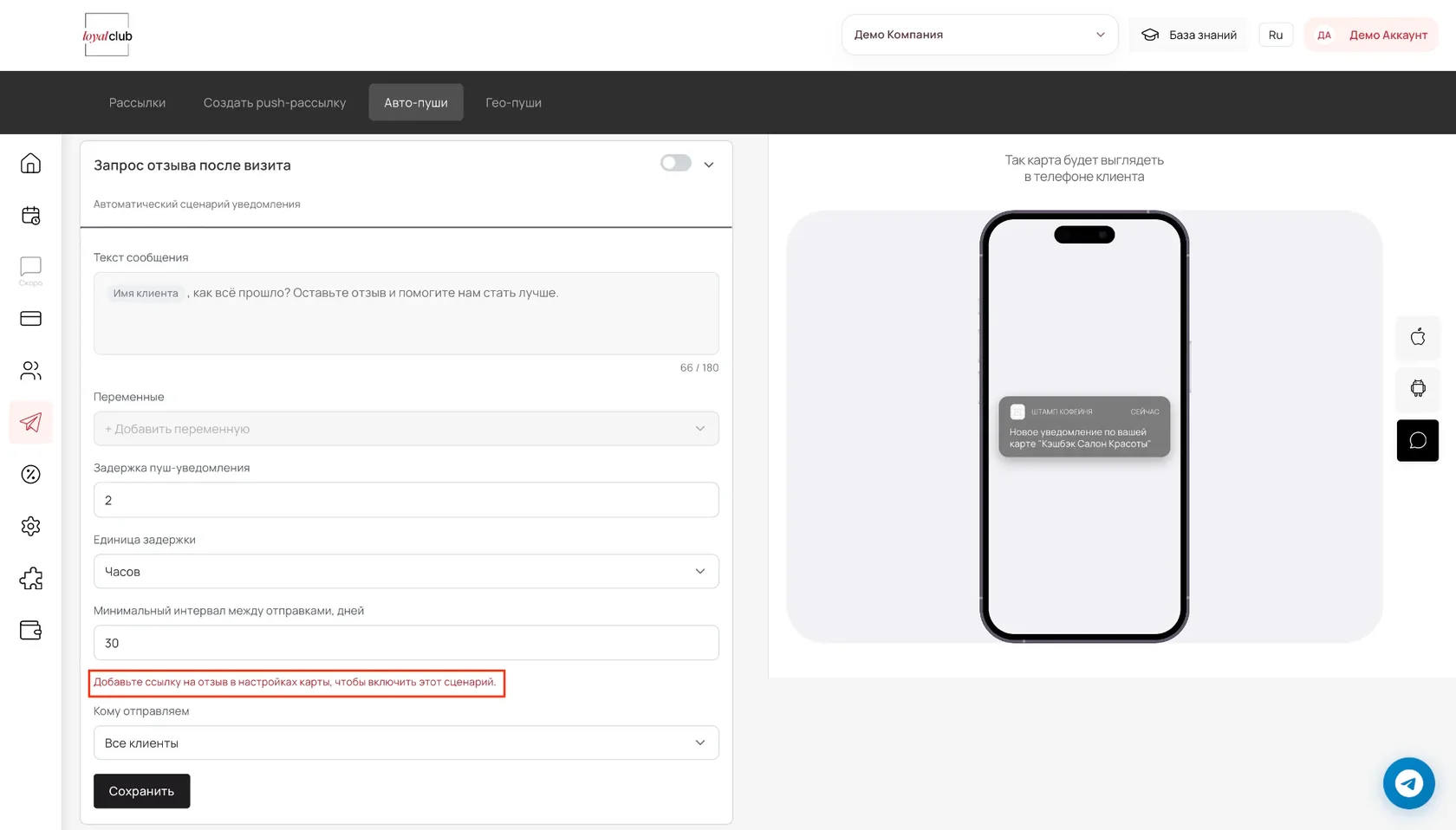
Шаг 5. Настройте сценарий «Запрос отзыва после визита»
Раскройте сценарий и включите его.
Что настраивается:
Текст сообщения — в примере: «[Имя клиента], как всё прошло? Оставьте отзыв и помогите нам стать лучше.»
Задержка — через какое время после визита отправить сообщение (например, 2 часа).
Минимальный интервал — как часто можно отправлять (например, 30 дней).
Кому отправляем — выбор аудитории.
Важно: В нижней части экрана появится предупреждение: «Добавьте ссылку на отзыв в настройках карты, чтобы включить этот сценарий.» Пока ссылка не добавлена в настройках самой карты, сценарий работать не будет.
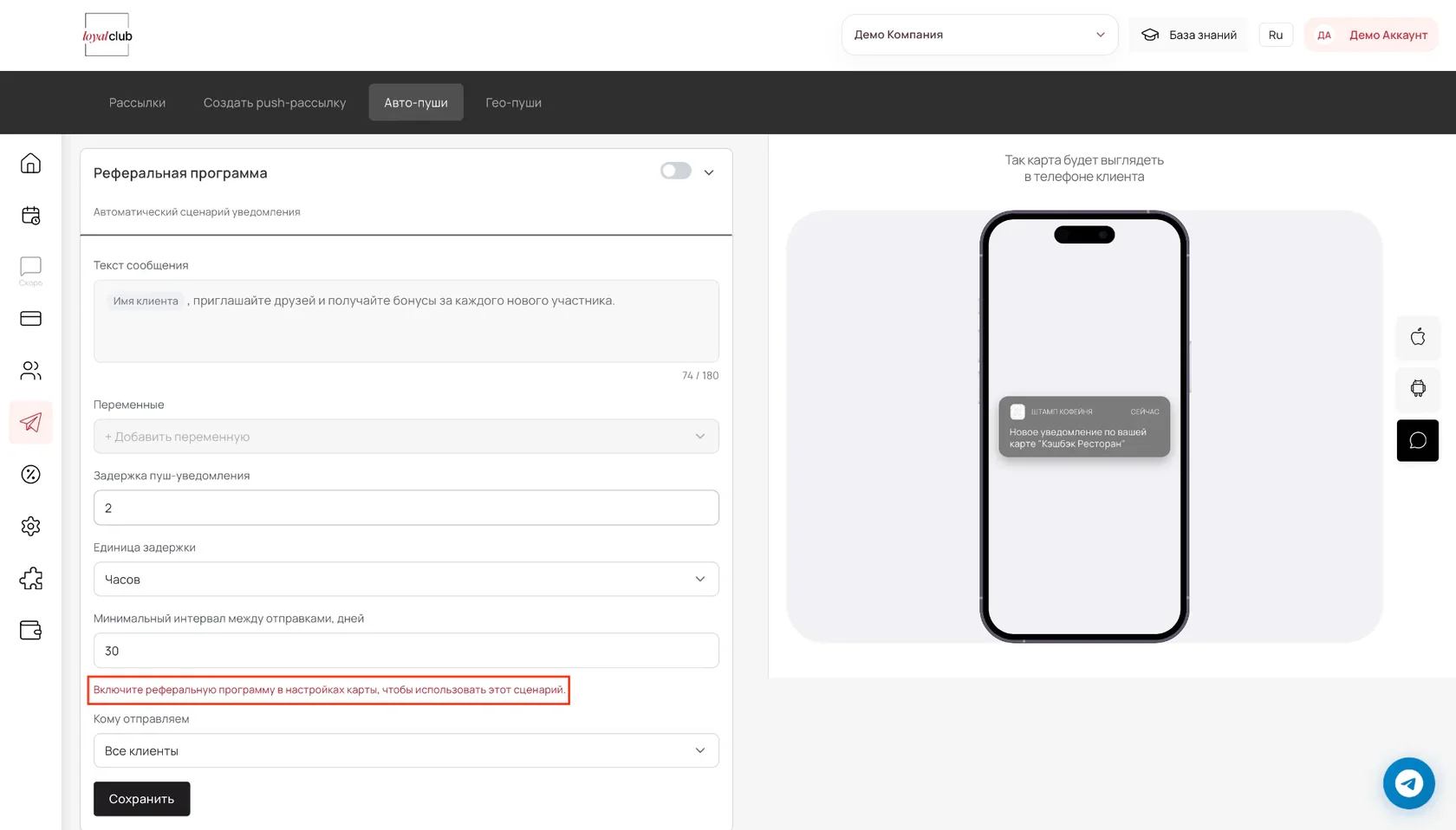
Шаг 6. Настройте сценарий «Реферальная программа»
Раскройте сценарий и включите его.
Что настраивается:
Текст сообщения — в примере: «[Имя клиента], приглашайте друзей и получайте бонусы за каждого нового участника.»
Задержка — через какое время отправить (например, 2 часа).
Минимальный интервал — например, 30 дней.
Кому отправляем — выбор аудитории.
Важно: В нижней части экрана появится предупреждение: «Включите реферальную программу в настройках карты, чтобы использовать этот сценарий.» Сначала проверьте настройки карты, и только потом активируйте этот сценарий.
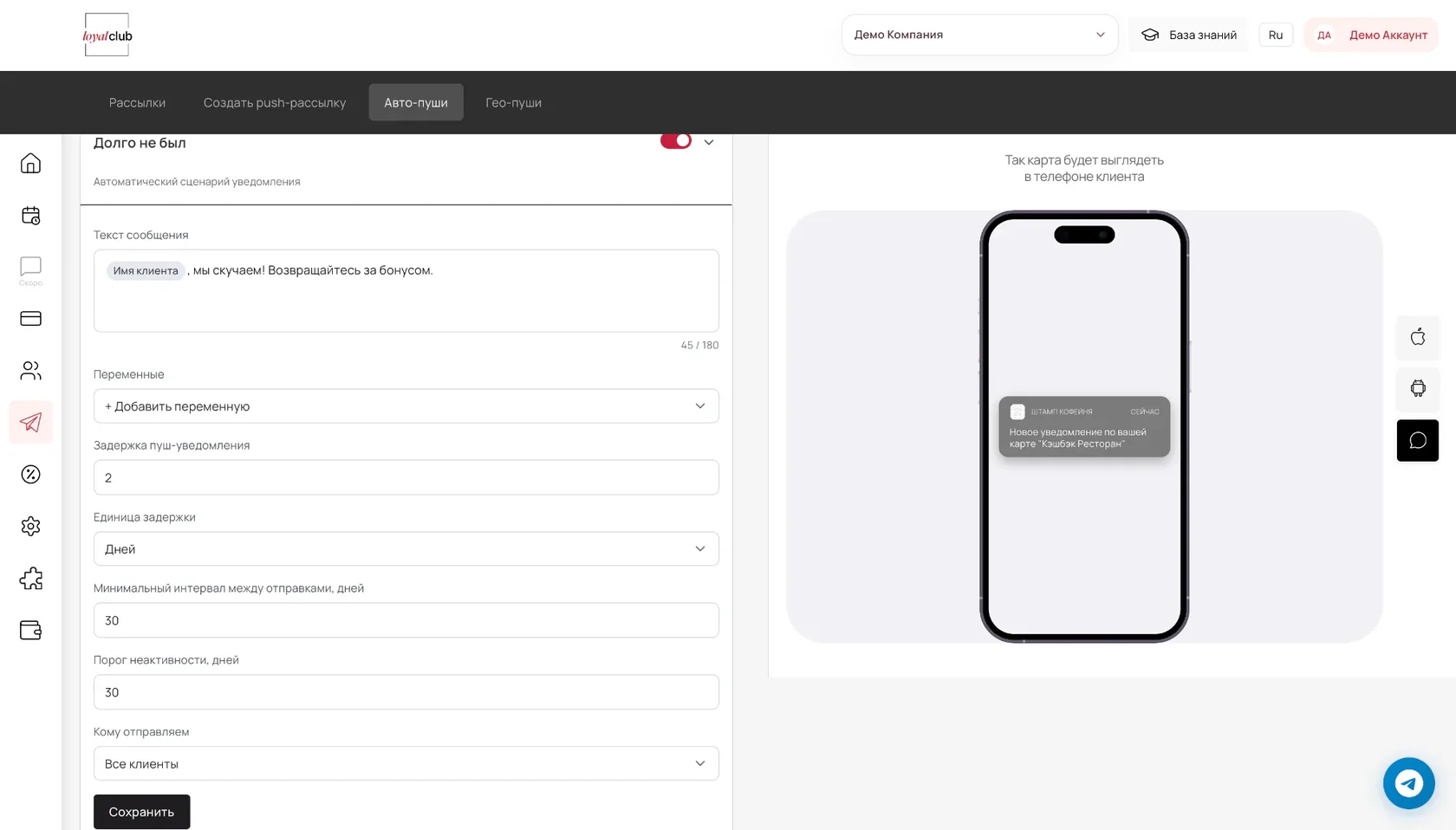
Шаг 7. Настройте сценарий «Долго не был»
Раскройте сценарий и включите его.
Что настраивается:
Текст сообщения — в примере: «[Имя клиента], мы скучаем! Возвращайтесь за бонусом.»
Задержка — через какое время после последнего визита отправить (например, 2 дня).
Минимальный интервал — например, 30 дней.
Порог неактивности, дней — через сколько дней отсутствия клиент считается «давно не был» (например, 30).
Кому отправляем — выбор аудитории.
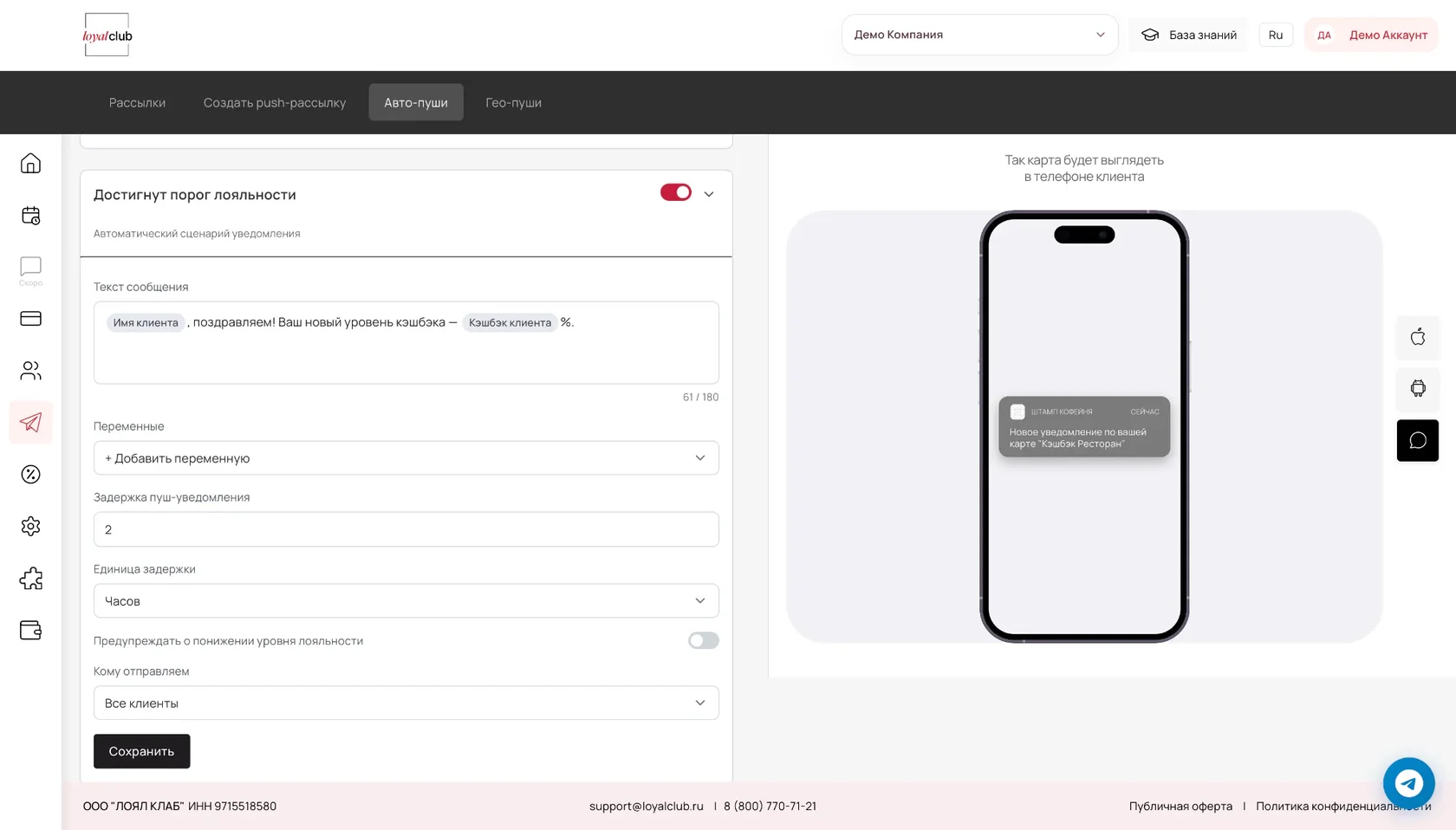
Шаг 8. Настройте сценарий «Достигнут порог лояльности»
Раскройте сценарий и включите его.
Что настраивается:
Текст сообщения — в примере: «[Имя клиента], поздравляем! Ваш новый уровень кэшбэка — [Кэшбэк клиента] %.»
Задержка — например, 2 часа.
Предупреждать о понижении уровня лояльности — включите, если хотите, чтобы клиент получал уведомление и при понижении уровня.
Кому отправляем — выбор аудитории.
Важно: Для некоторых типов карт сценарий может быть недоступен. Система покажет соответствующее предупреждение.
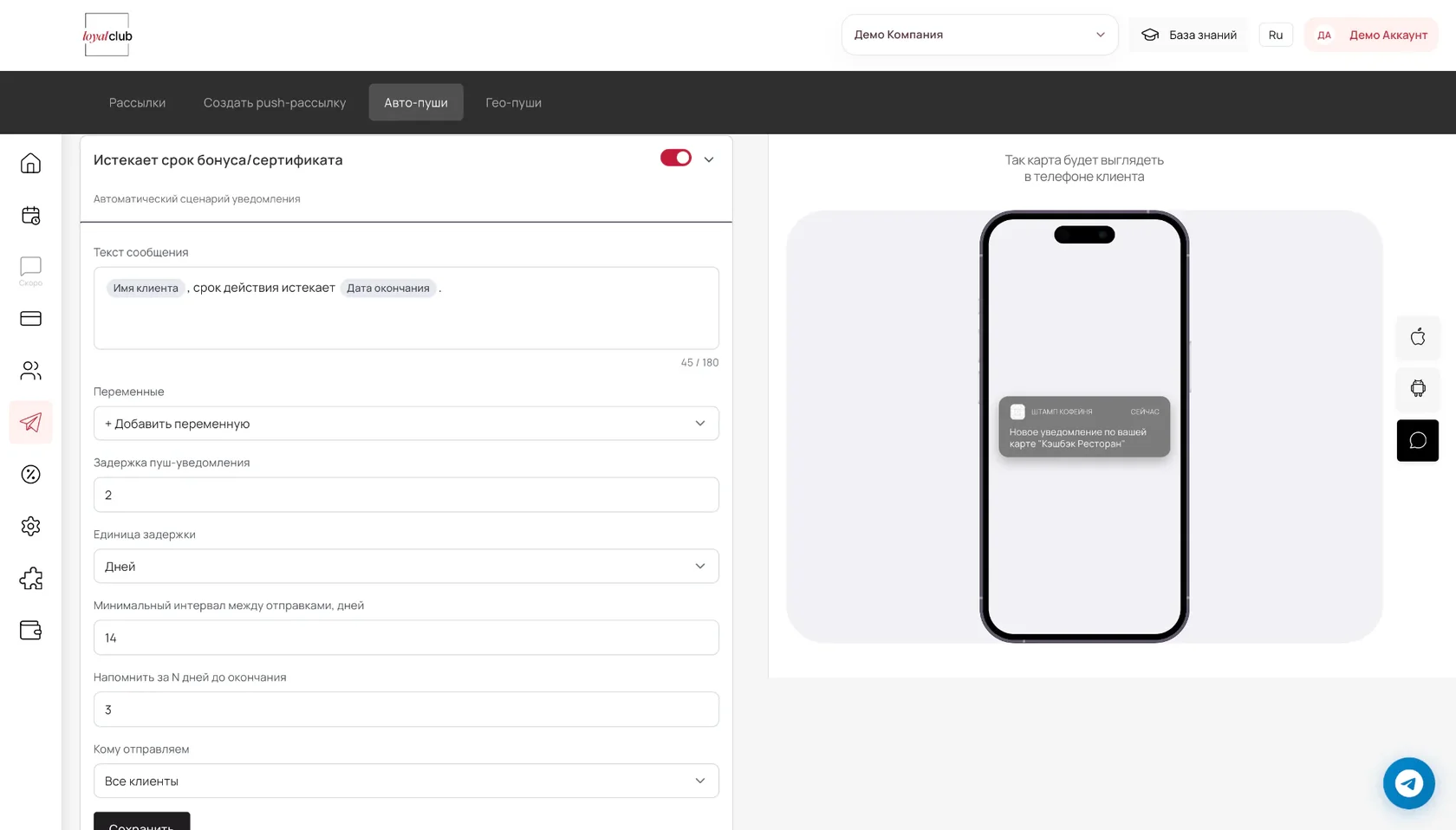
Шаг 9. Настройте сценарий «Истекает срок бонуса/сертификата»
Раскройте сценарий и включите его.
Что настраивается:
Текст сообщения — используются переменные [Имя клиента] и [Дата окончания]. В примере: «[Имя клиента], срок действия истекает [Дата окончания].»
Задержка — например, 2 дня.
Минимальный интервал — например, 14 дней.
Напомнить за N дней до окончания — за сколько дней предупредить клиента (например, 3).
Кому отправляем — выбор аудитории.
Важно: Для некоторых карт переменная [Дата окончания] может быть недоступна. Система покажет сообщение: «Недопустимые переменные: Дата окончания.» В этом случае уберите эту переменную из текста.
Шаг 10. Проверьте работу авто-пушей
После настройки сценарии начнут работать автоматически. Вернуться к ним можно в любой момент в разделе «Рассылки» → «Авто-пуши». В таблице отображаются:
Название сценария;
Когда срабатывает;
Аудитория;
Статус («Активен»);
Статистика доставки и конверсии;
Дата последнего запуска.
Управлять сценарием можно через меню с тремя точками в правой части строки.
Частые вопросы
Почему авто-пуш не работает, хотя я его включил?
Проверьте настройки самой карты лояльности. Для сценариев «Реферальная программа» и «Запрос отзыва» соответствующие механики должны быть включены в настройках карты. Для отзыва также нужна ссылка на отзыв.
Что означает «Порог неактивности, дней»?
Это количество дней, после которых клиент считается «давно не был» и получает уведомление. Например, если указано 30 дней, push отправится клиенту, который не совершал покупок 30 дней.
Можно ли предупредить клиента о понижении уровня лояльности?
Да, в сценарии «Достигнут порог лояльности» есть переключатель «Предупреждать о понижении уровня лояльности».
Почему появляется ошибка «Недопустимые переменные: Дата окончания»?
Это значит, что для выбранного типа карты переменная [Дата окончания] недоступна. Уберите её из текста сообщения или проверьте настройки карты.
Можно ли настроить несколько авто-пушей одновременно?
Да. Вы можете включить и настроить сразу несколько сценариев для одной карты.
Где найти созданные авто-пуши?
В разделе «Рассылки» → «Авто-пуши».