Zero Block
Click "Block Editor" to enter the edit mode. Use layers, shapes and customize adaptability. Everything is in your hands.
Tilda Publishing
create your own block from scratch

Как дать права на работу сканера через телефон в Safari?

Чтобы использовать сканер QR-кодов в Loyal Club с iPhone, необходимо разрешить браузеру Safari доступ к камере телефона.

Навигация:

  • Шаг 1. Откройте личный кабинет Loyal Club в Safari
  • Шаг 2. Перейдите в сканер QR-кодов
  • Шаг 3. Разрешите доступ к камере
  • Шаг 4. Используйте сканер
  • Частые вопросы

Шаг 1. Откройте личный кабинет Loyal Club в Safari

Перейдите на сайт Loyal Club и войдите в свой личный кабинет через браузер Safari.
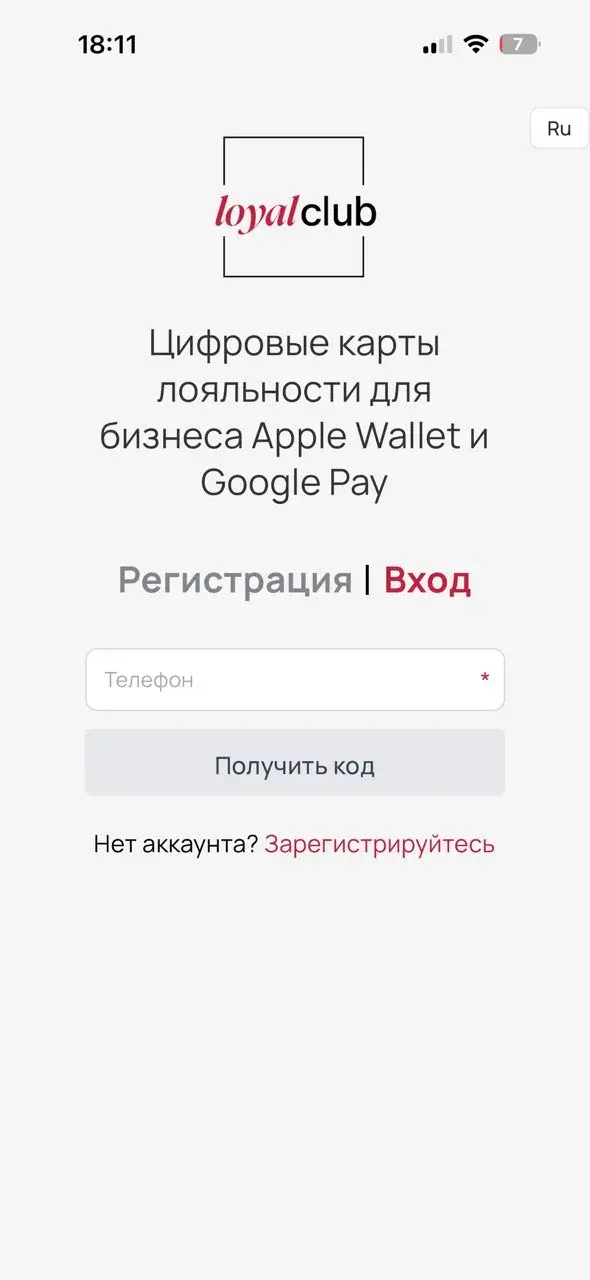
Вход в личный кабинет Loyal Club через браузер Safari на iPhone

Шаг 2. Перейдите в сканер QR-кодов

На главном экране мобильной версии найдите кнопку «Сканер QR-кодов» (выделена на скриншоте красной рамкой) и нажмите на неё.
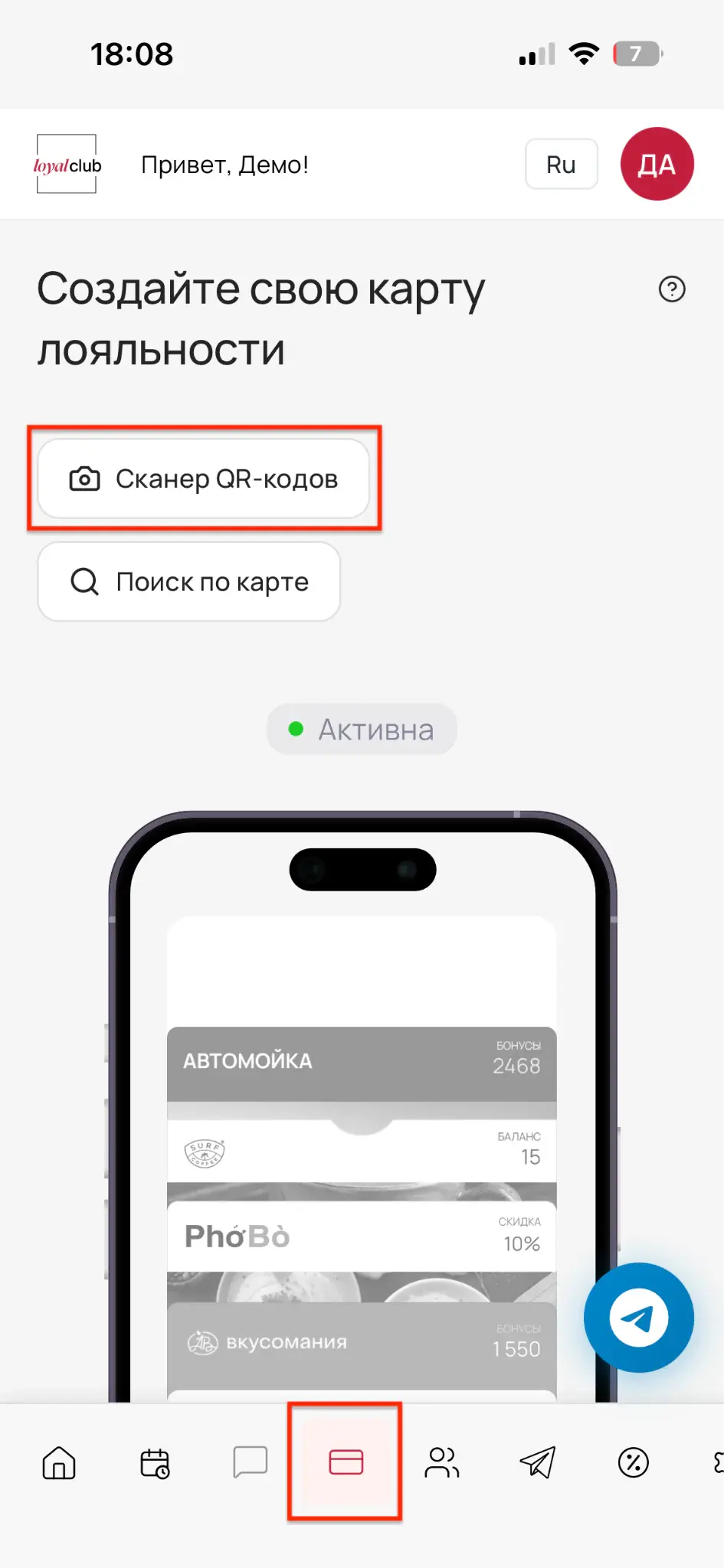
Кнопка «Сканер QR-кодов» на главном экране мобильной версии личного кабинета

Шаг 3. Разрешите доступ к камере

Safari автоматически запросит разрешение на использование камеры. В появившемся окне нажмите «Разрешить» (кнопка выделена красной рамкой на скриншоте).
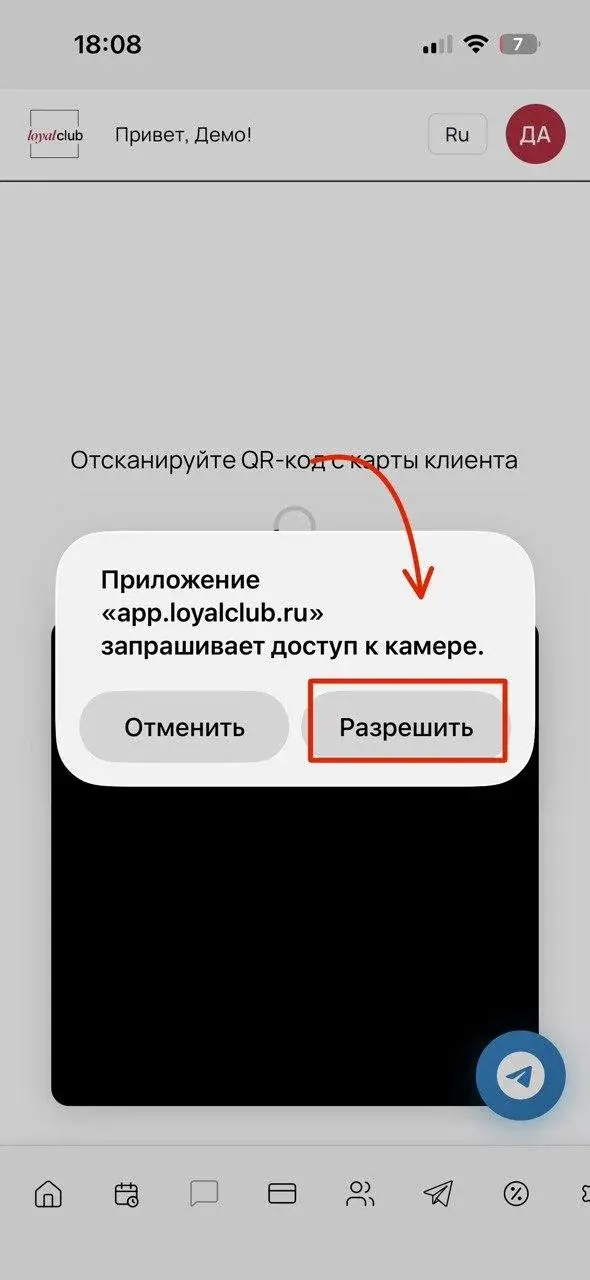
Запрос Safari на доступ к камере для сканера QR-кодов, кнопка «Разрешить»

Шаг 4. Используйте сканер

После предоставления доступа сканер сможет использовать камеру телефона для распознавания QR-кодов клиентов.

Частые вопросы

Зачем Safari нужен доступ к камере?
Доступ к камере необходим для работы сканера QR-кодов в Loyal Club.

Когда появляется запрос на доступ?
Safari запрашивает разрешение при переходе к сканеру QR-кодов.

Покажем, сколько денег скрыто в вашей клиентской базе
Забронируйте встречу, и мы настроим программу лояльности под ключ для вас совершенно бесплатно
Я даю согласие на обработку персональных данных в соответствии с Политикой конфиденциальности