


Шаг 1. Откройте раздел «Роли и сотрудники»
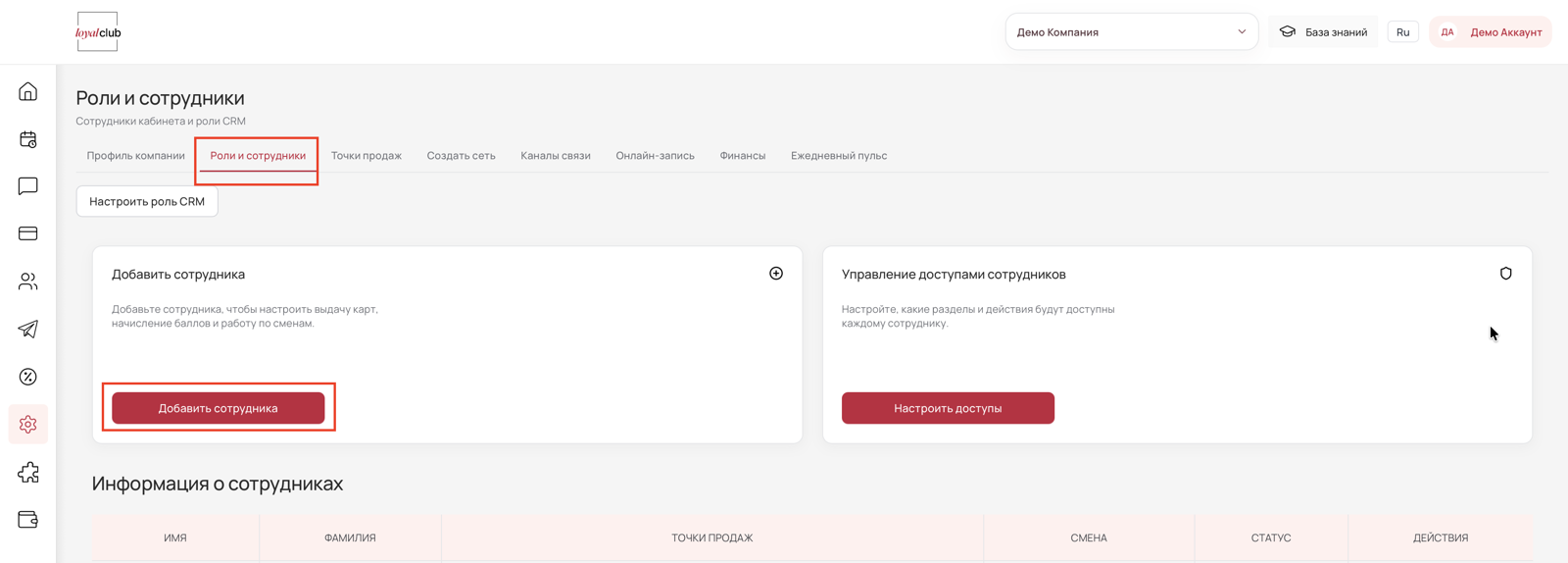
В левом меню выберите раздел «Настройки» и перейдите на вкладку «Роли и сотрудники». На странице расположены две карточки: «Добавить сотрудника» и «Управление доступами сотрудников». В карточке «Добавить сотрудника» нажмите кнопку «Добавить сотрудника».
Шаг 2. Добавьте сотрудника
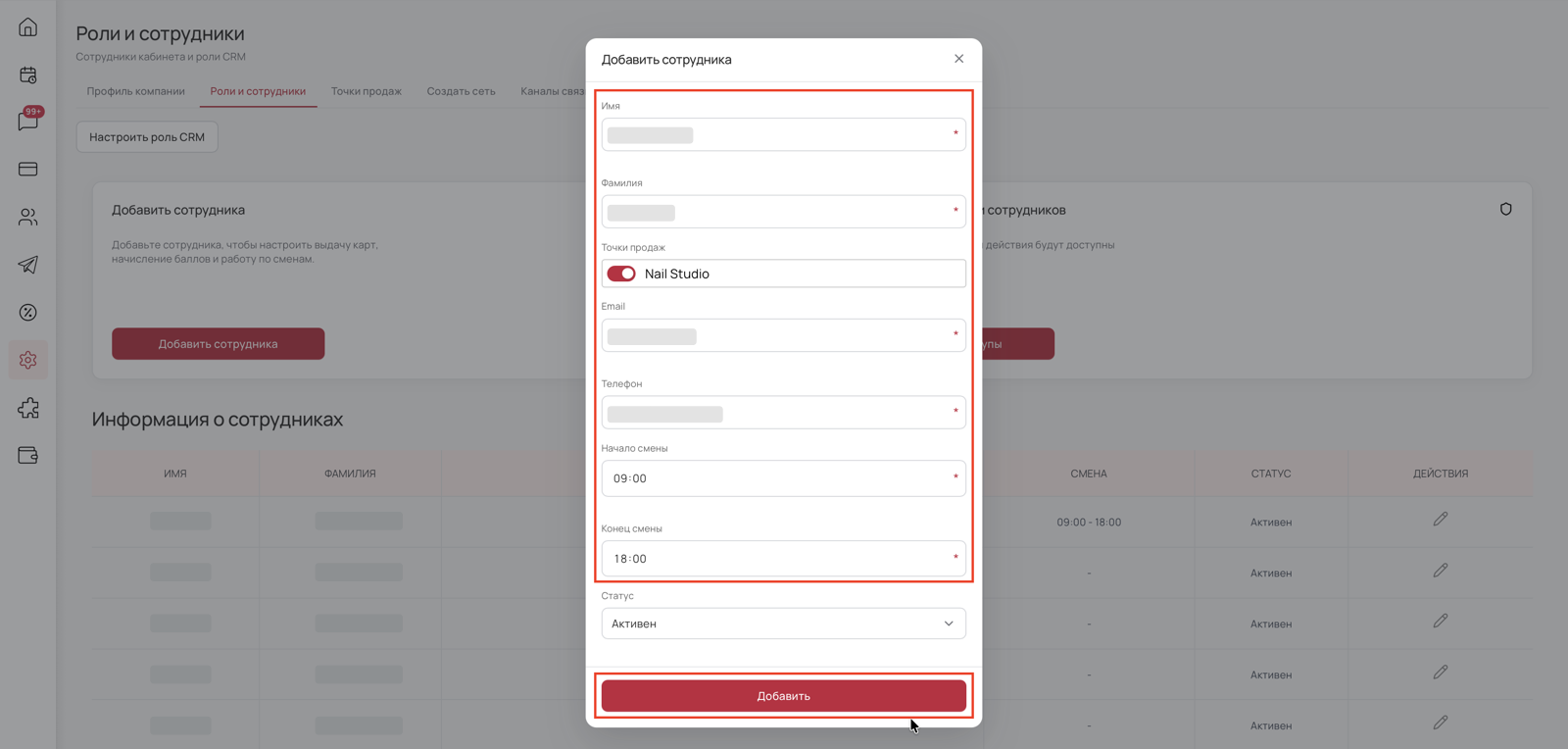
Откроется окно «Добавить сотрудника». Заполните поля. Поля, отмеченные красной звёздочкой, обязательны:
- Имя и Фамилия
- Точки продаж — включите переключатель у нужной точки продаж (например, «Nail Studio»)
- Email — на него будут отправлены доступы для входа
- Телефон
- Начало смены и Конец смены — рабочее время сотрудника (оно отображается в таблице в столбце «Смена»)
- Статус — по умолчанию выбран «Активен»
Проверьте данные и нажмите «Добавить».
Шаг 3. Проверьте, что доступ выдан
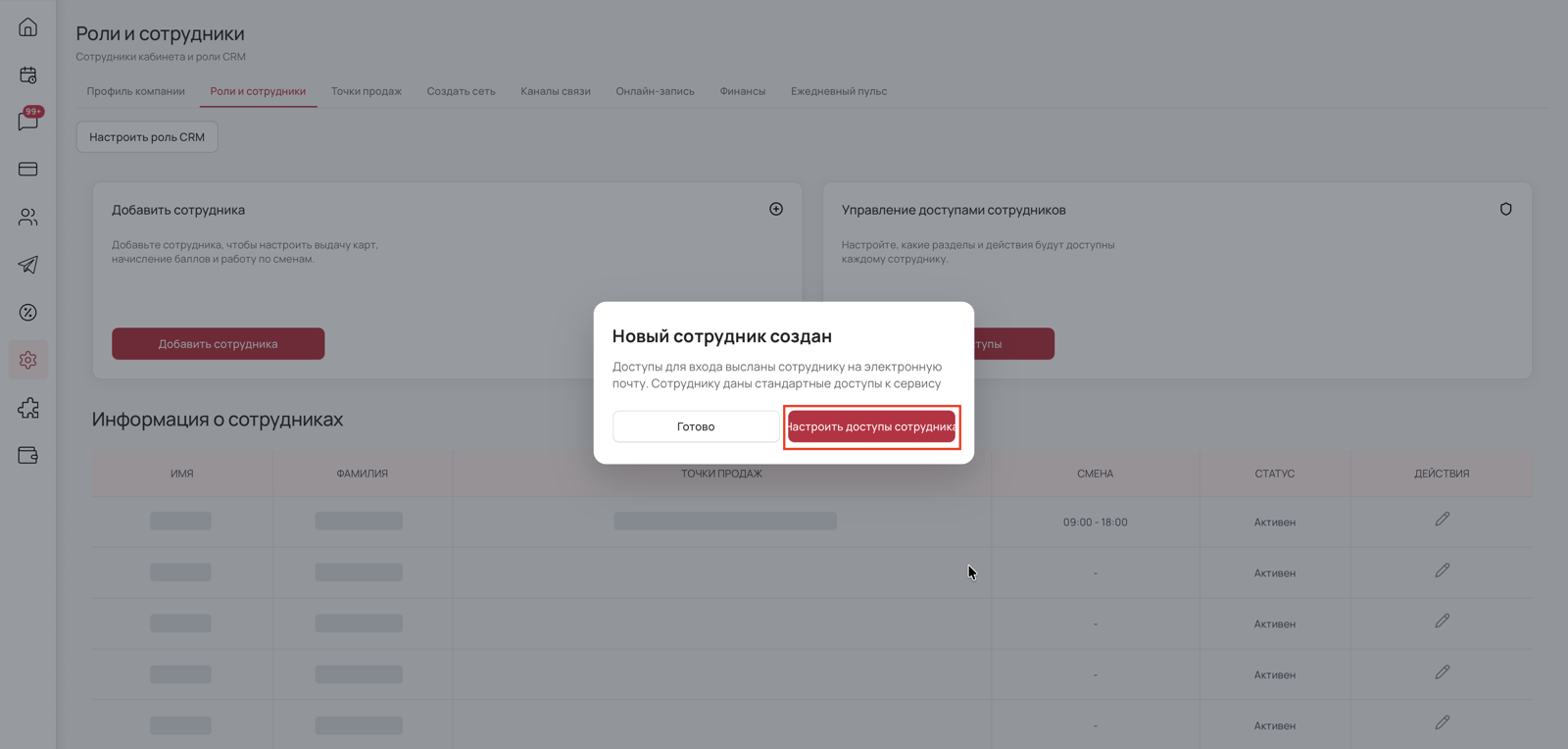
После добавления появится сообщение «Новый сотрудник создан». В нём сказано, что доступы для входа высланы сотруднику на электронную почту, а также что сотруднику даны стандартные доступы к сервису.
Если стандартных доступов достаточно, нажмите «Готово». Если нужно изменить набор доступов, нажмите «Настроить доступы сотрудника».
Шаг 4. Настройте доступы сотрудника
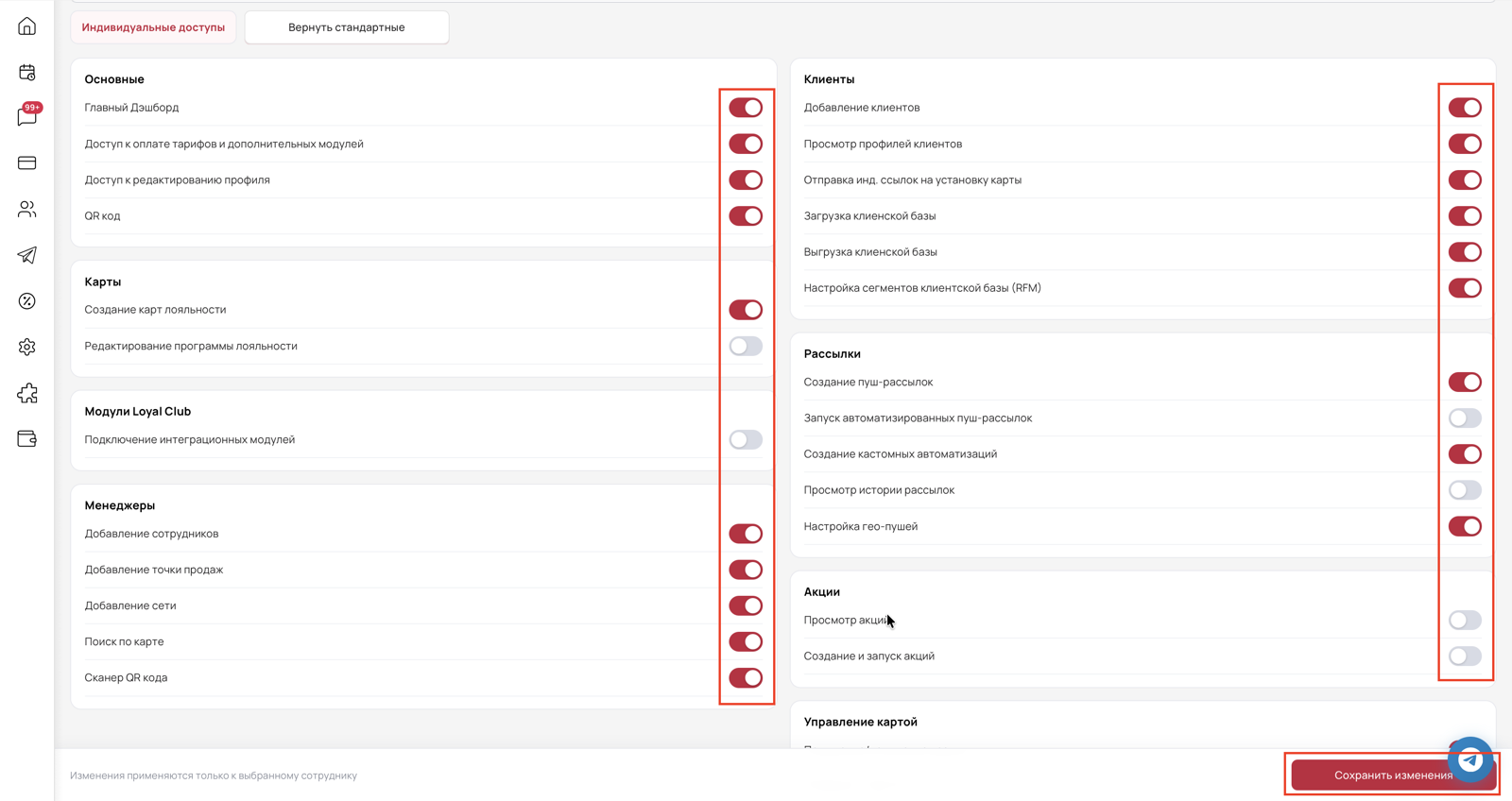
Откроется страница «Индивидуальные доступы». Права сгруппированы по блокам: «Основные», «Карты», «Модули Loyal Club», «Менеджеры», «Клиенты», «Рассылки», «Акции», «Управление картой». Напротив каждого права расположен переключатель: если он включён (красный), сотруднику это действие доступно, если выключен (серый) — недоступно.
Например, можно разрешить или запретить сотруднику добавлять клиентов, просматривать профили клиентов, создавать карты лояльности, добавлять сотрудников, создавать пуш-рассылки или просматривать акции. Включите нужные права и отключите лишние.
Чтобы вернуть набор доступов, который выдаётся по умолчанию, нажмите «Вернуть стандартные». Когда настройка завершена, нажмите «Сохранить изменения» в нижней части страницы.
Настроить доступы можно и позже. Для этого на странице «Роли и сотрудники» в карточке «Управление доступами сотрудников» нажмите «Настроить доступы» и выберите нужного сотрудника.
Частые вопросы
Что получит сотрудник после добавления?
На указанный email приходят доступы для входа, а в сервисе ему автоматически выдаётся стандартный набор доступов. При необходимости его можно изменить.
Какие данные обязательны при добавлении сотрудника?
Обязательные поля отмечены красной звёздочкой: имя, фамилия, email, телефон, начало и конец смены.
Повлияют ли изменения доступов на других сотрудников?
Нет. Изменения применяются только к тому сотруднику, чьи доступы вы настраиваете.
Как вернуть стандартные доступы?
На странице «Индивидуальные доступы» нажмите «Вернуть стандартные».