


Зачем нужна интеграция Loyal Club и iiko
Интеграция связывает заказ в iiko с цифровой картой гостя. Сотрудник работает в привычном интерфейсе кассы: находит карту по номеру или QR-коду, видит баланс и доступную сумму списания, а затем проводит операции с бонусами по правилам компании.
Все стандартные действия с заказом и оплатой остаются в iiko. Loyal Club применяет правила программы лояльности, которые настроены в вашем кабинете: процент кэшбэка, лимит списания, уровни и другие условия.
Сотруднику не нужно вручную рассчитывать кэшбэк или лимит списания. Система показывает доступные значения и применяет правила карты автоматически.
Что подготовить перед подключением
Перед подключением проверьте, что у вас есть:
- активный кабинет Loyal Club и настроенную карту программы лояльности;
- доступ к кассовому компьютеру, на котором работает iiko;
- подключенный iiko-коннектор стоимостью 900 ₽ в месяц;
- программу AnyDesk на кассовом компьютере;
- свободное время с минимальным потоком гостей, когда кассу можно временно передать техническому специалисту.
Если у вас несколько касс, заранее сообщите об этом техническому специалисту Loyal Club — он уточнит, к каким рабочим местам потребуется доступ для установки и проверки.
Шаг 1. Подключите коннектор iiko
Перед установкой нужно приобрести коннектор iiko. Стоимость — 900 ₽ в месяц. Для подключения обратитесь к вашему выделенному менеджеру iiko или к дилеру, который сопровождает вашу систему.
Коннектор дает внешней интеграции техническую возможность работать внутри iiko: после его активации специалист Loyal Club сможет установить кассовый модуль, добавить кнопку LOYALCLUB и настроить обмен данными, необходимыми для операций по карте. Без активного коннектора завершить установку не получится.
Менеджеру iiko можно написать так: «Просим подключить коннектор iiko для установки интеграции с Loyal Club. Стоимость коннектора — 900 ₽ в месяц».
Шаг 2. Выберите время установки
Установка проходит удаленно вместе с техническим специалистом Loyal Club. Согласуйте удобное время в рабочем чате или с вашим менеджером Loyal Club. Лучше выбрать период с наименьшим потоком гостей: во время настройки кассовый компьютер может быть временно занят, а после установки потребуется перезапуск.
Интеграция устанавливается и настраивается непосредственно на кассовом компьютере. Через AnyDesk специалист проверит окружение iiko, установит модуль, задаст необходимые параметры и проведет тест. Сотрудникам точки не придется выполнять техническую настройку самостоятельно.
К назначенному времени включите кассовый компьютер, проверьте интернет-соединение и откройте AnyDesk. Сотрудник, находящийся на точке, должен быть рядом, чтобы подтвердить запрос на подключение.
Шаг 3. Предоставьте доступ через AnyDesk
Откройте AnyDesk на кассовом компьютере. В верхней части окна найдите блок «Это рабочее место» и отправьте техническому специалисту Loyal Club код из 9 цифр. Когда появится запрос на подключение, подтвердите его и разрешите управление компьютером на время установки.
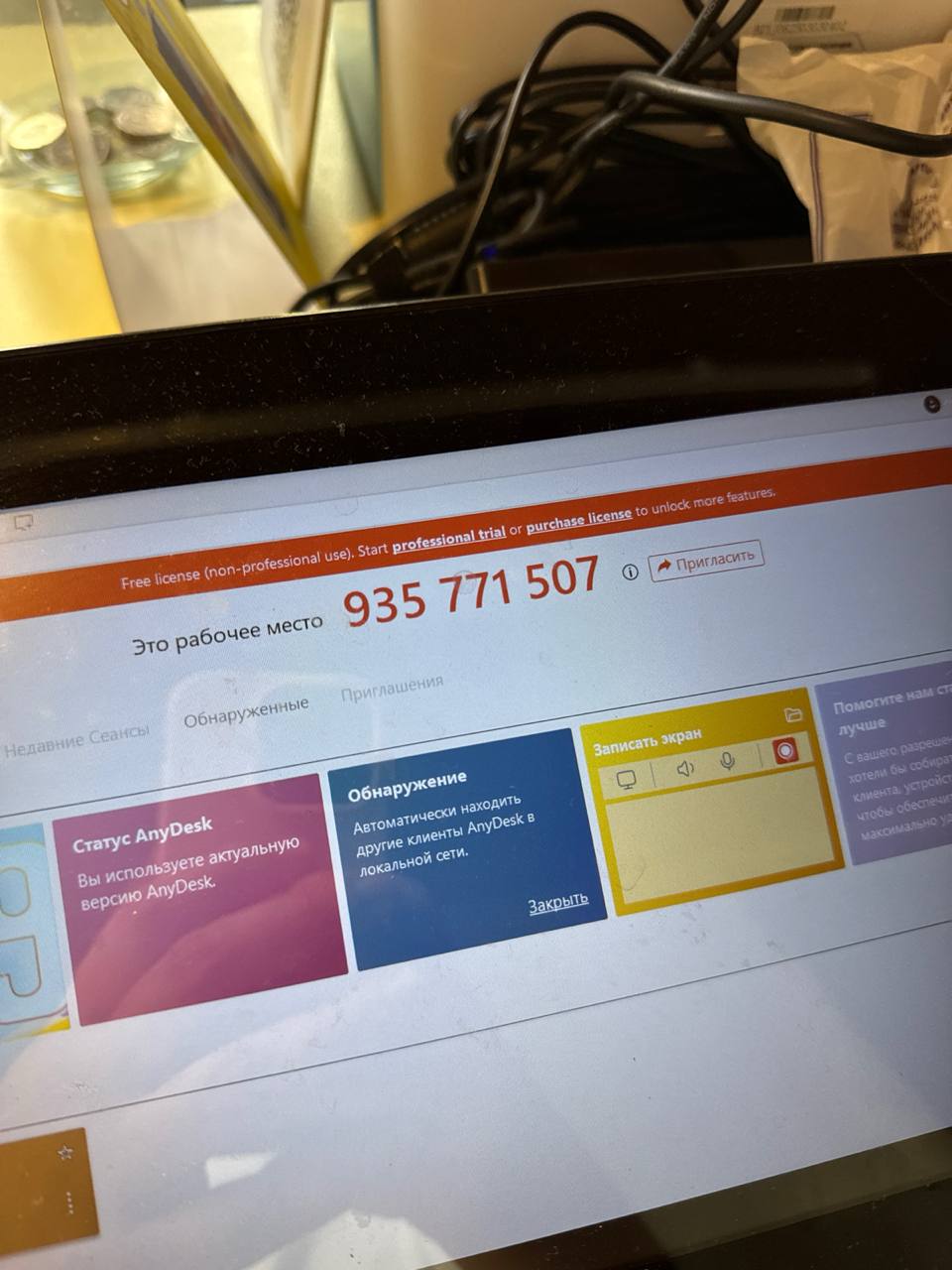
Не закрывайте AnyDesk и не выключайте кассовый компьютер, пока специалист не сообщит, что установка завершена. После окончания работ доступ можно закрыть. Установка займет около 15 минут.
Шаг 4. Дождитесь завершения установки
Технический специалист Loyal Club установит интеграцию, настроит связь с iiko и выполнит проверку. Когда все будет готово, он напишет об этом в рабочем чате. До этого сообщения не перезапускайте кассу и не меняйте установленные параметры.
Шаг 5. Перезапустите кассу
После сообщения специалиста полностью перезапустите кассовый компьютер: выключите его и включите снова. Перезапуск нужен, чтобы iiko подхватила установленный модуль и обновленные данные.
Дождитесь полной загрузки iiko. Если система запрашивает открытие смены или вход сотрудника, выполните обычные действия и перейдите к проверке интеграции.
Шаг 6. Откройте модуль Loyal Club
Создайте тестовый заказ или откройте текущий заказ и перейдите на экран оплаты. В нижней части экрана должна появиться кнопка с иконкой пазла и подписью LOYALCLUB. Нажмите на нее, чтобы начать работу с картой гостя.
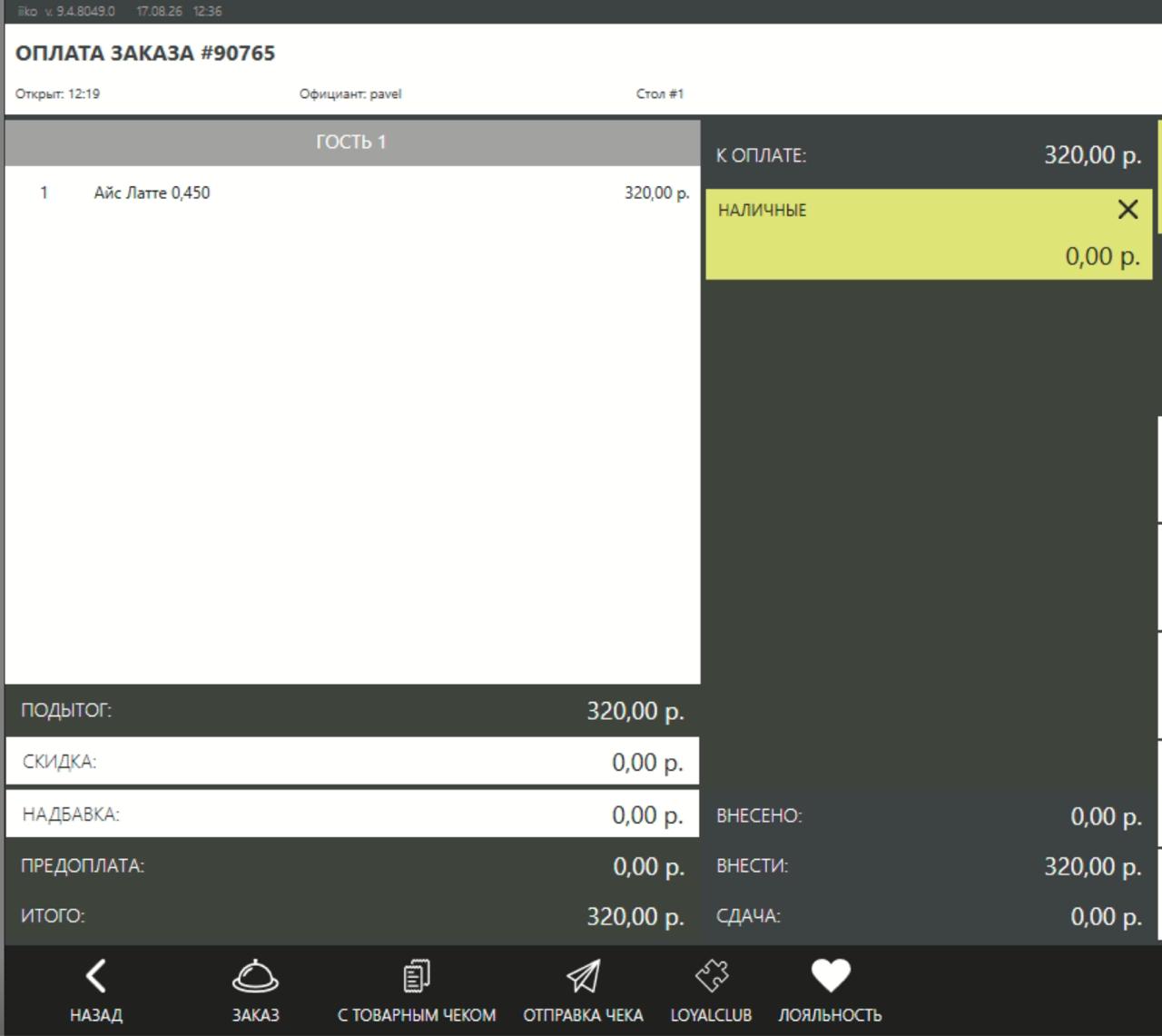
Если кнопка не появилась, еще раз проверьте, что касса была полностью перезапущена после сообщения специалиста. Если кнопки по-прежнему нет, отправьте фото экрана в рабочий чат Loyal Club — не устанавливайте модуль повторно самостоятельно.
Как работать с бонусами в iiko
Вся работа по текущему заказу выполняется на экране оплаты iiko. Сначала сотрудник находит карту гостя, затем проверяет доступные значения и проводит операцию в соответствии с правилами программы лояльности вашей компании.
Шаг 7. Укажите номер карты
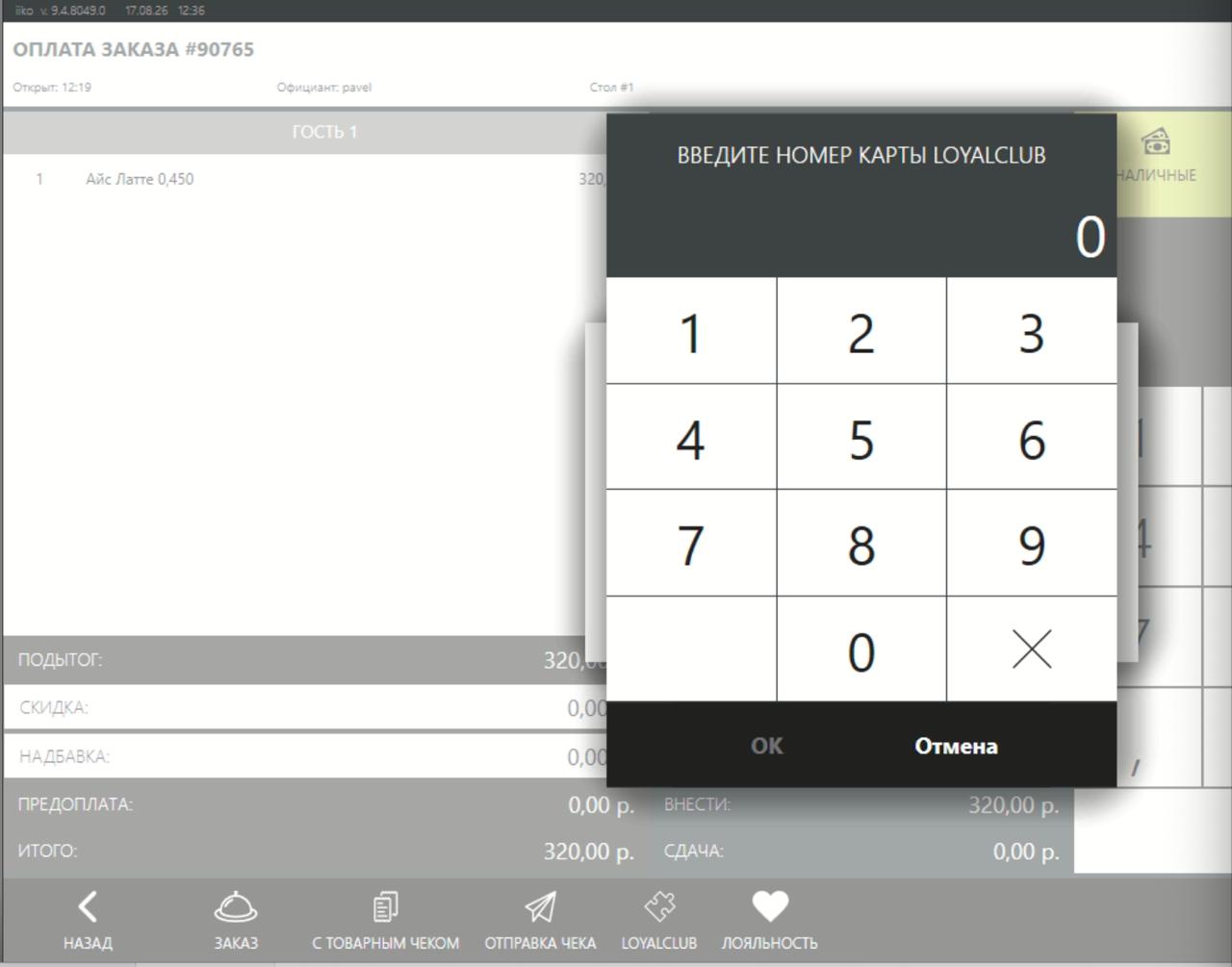
После нажатия LOYALCLUB откроется цифровая клавиатура. Введите номер карты вручную. Если к iiko подключен и настроен сканер, можно отсканировать QR-код карты — номер появится в поле автоматически. Проверьте его и нажмите «ОК».
Шаг 8. Проверьте данные гостя
После идентификации карты iiko покажет данные, необходимые для выбора операции:
- имя и фамилию гостя;
- тип карты;
- текущий баланс бонусов;
- «Можно списать» — максимальную сумму, доступную для этого заказа по правилам программы;
- «Начислится» — количество бонусов, которое система рассчитывает по текущему заказу согласно настройкам программы.
Доступная сумма списания и количество бонусов рассчитываются автоматически по правилам, заданным в Loyal Club.
Шаг 9. Проведите операцию с бонусами
Как списать бонусы
Уточните сумму списания и введите ее на цифровой клавиатуре. Нельзя указать больше значения, которое система показывает как максимальное. Нажмите «ОК» и завершите оплату заказа обычным способом.
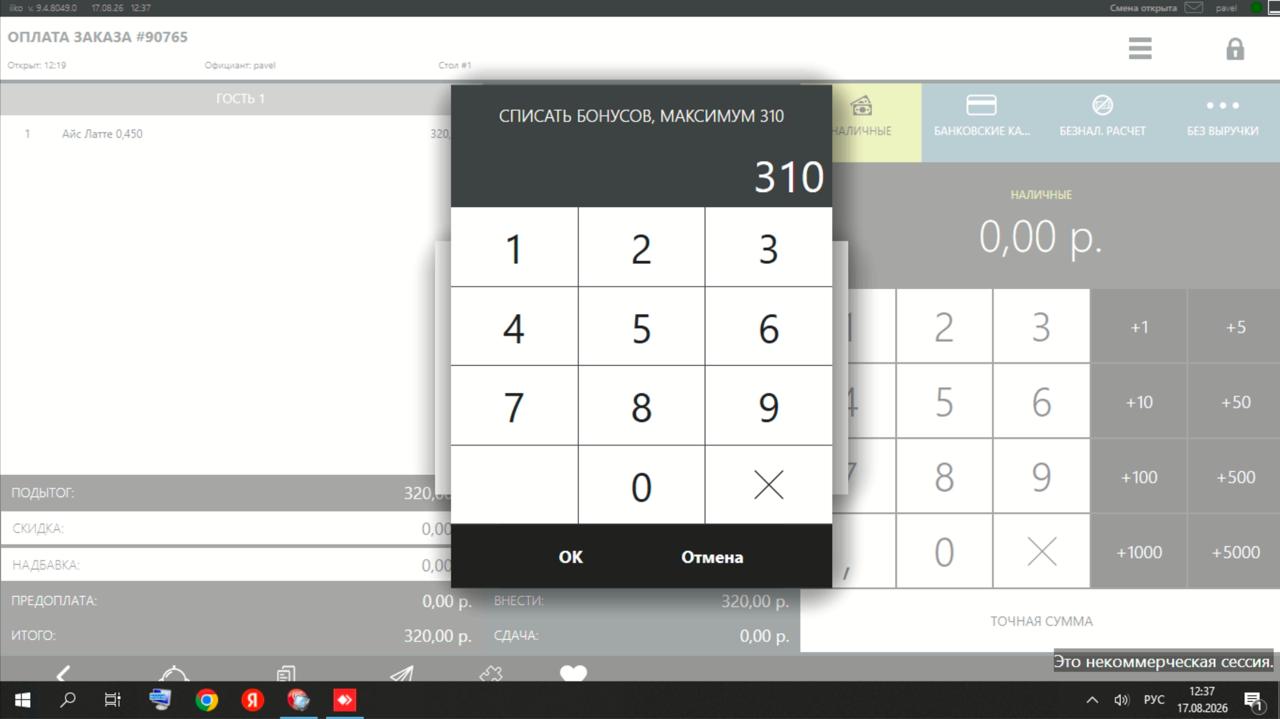
Как проходит начисление бонусов
Чтобы перейти к завершению оплаты без ввода суммы в этом окне, нажмите «Отмена». Затем завершите оплату и закройте заказ. Начисление пройдет автоматически по правилам карты Loyal Club.
Сотруднику не нужно проводить отдельную операцию начисления. После закрытия заказа данные передаются в Loyal Club автоматически.
Как подключить сканер QR-кодов
Если у вас есть сканер, подключенный к iiko, его можно настроить для работы с интеграцией Loyal Club. Тогда сотрудник сможет сканировать QR-код карты гостя, а номер карты будет автоматически подставляться в поле.
Сообщите техническому специалисту Loyal Club, что на точке есть сканер. После основной настройки интеграции мы подключим его к модулю и проверим считывание QR-кодов.
Дополнительные действия в Loyal Club
Для стандартного начисления и списания по покупке продолжайте работать через iiko. Если нужно проверить карту подробнее или выполнить согласованную ручную операцию, войдите в кабинет: app.loyalclub.ru.
Как войти и найти карту
Если профиль сотрудника уже создан, войдите под своим номером телефона.
Если профиля нет, войдите под номером телефона владельца организации. На этот номер придет одноразовый код для входа.
Откройте раздел «Менеджеры» и найдите клиента по полному номеру карты, последним четырем цифрам или номеру телефона.
Откройте профиль клиента и нажмите «Управление картой» у нужной карты.
Что можно проверить в карте
- баланс бонусов, уровень и действующий процент кэшбэка;
- накопленную сумму покупок и сумму до следующего уровня;
- последнее начисление, срок действия и дату выпуска карты;
- контактную информацию клиента и историю операций.
Ручное изменение уровня и корректировка кэшбэка
Уровень клиента и баланс кэшбэка можно изменить вручную только при наличии согласованной причины. Для корректировки доступны режимы «Установить значение» и «Прибавить/убавить».
Не меняйте уровень или баланс по собственной инициативе. Ручные операции сохраняются в Loyal Club, но не связываются с конкретным заказом в iiko.
Возможные ошибки и что делать
После установки нет кнопки LOYALCLUB
- Убедитесь, что технический специалист подтвердил завершение установки.
- Полностью выключите и снова включите кассовый компьютер.
- Если кнопка не появилась, отправьте фото экрана в рабочий чат Loyal Club.
Карта не находится
- Проверьте номер карты и повторите ввод.
- При сканировании попросите гостя открыть QR-код карты и попробуйте еще раз.
- Если ошибка повторяется, передайте вашему менеджеру в общий чат номер карты и скриншот экрана.
Бонусы не начислились
- Убедитесь, что заказ полностью оплачен и закрыт.
- Если начисления нет, отправьте в чат время операции, номер заказа и номер карты.
Сканер не считывает QR-код
- Убедитесь, что сканер подключен к кассовому компьютеру и работает в iiko.
- Сообщите техническому специалисту Loyal Club: сканер подключается к интеграции отдельно после основной настройки.
Если не получается решить проблему самостоятельно, напишите в рабочий чат с командой Loyal Club. Чтобы мы быстрее нашли причину, приложите фото или скриншот экрана, номер карты, номер заказа и время операции. Поддержка: support@loyalclub.ru.
Что важно запомнить
- До установки нужно подключить iiko-коннектор стоимостью 900 ₽ в месяц у вашего менеджера iiko или дилера.
- Установка проходит удаленно через AnyDesk вместе с техническим специалистом Loyal Club.
- Выбирайте время с минимальным потоком гостей, потому что касса может быть временно занята.
- После сообщения об окончании установки кассу нужно полностью выключить и включить снова.
- Доступную сумму списания и размер начисления система рассчитывает автоматически по правилам карты.
- Подключенный к iiko сканер можно дополнительно настроить для считывания QR-кодов карт Loyal Club.