


Шаг 1. Откройте раздел «Склад»
В верхнем меню CRM нажмите «Склад». Для работы с каталогом выберите «Товары» → «Товары». Откроется страница с карточками товаров, поиском по названию или артикулу и фильтром по категориям.
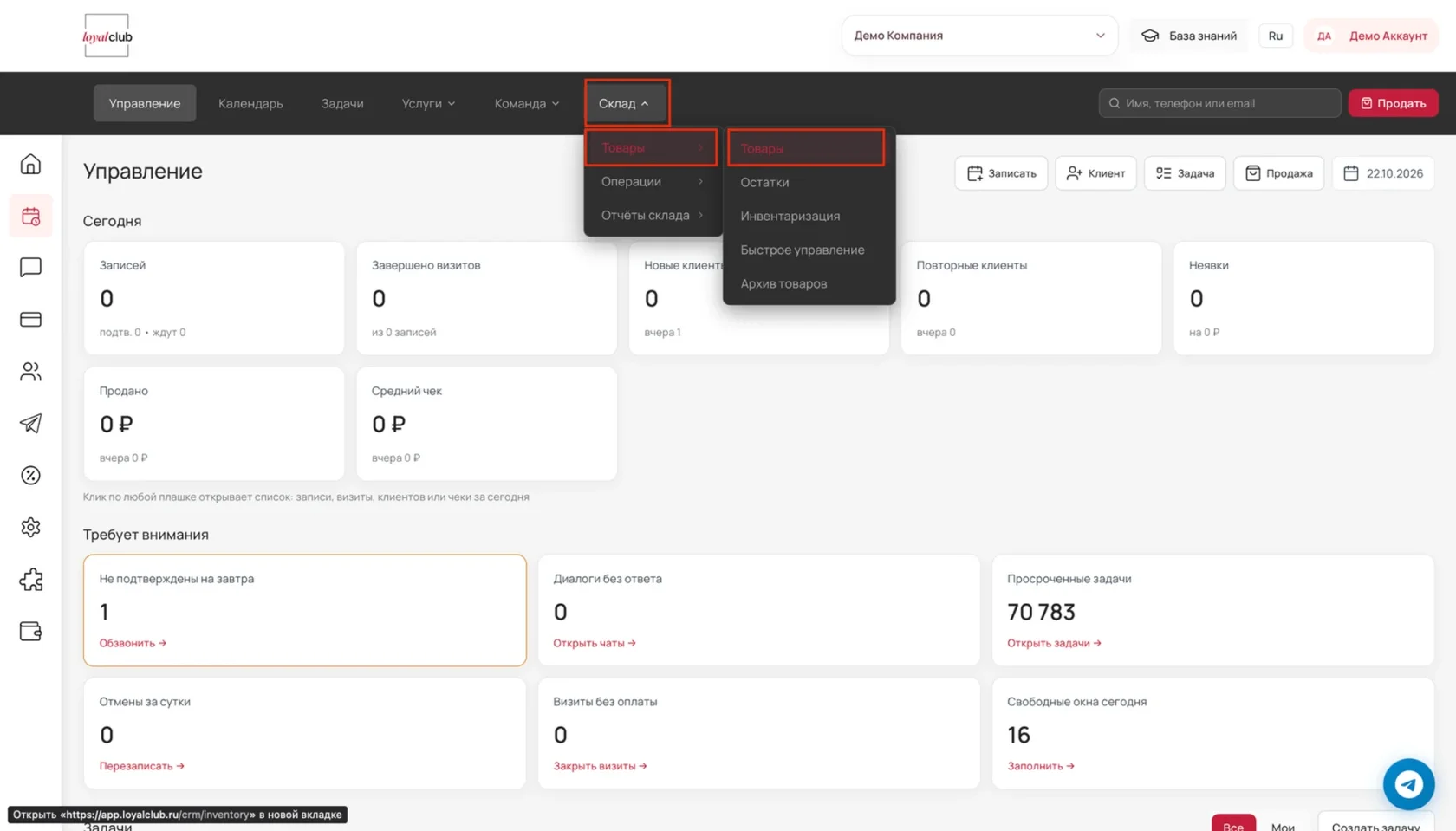
Шаг 2. Создайте категории товаров
На странице «Склад» нажмите «Категории». В блоке «Управление категориями» укажите название категории и, при необходимости, короткое описание. Нажмите «+ Добавить». Новая категория появится под формой.
Например, в категорию «Клиентский сервис» можно объединить чай, кофе и другие товары, которые используются при обслуживании гостей. У созданных категорий есть значки редактирования и удаления.
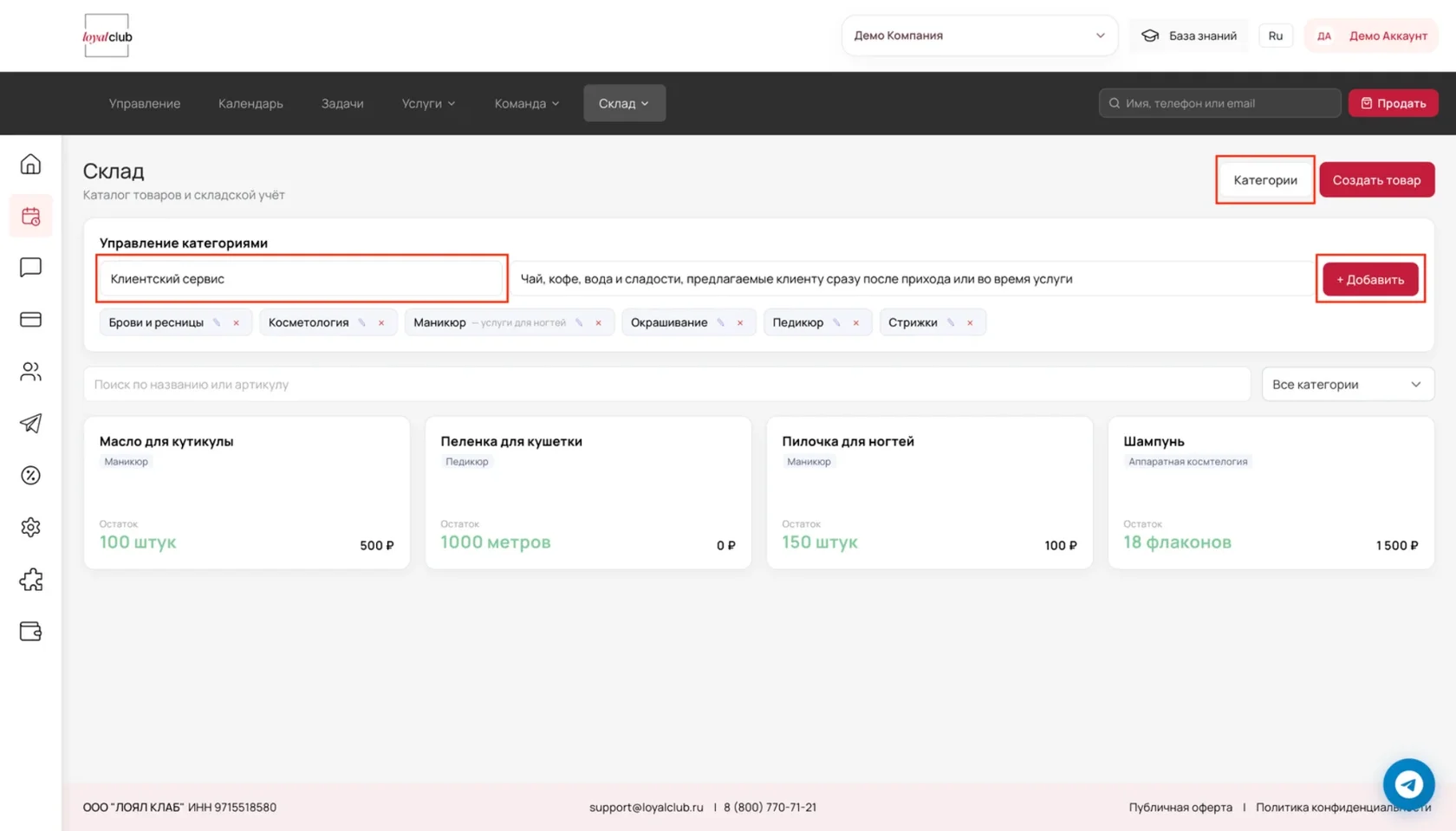
Шаг 3. Добавьте товар в каталог
Вернитесь к списку товаров и нажмите «Создать товар» в правом верхнем углу.
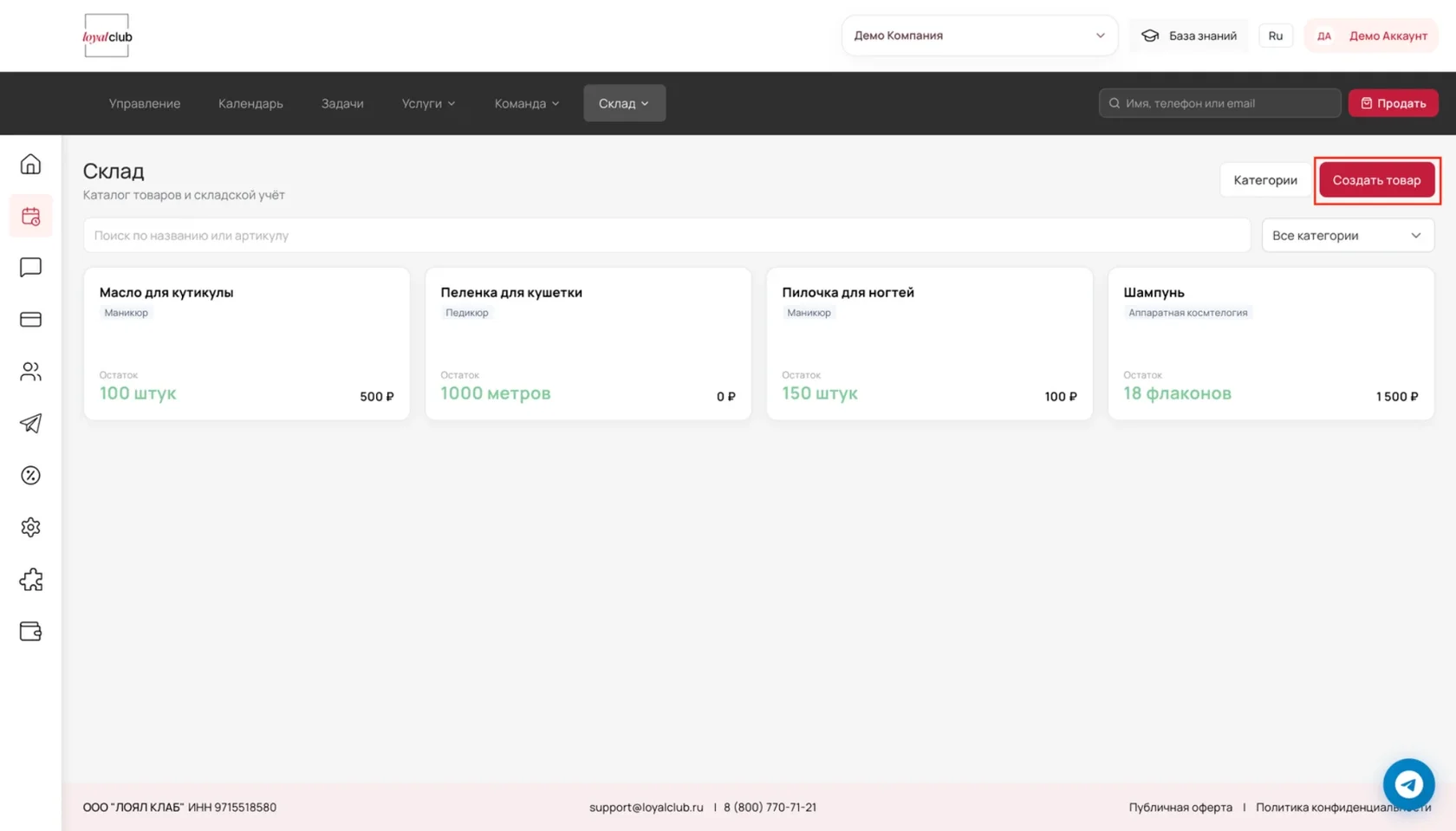
Заполните карточку товара:
«Название» — обязательное поле. Артикул можно указать дополнительно.
«Категория» — выберите группу, к которой относится товар; можно оставить «Без категории».
«Цель товара» — отметьте «Продаётся клиентам», «Используется при оказании услуг» или оба варианта, если товар используется в двух сценариях.
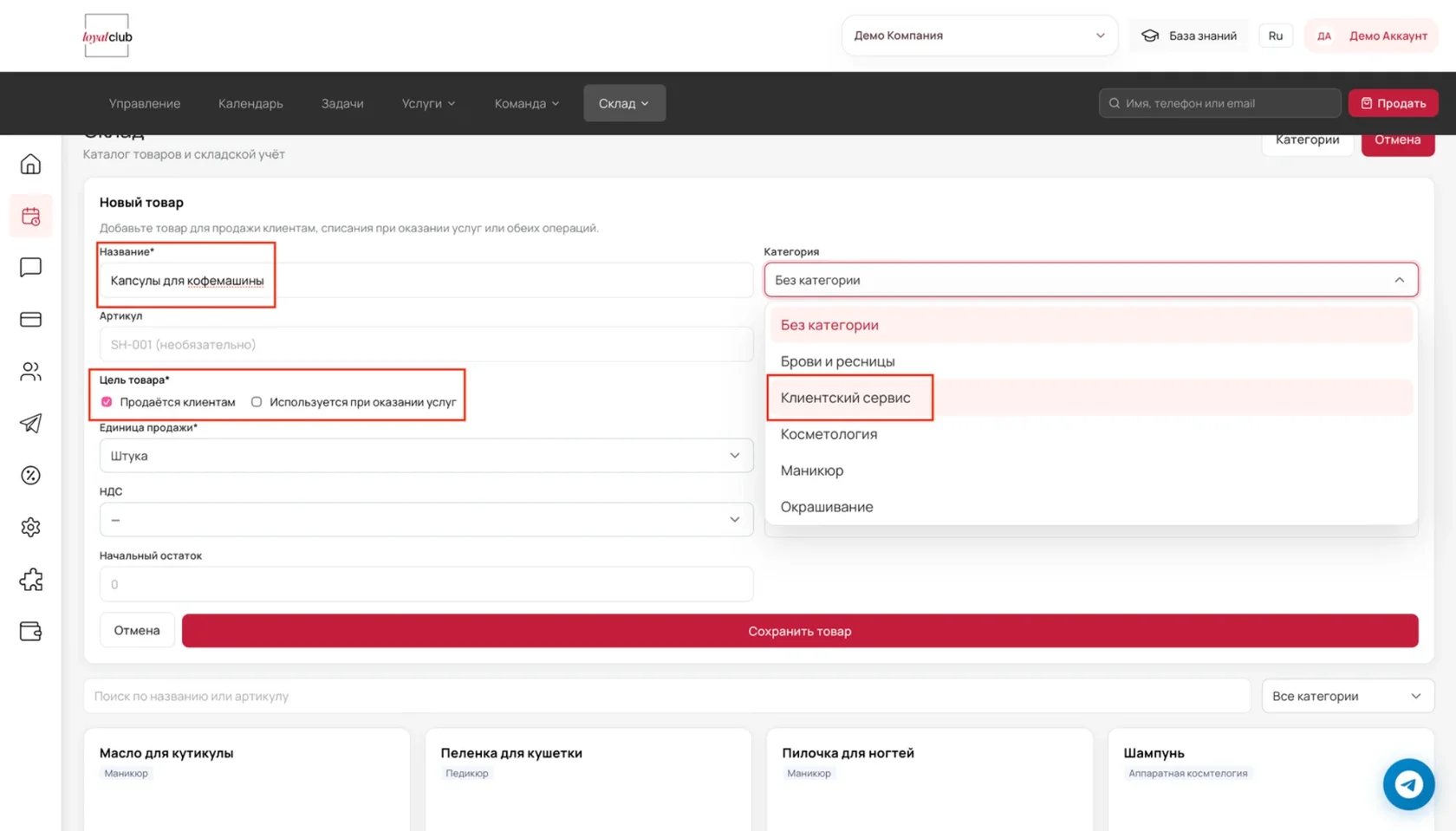
В зависимости от выбранной цели система показывает соответствующие поля. Для товара, используемого при услуге, указывается единица списания; для продажи — единица продажи. В списке доступны, например, штуки, граммы, килограммы, миллилитры и литры.
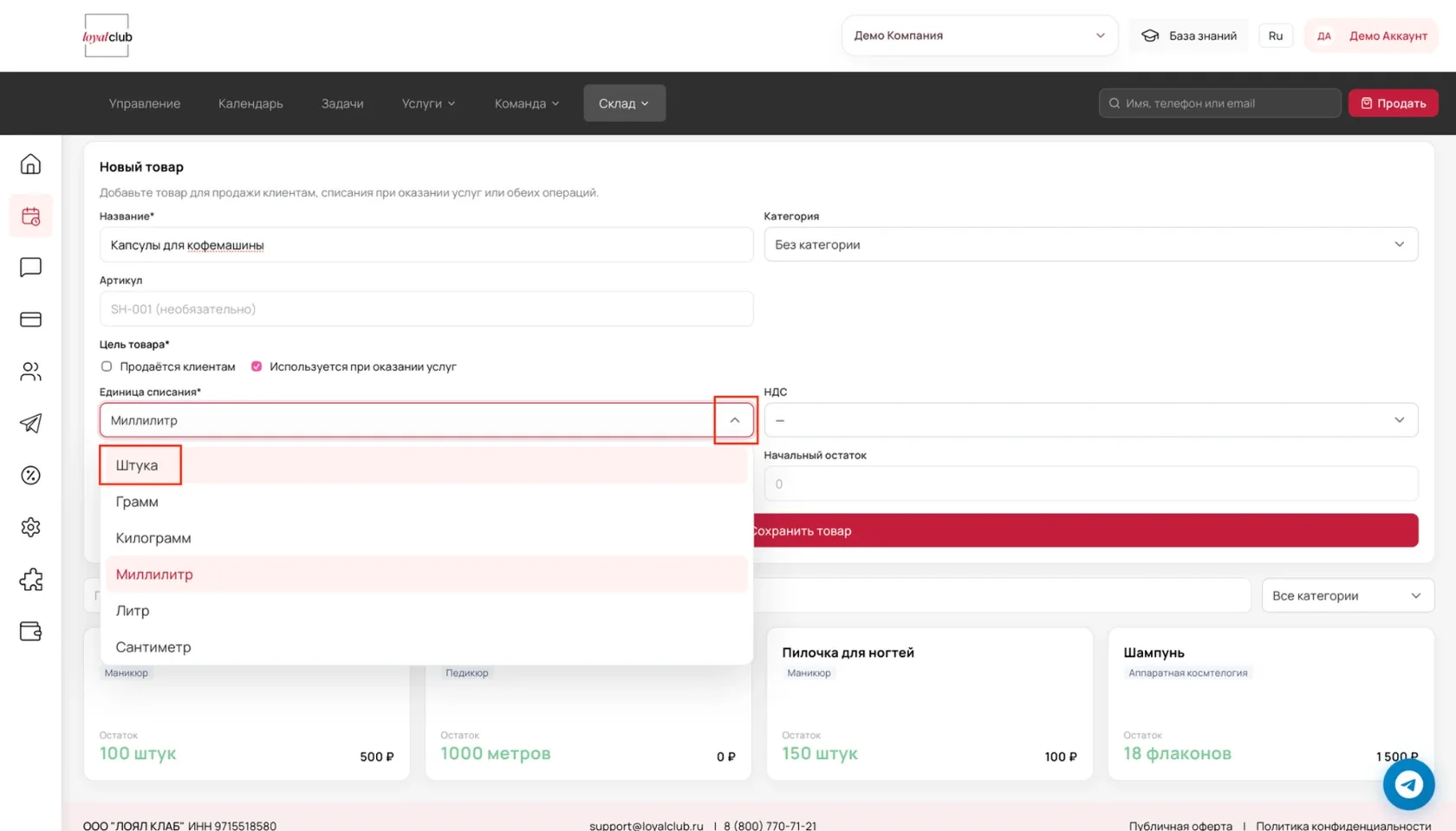
Укажите НДС (если применяется), себестоимость, цену продажи при соответствующем назначении и начальный остаток. Нажмите «Сохранить товар».
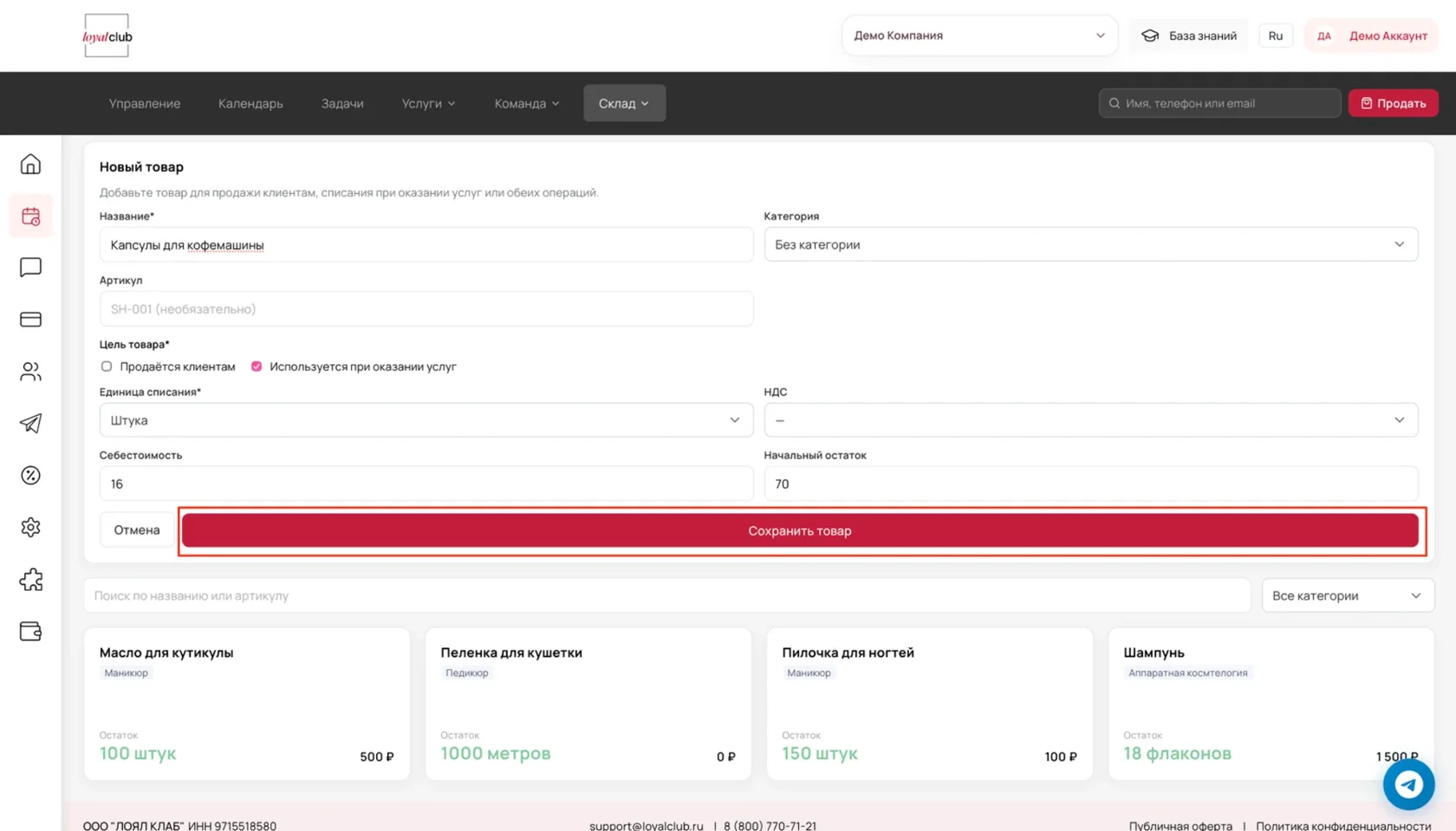
После сохранения товар появится в каталоге. На его карточке отображаются название, категория при её наличии, текущий остаток и цена продажи.
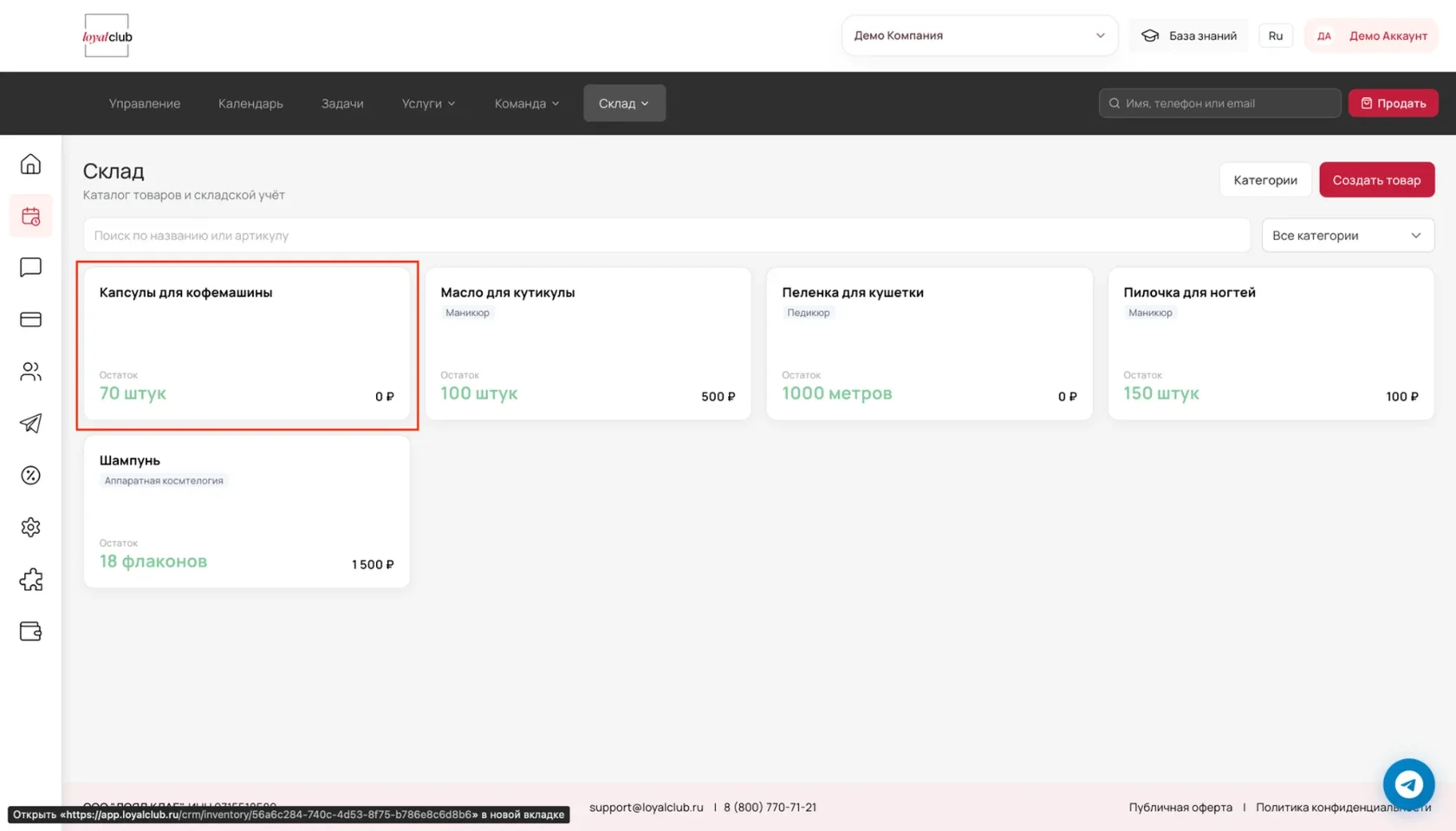
Шаг 4. Выполните приход, списание или перемещение
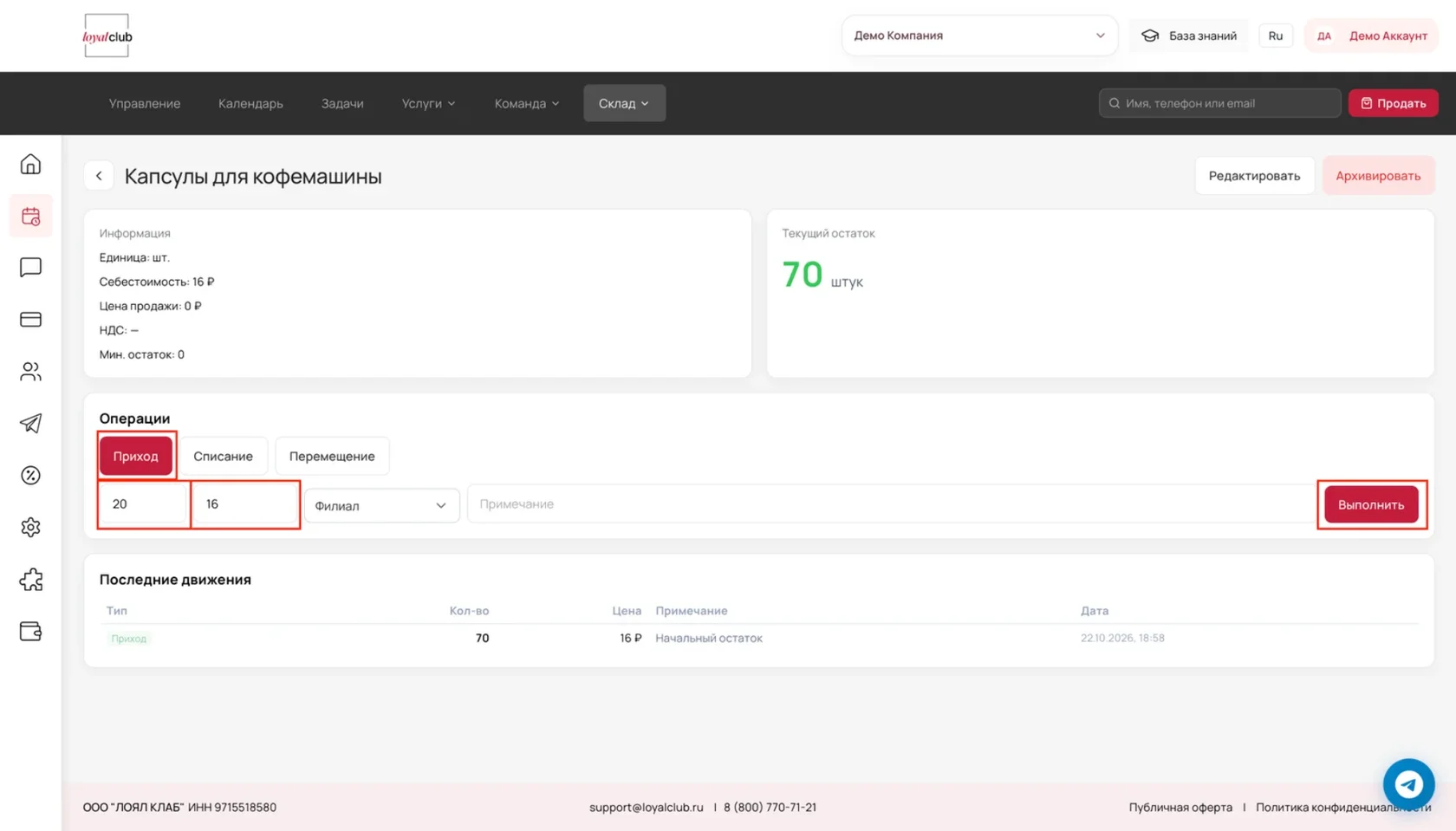
Нажмите на карточку товара. Откроется его страница с характеристиками, текущим остатком, блоком «Операции» и историей движений.
Приход товара
Выберите «Приход», укажите количество и стоимость единицы, выберите филиал и при необходимости добавьте примечание. Затем нажмите «Выполнить». Используйте приход, когда пополняете склад.
Списание товара
Выберите «Списание», укажите количество и филиал. Примечание поможет объяснить причину расхода, например использование материала при оказании услуги или порчу. Нажмите «Выполнить».
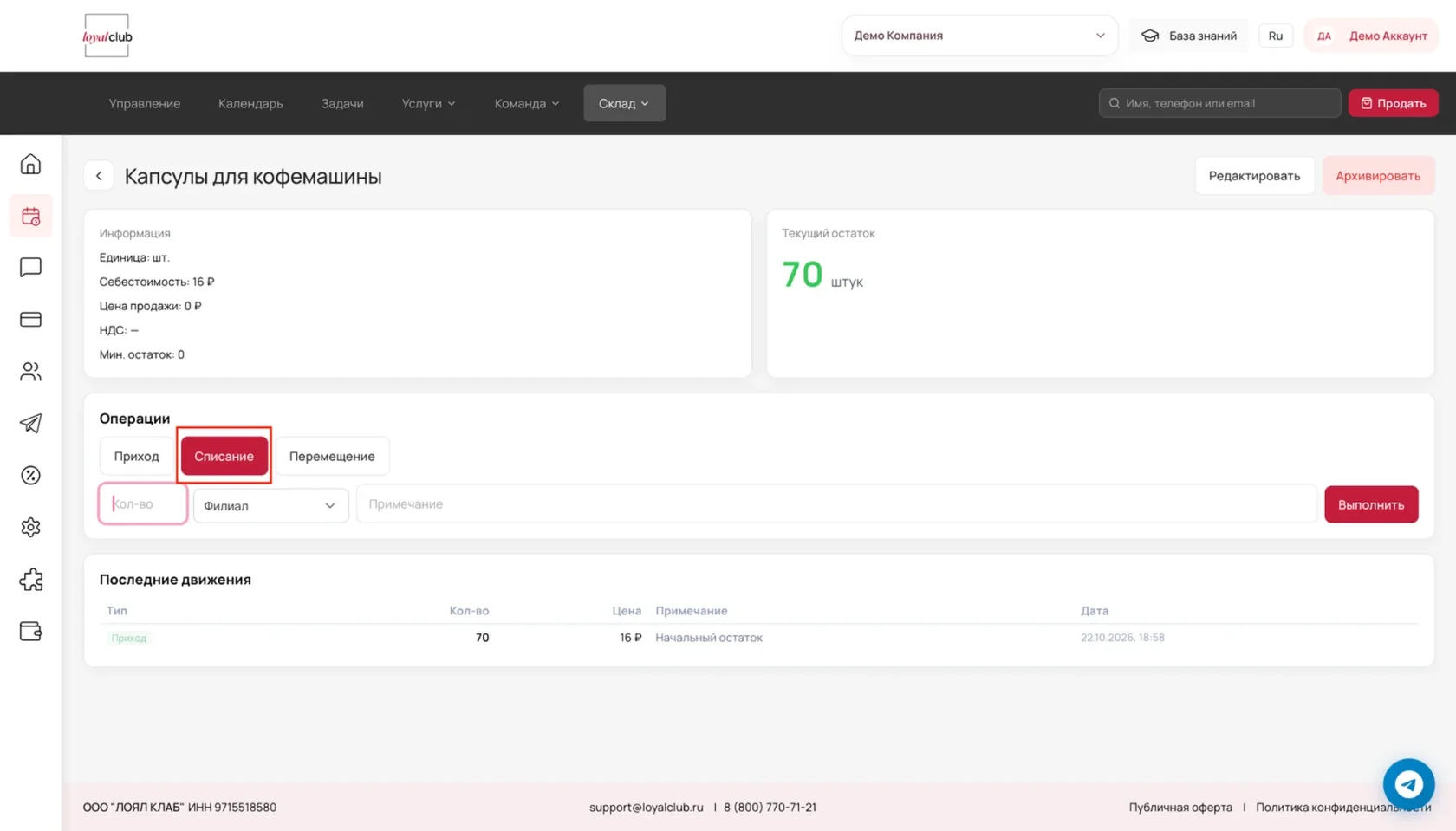
Перемещение между филиалами
Выберите «Перемещение», укажите количество, филиал отправления и филиал получения. При необходимости добавьте примечание и нажмите «Выполнить».
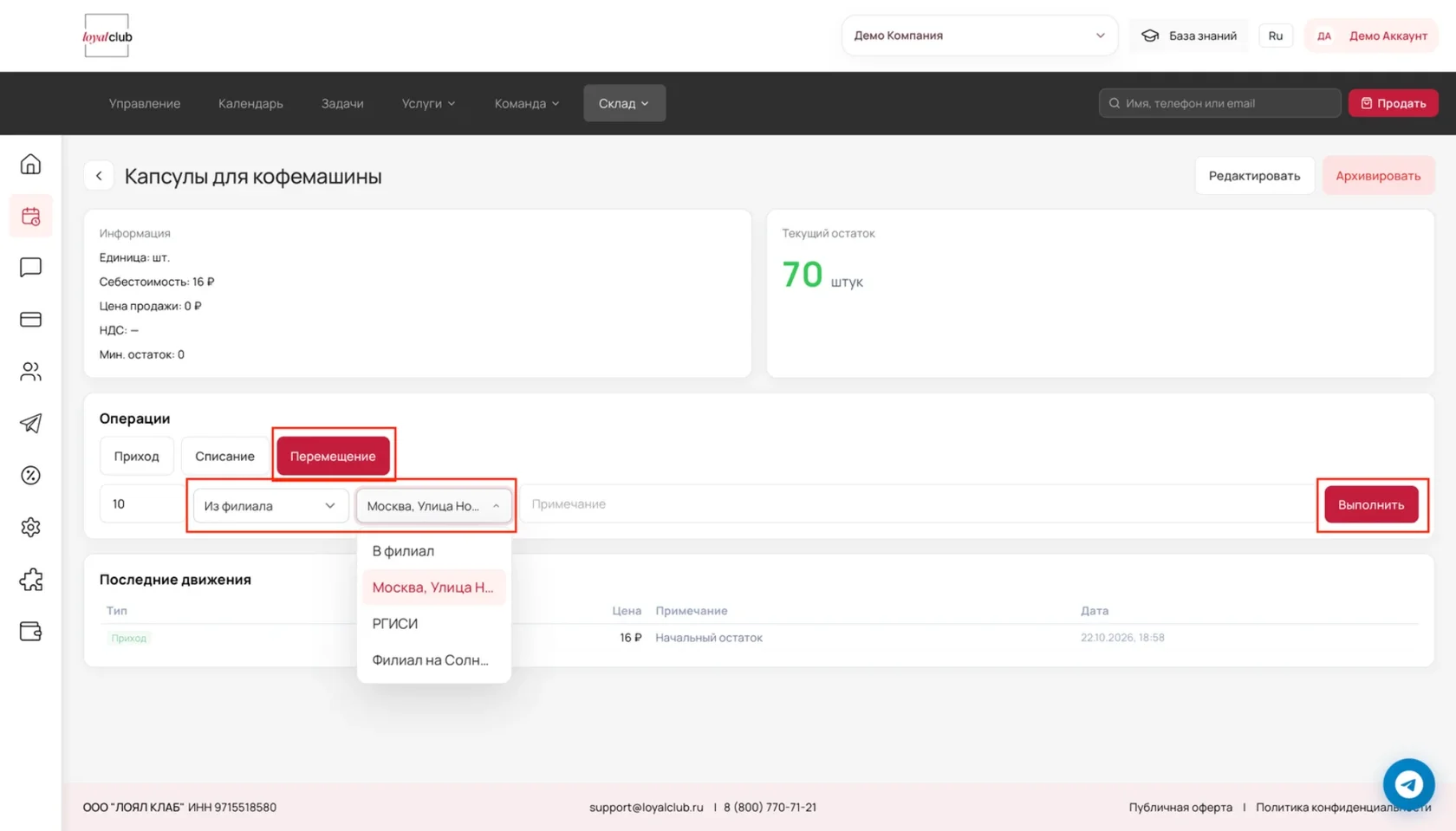
Шаг 5. Проверьте остатки на складе
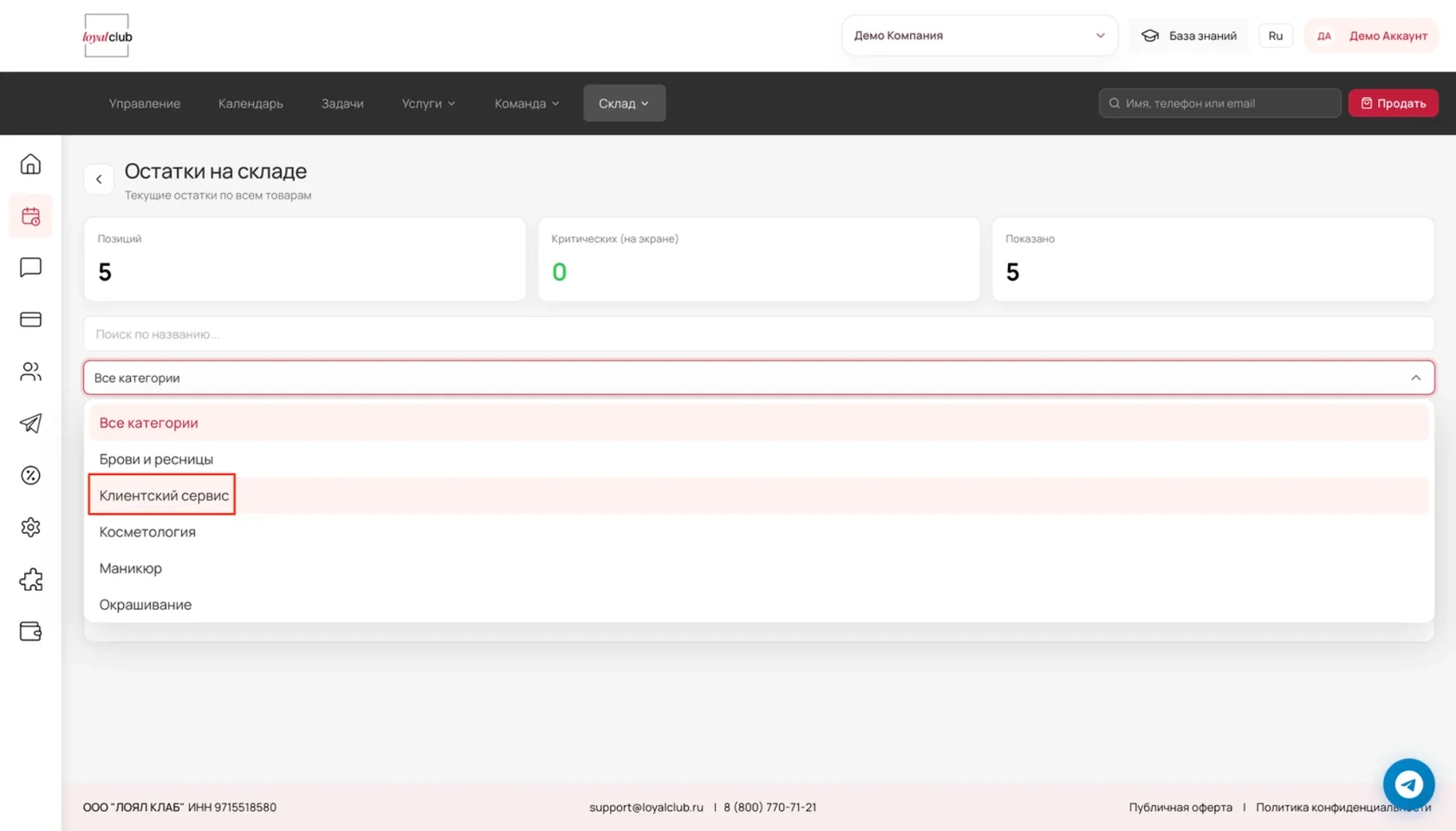
В меню «Склад» выберите «Товары» → «Остатки». Здесь отображается таблица с текущим количеством товаров, установленным минимальным остатком и статусом позиции.
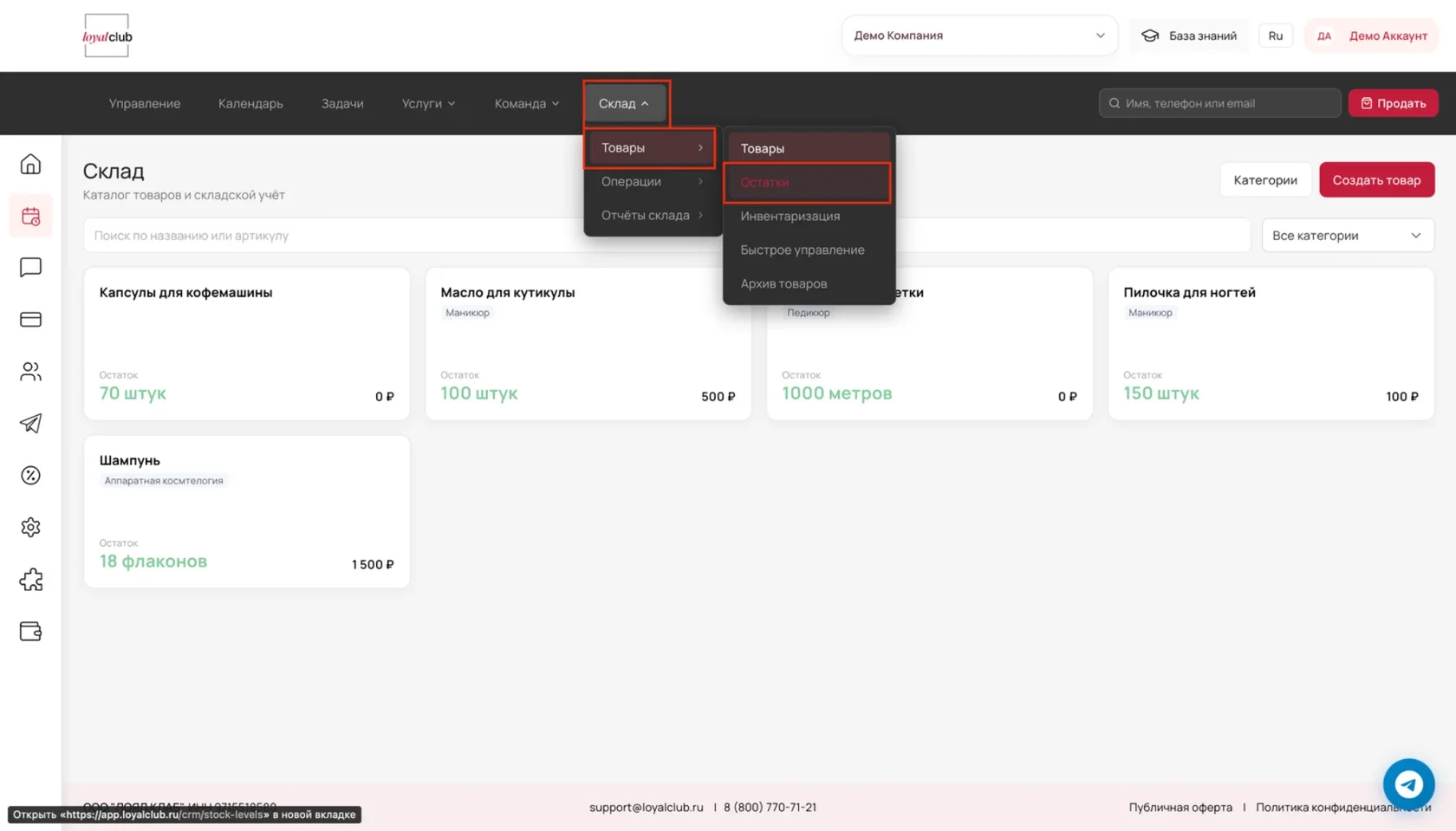
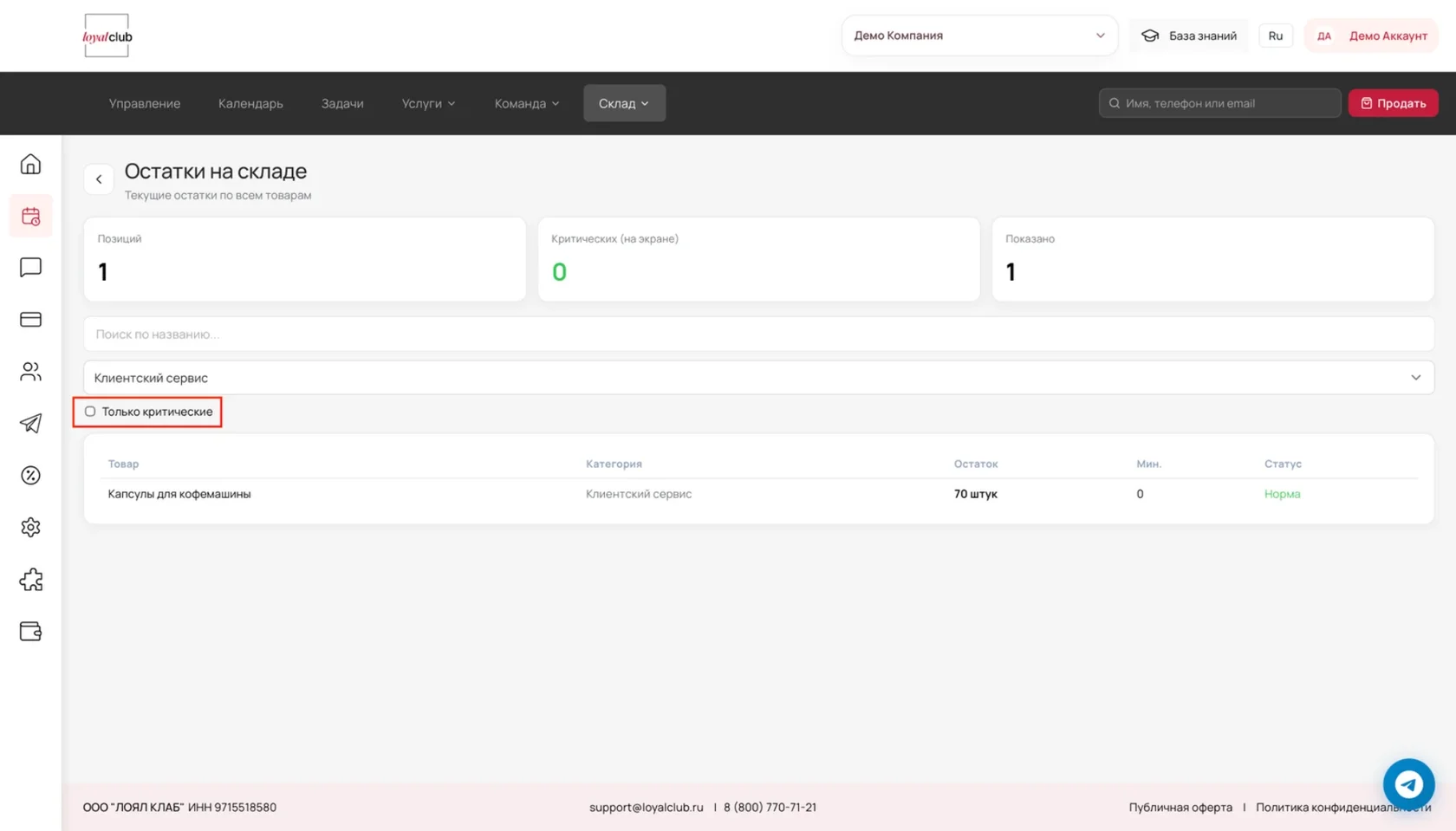
В верхней части страницы показано количество позиций, критических остатков и товаров в выбранной таблице. Через строку поиска можно найти нужную позицию.
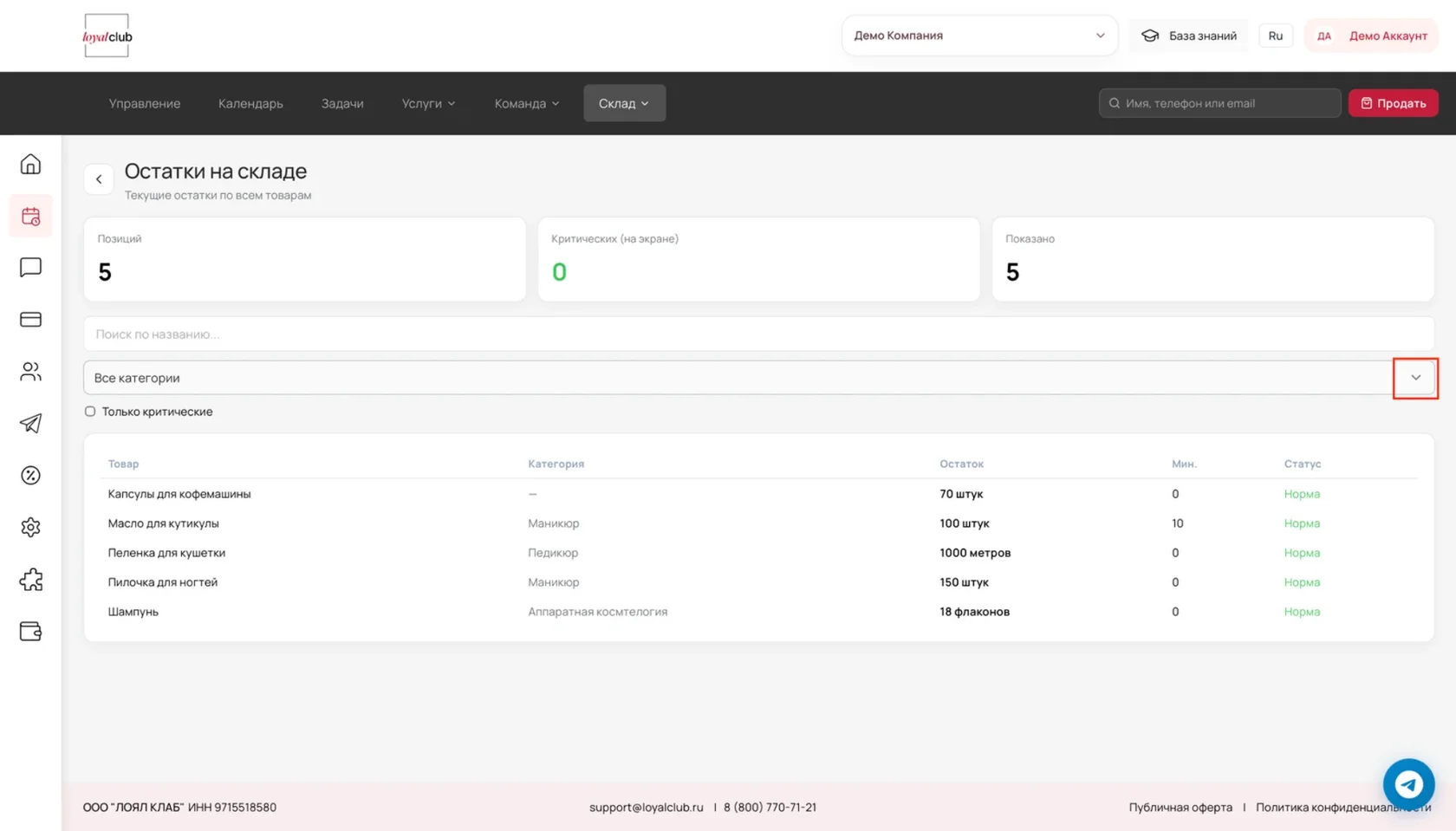
Чтобы быстрее найти нужные товары, откройте список «Все категории» и выберите категорию. При необходимости включите «Только критические» — список покажет позиции, которые система относит к критическим по установленным порогам.
Шаг 6. Измените данные нескольких товаров сразу
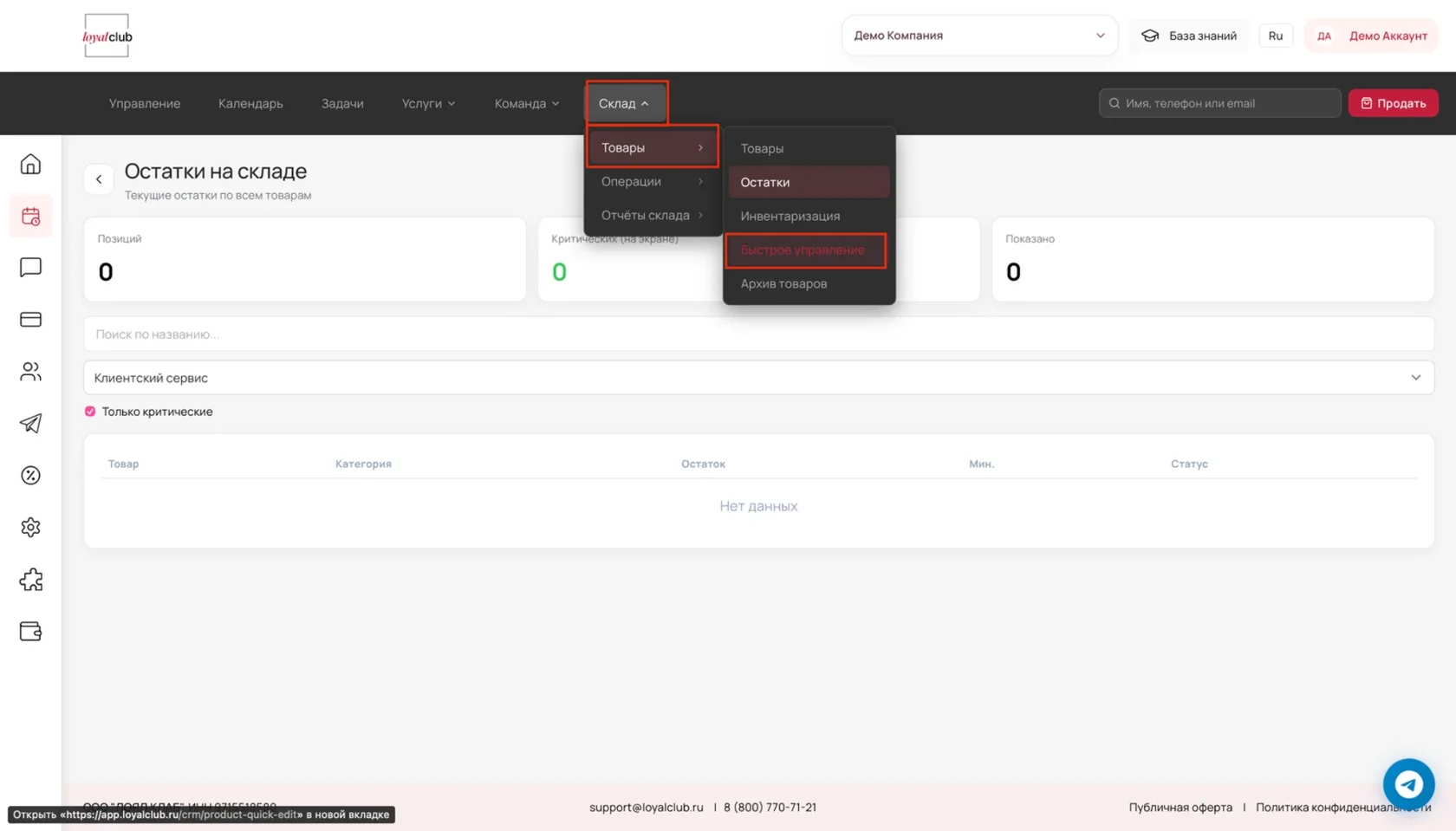
Для массового редактирования откройте «Склад» → «Товары» → «Быстрое управление». Здесь удобно обновлять характеристики нескольких позиций без открытия каждой карточки.
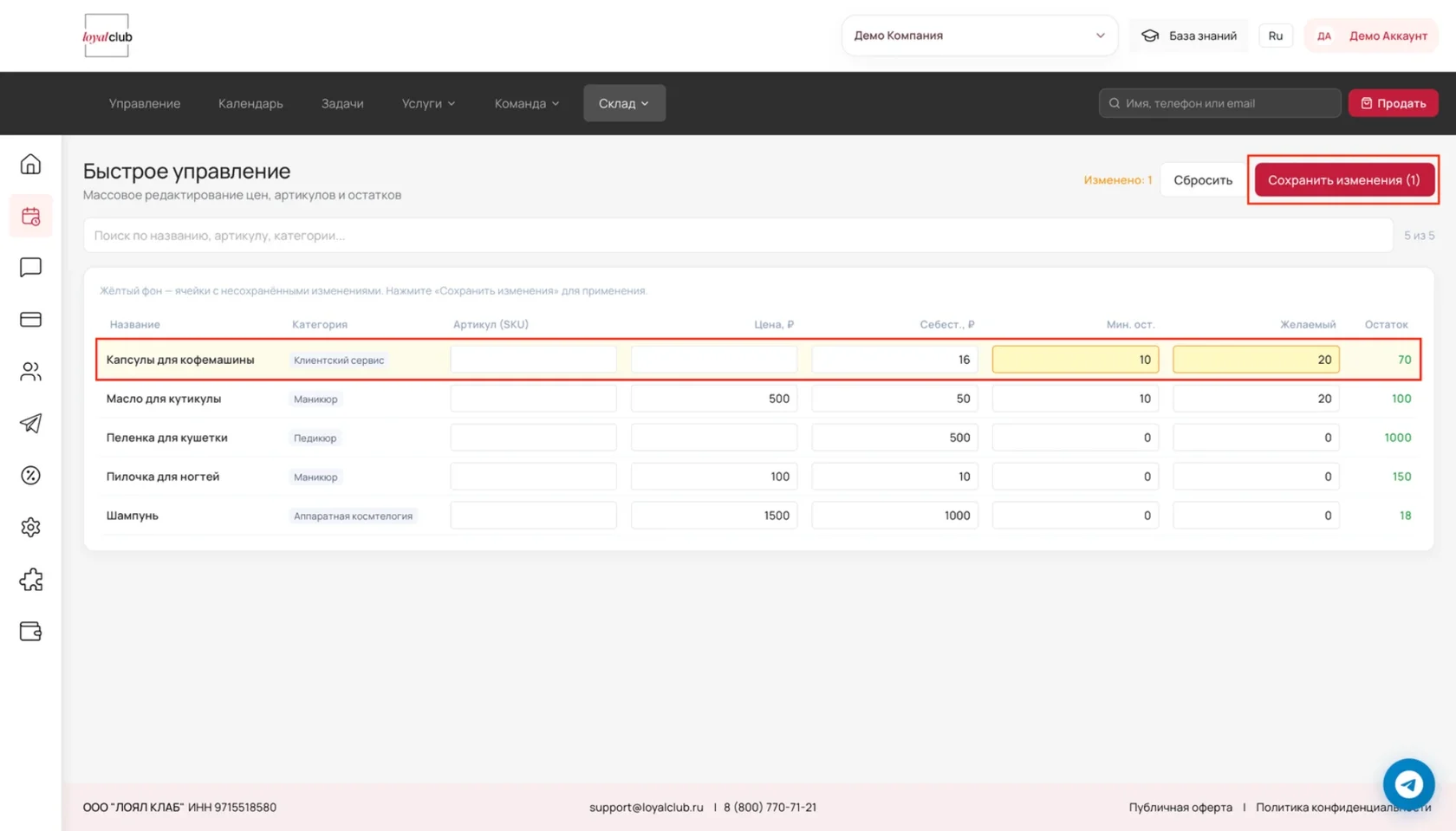
В таблице доступны артикул, цена, себестоимость, минимальный и желаемый остатки. Значение в колонке «Остаток» показывается отдельно. Изменённые, но ещё не сохранённые ячейки выделяются цветом.
Внесите необходимые значения и нажмите «Сохранить изменения». Кнопка показывает количество изменённых позиций; «Сбросить» позволяет отказаться от несохранённых правок.
Шаг 7. Добавьте поставщика
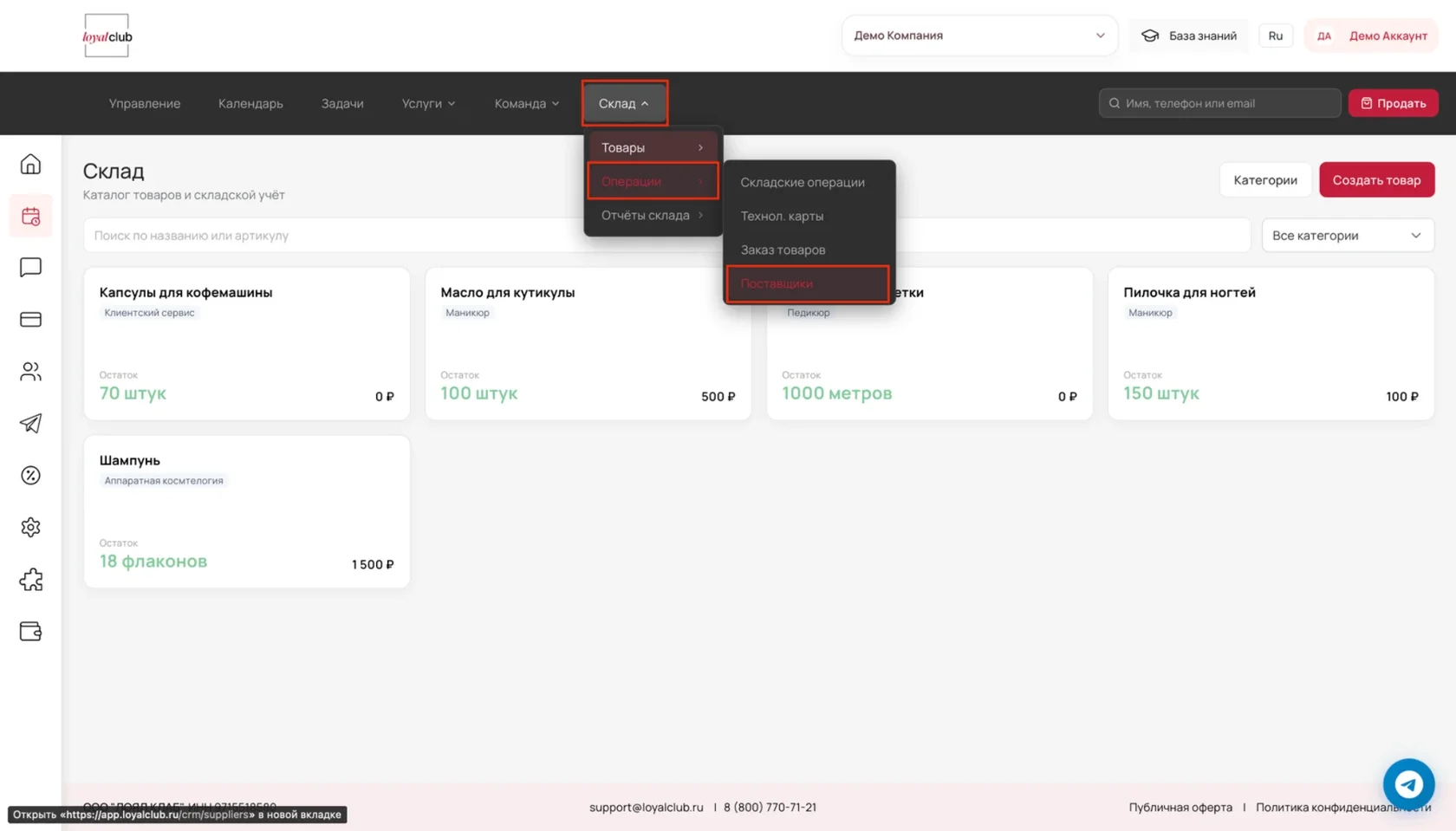
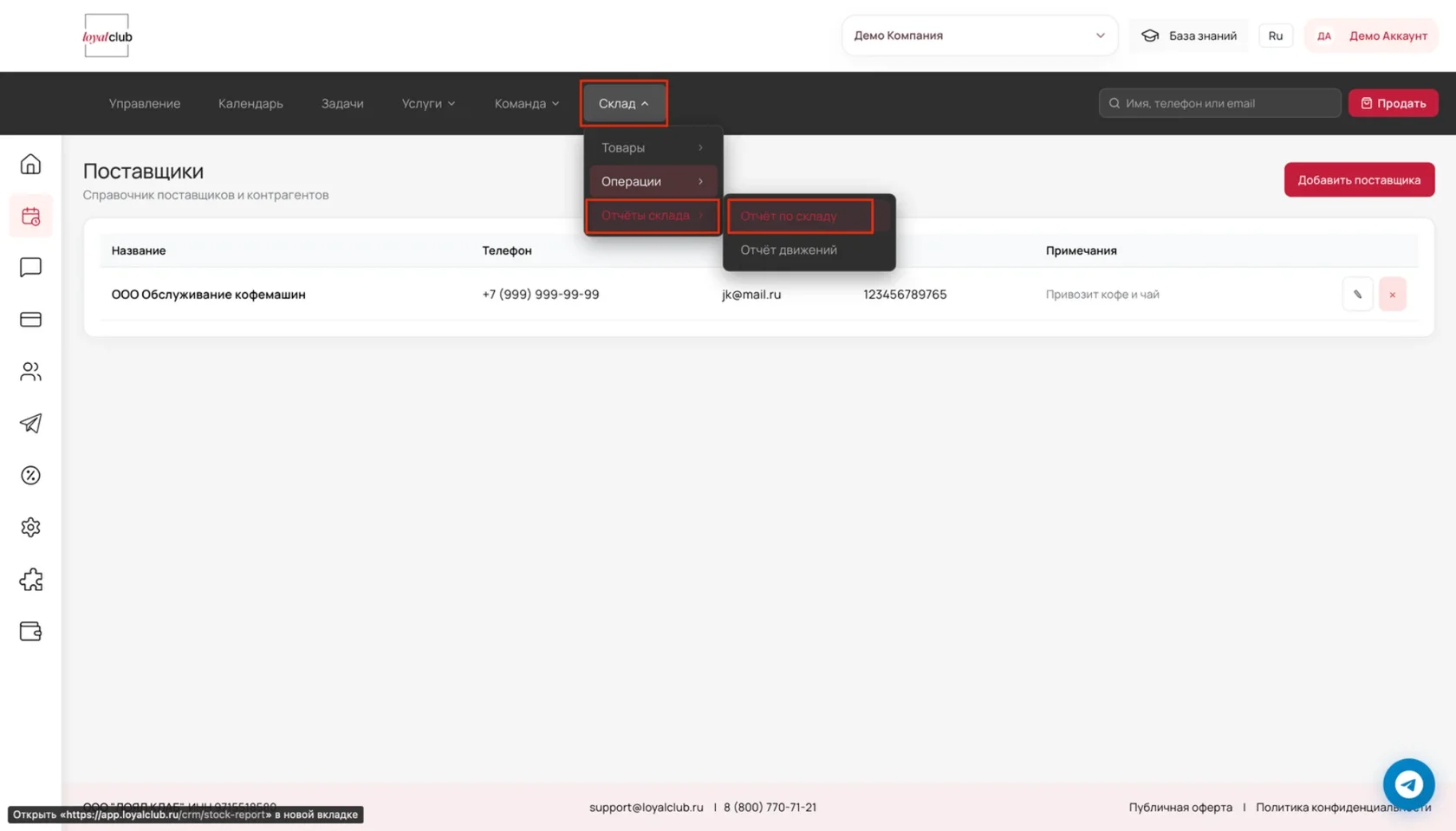
Перейдите в «Склад» → «Операции» → «Поставщики». Этот раздел служит справочником компаний и контрагентов, с которыми работает бизнес.
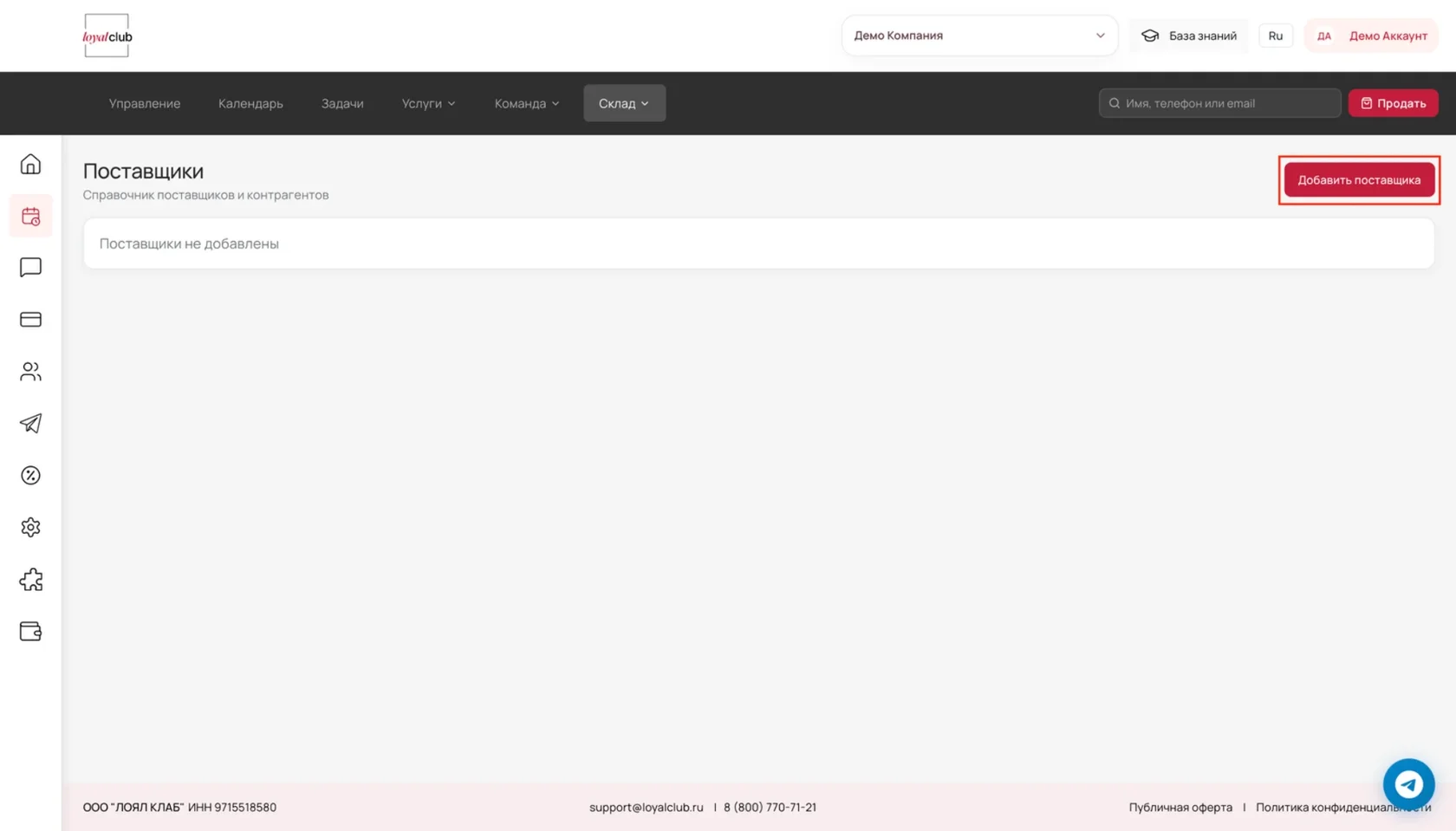
Нажмите «Добавить поставщика». Если справочник пока пуст, в центре страницы будет сообщение «Поставщики не добавлены».
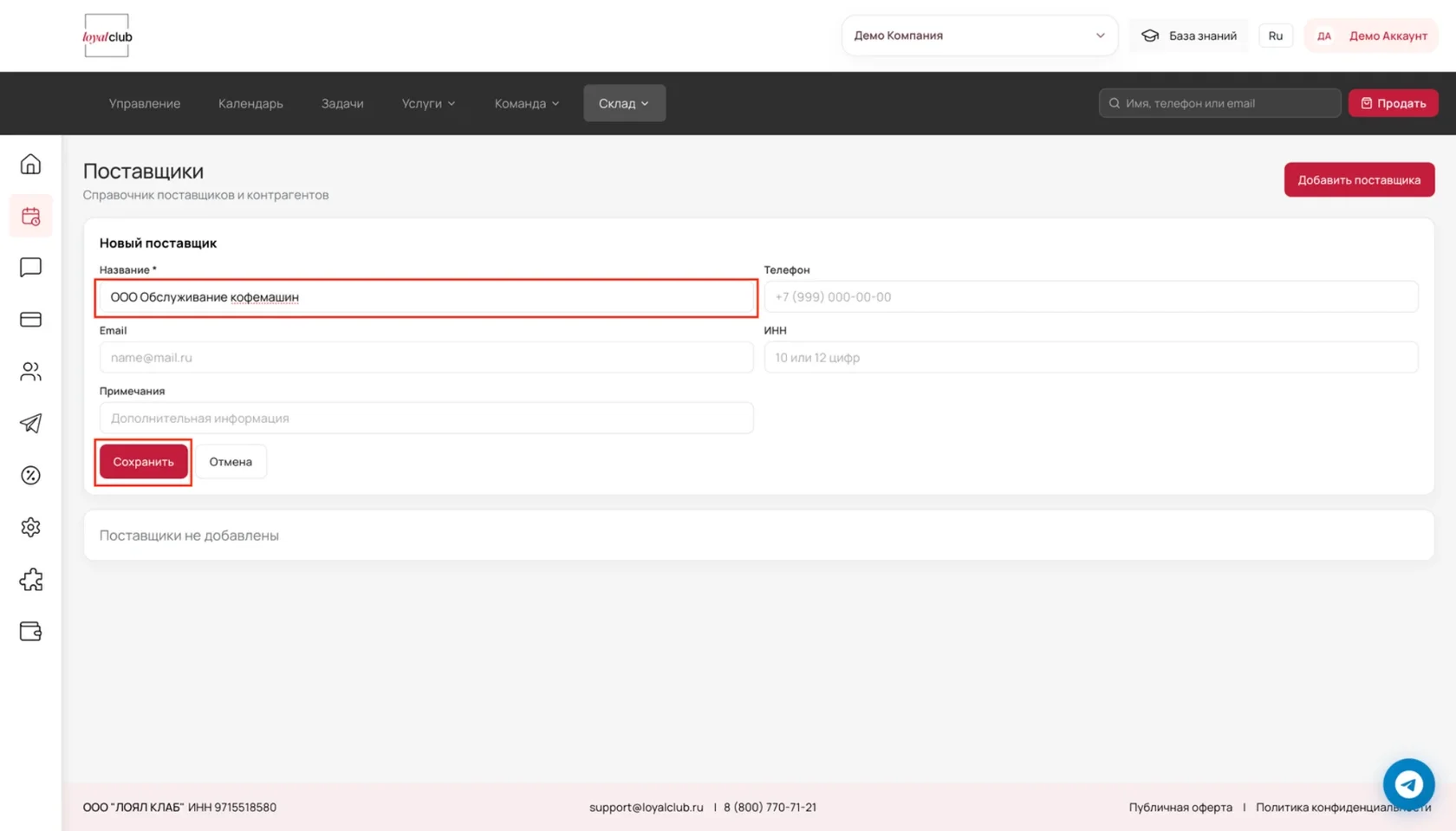
В форме укажите название поставщика (обязательно). При необходимости заполните телефон, email, ИНН и примечание. Нажмите «Сохранить».
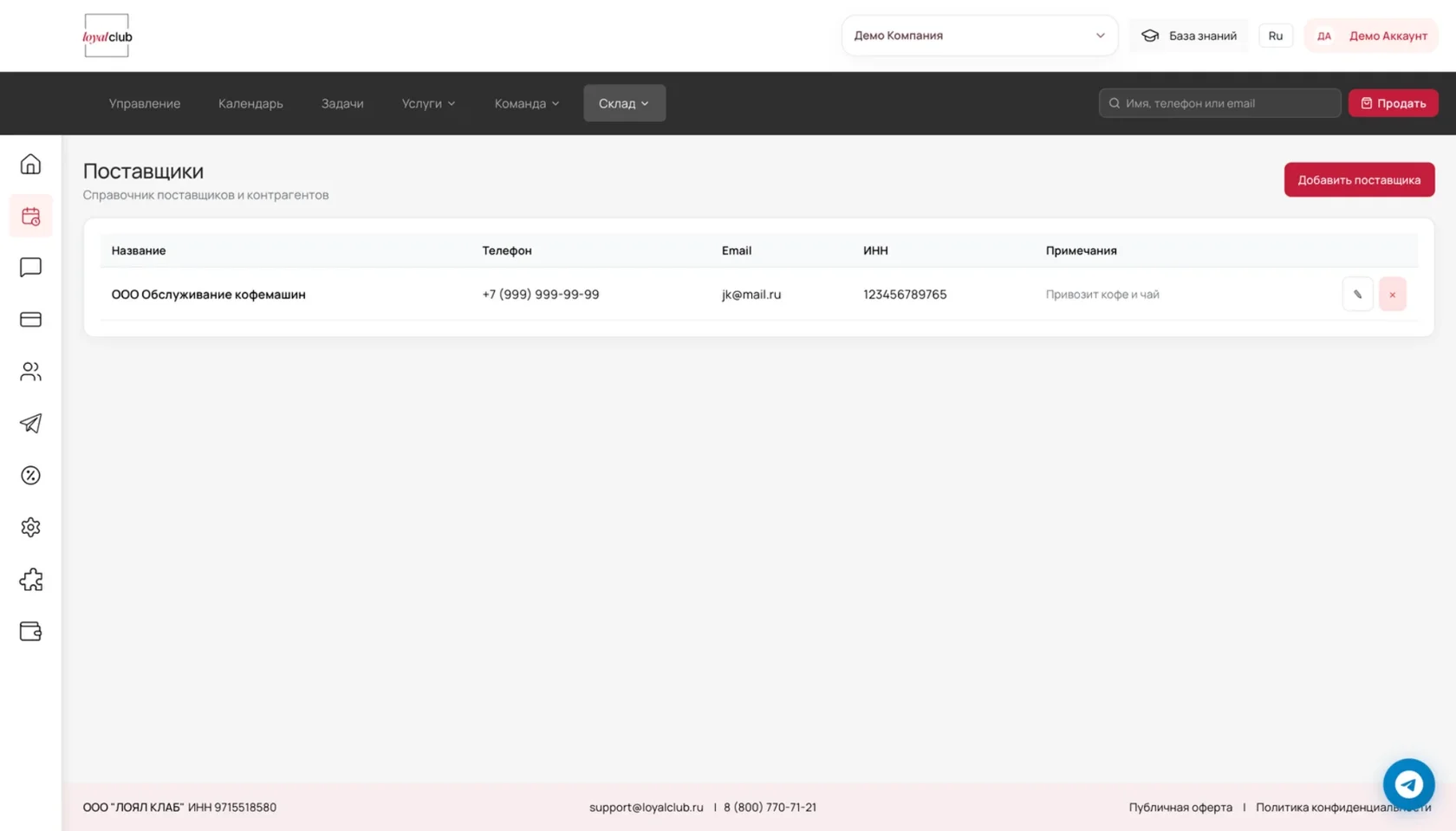
Сохранённый поставщик появится в таблице. Справа от записи есть кнопки редактирования и удаления.
Шаг 8. Посмотрите отчёт по складу
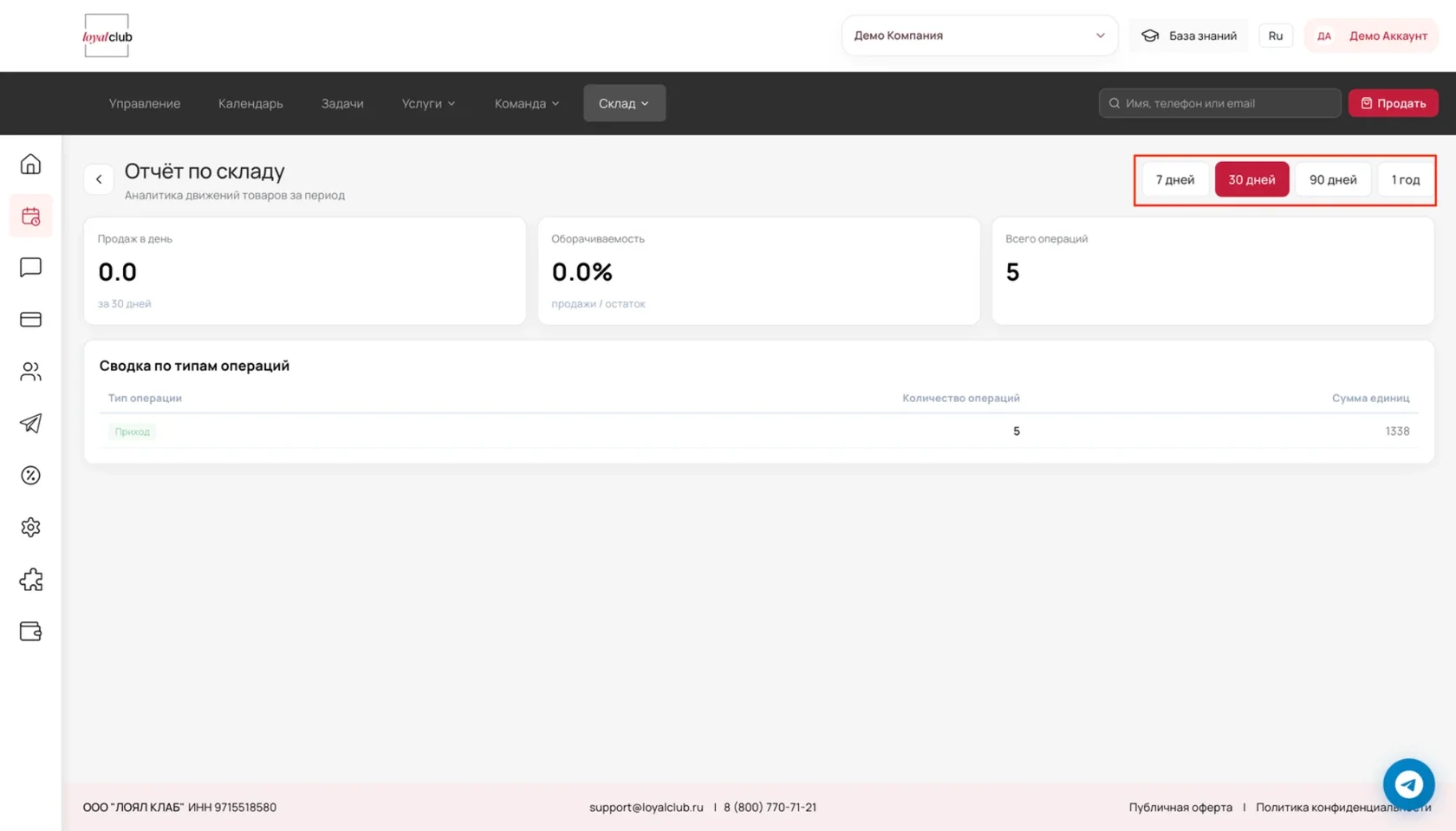
Откройте «Склад» → «Отчёты склада» → «Отчёт по складу».
Вверху выберите период: 7, 30 или 90 дней либо 1 год. В отчёте отображаются «Продаж в день», «Оборачиваемость», «Всего операций» и сводка по типам операций с количеством записей и объёмом в единицах учёта.
Используйте этот экран для общей оценки движения товаров за выбранный срок. Показатели в разных единицах измерения следует анализировать по отдельным позициям.
Шаг 9. Откройте отчёт по движениям
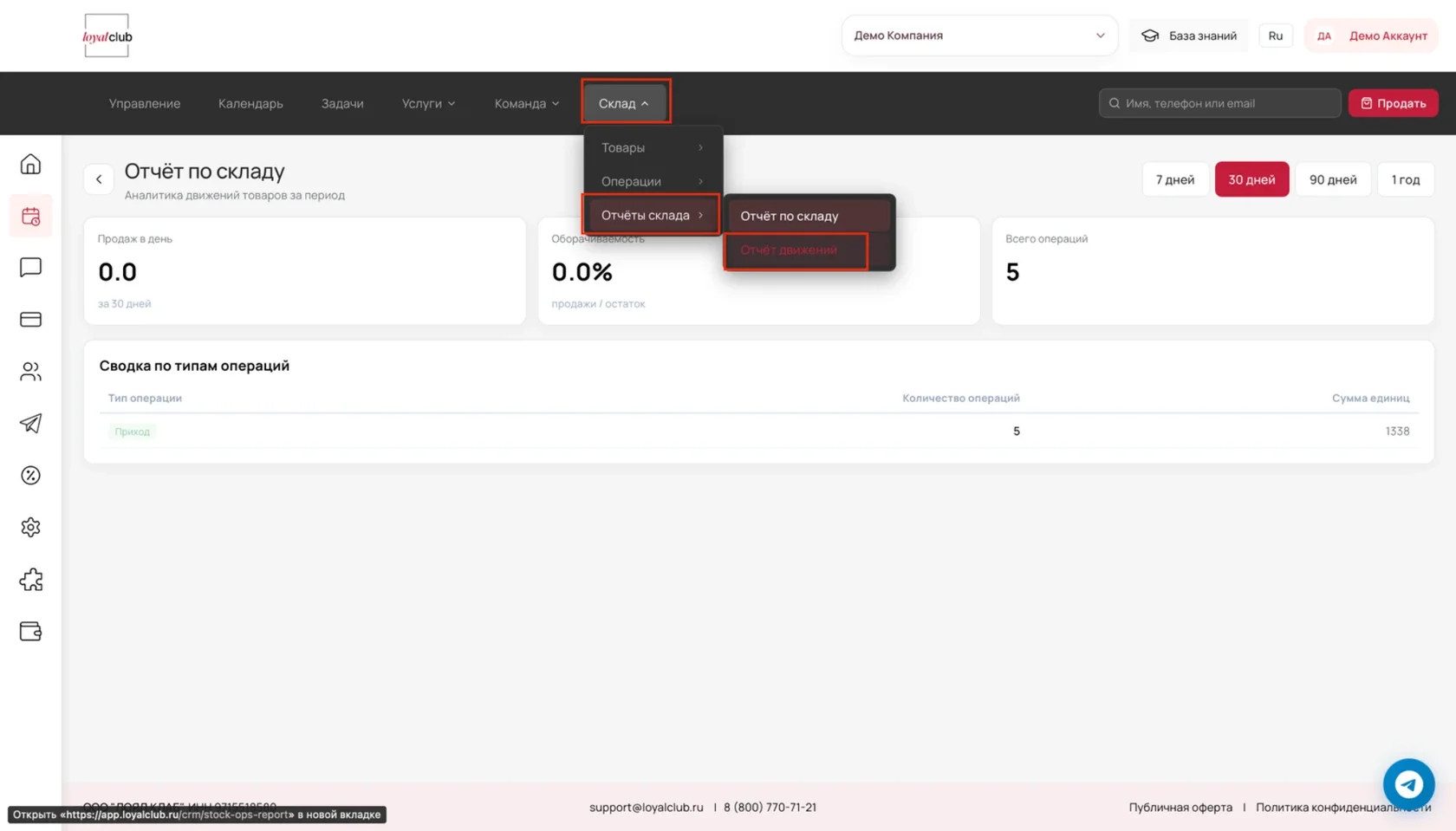
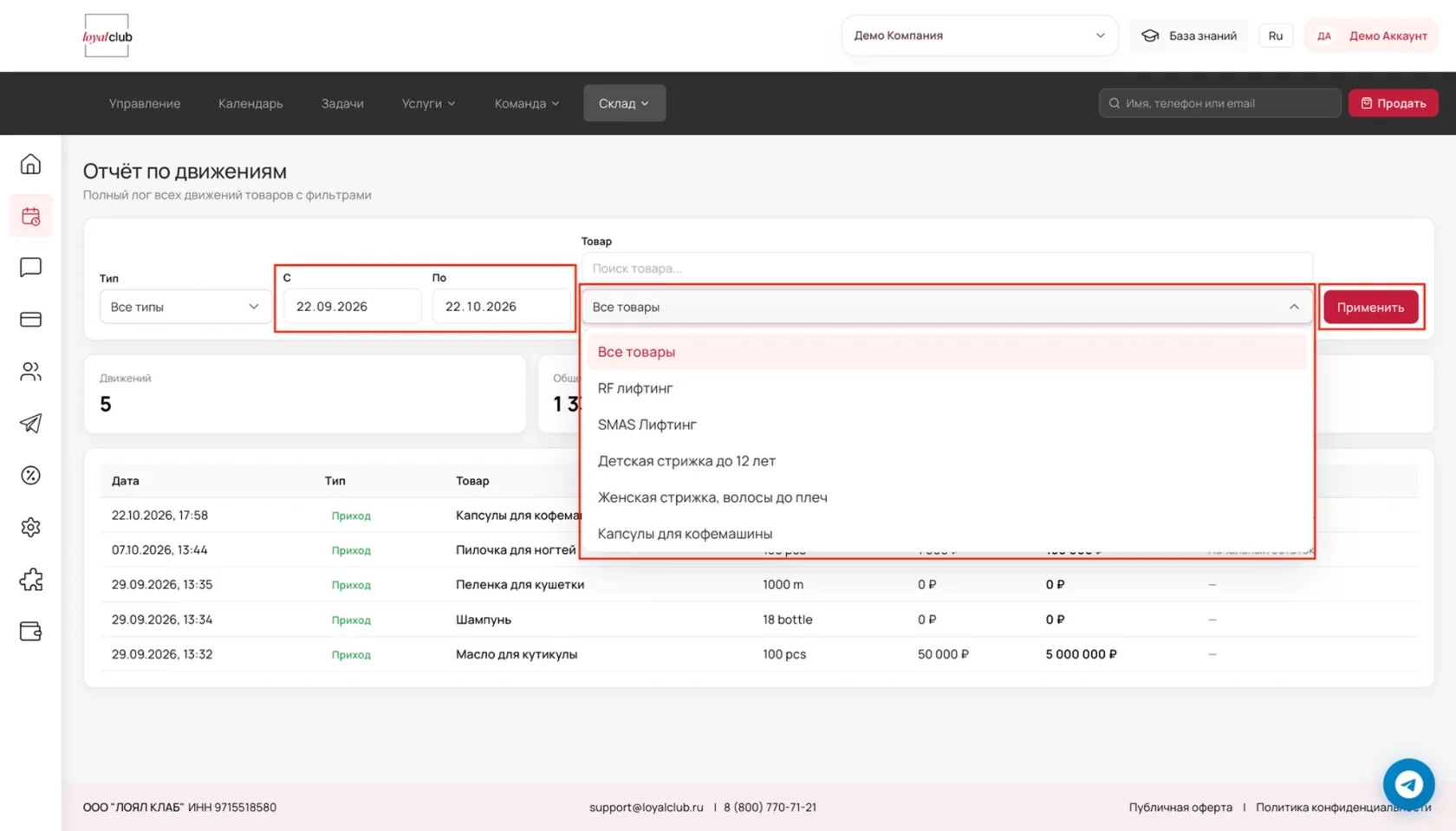
Перейдите в «Склад» → «Отчёты склада» → «Отчёт движений». На этой странице сохраняется подробная история операций по товарам.
В фильтре «Тип» выберите нужные операции: приход, списание, продажа, расход или перемещение. Также можно оставить «Все типы».
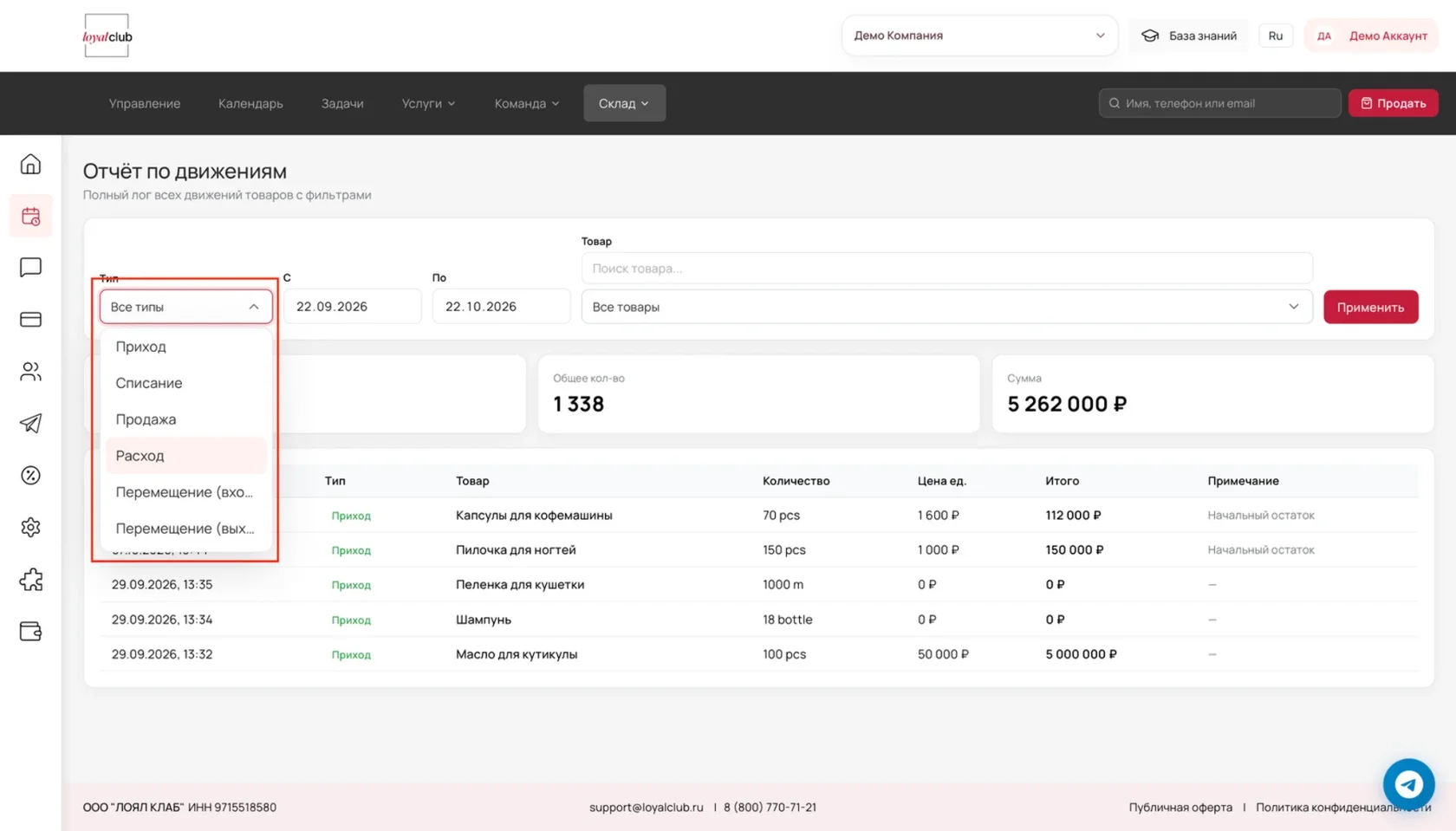
Задайте даты «С» и «По», найдите товар по названию или выберите его в списке и нажмите «Применить». В таблице появятся дата операции, тип, товар, количество, цена единицы, итоговая сумма и примечание.
Шаг 10. Оформите продажу товара
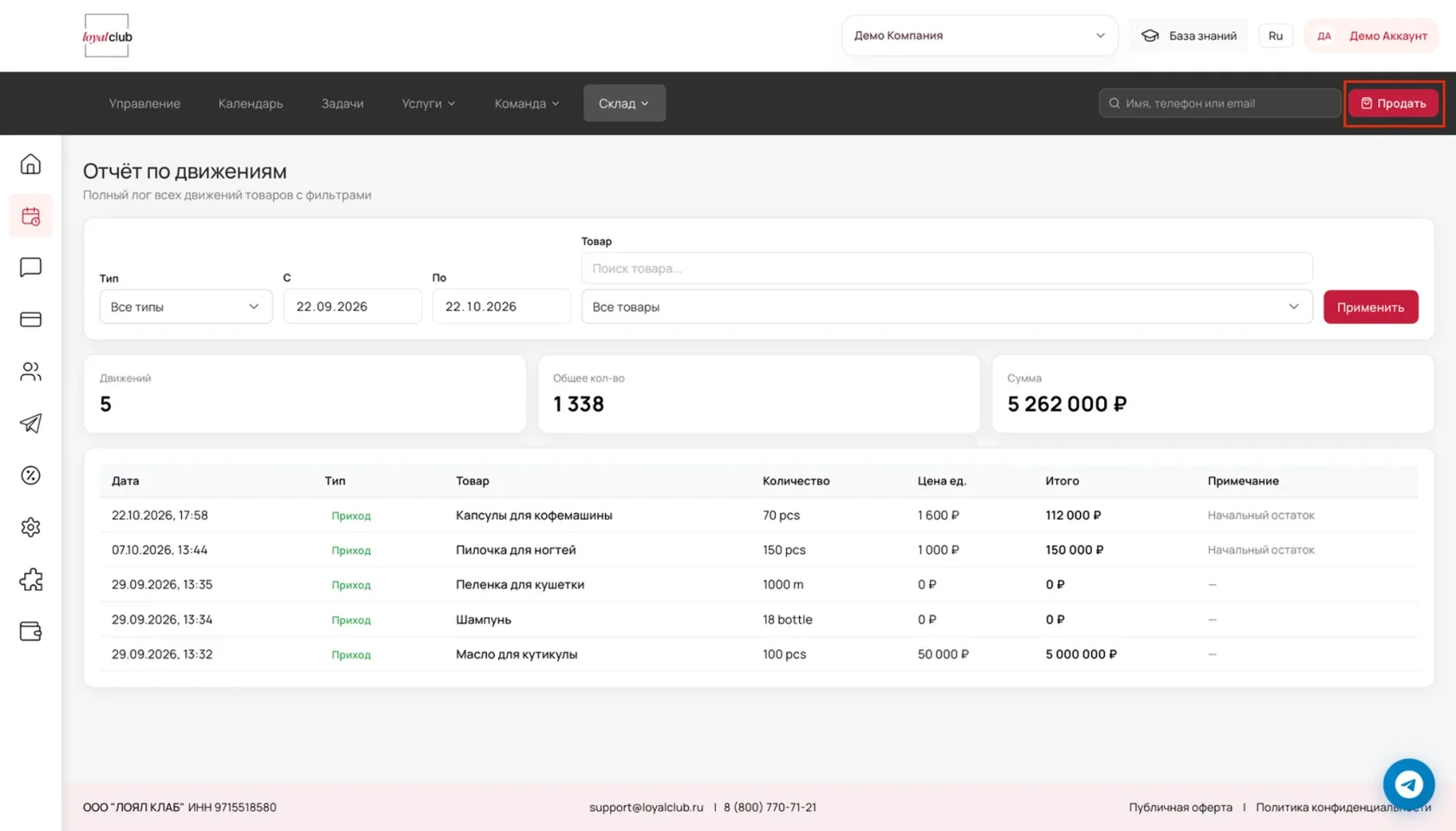
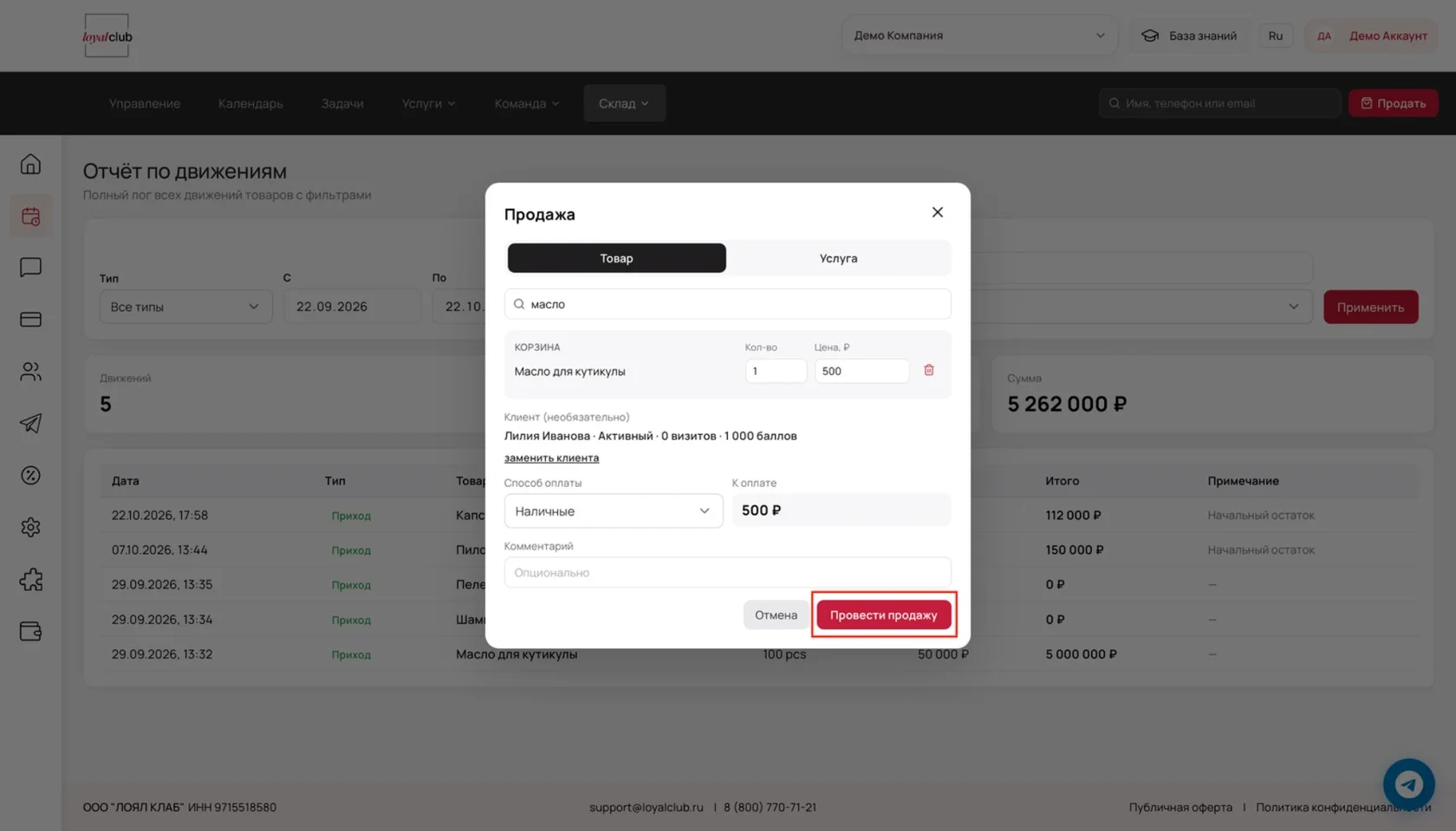
Нажмите «Продать» в правом верхнем углу CRM. Кнопка доступна и при просмотре разделов склада.
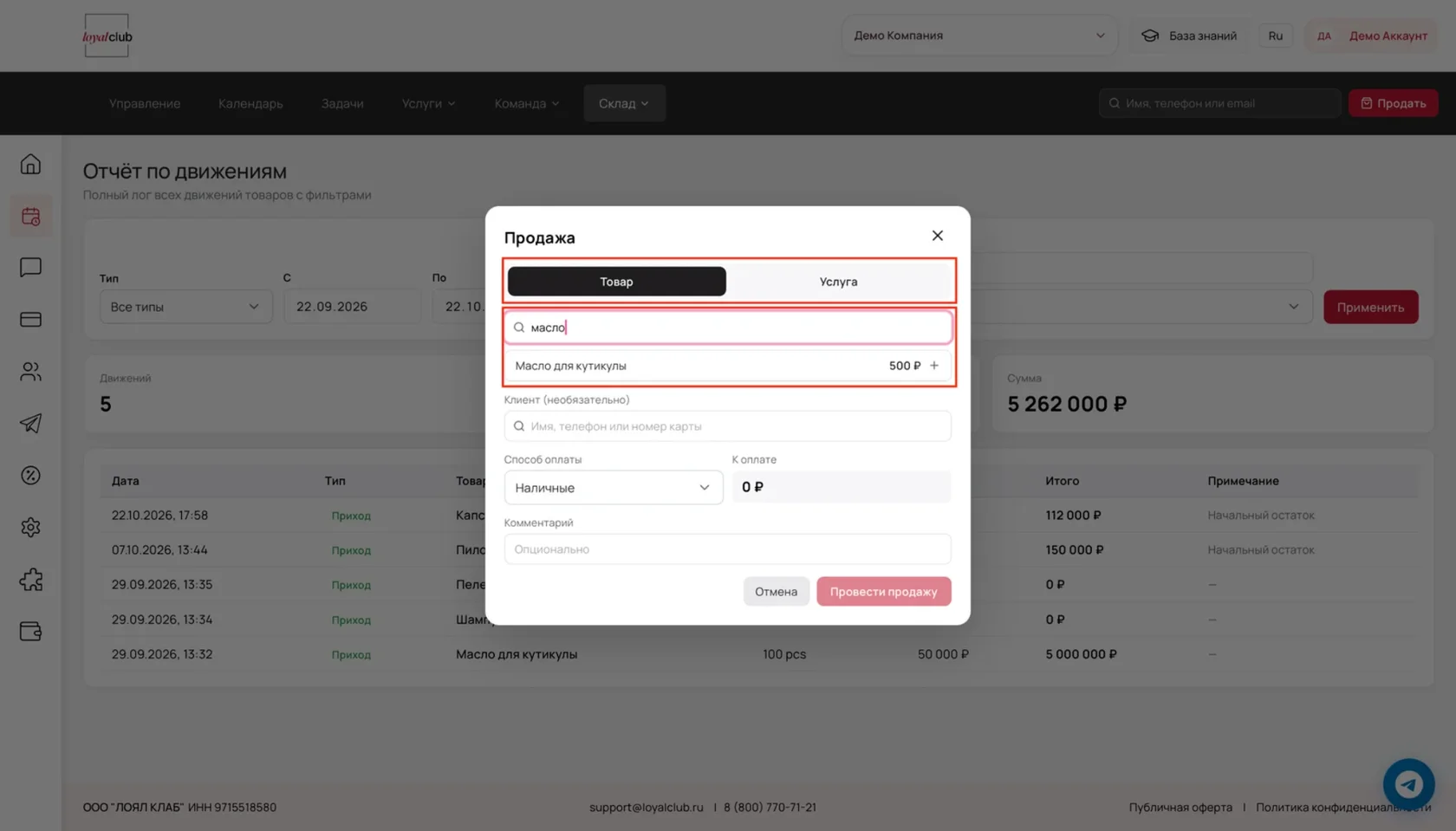
В окне «Продажа» выберите вкладку «Товар», найдите позицию через поиск и нажмите «+», чтобы добавить её в корзину.
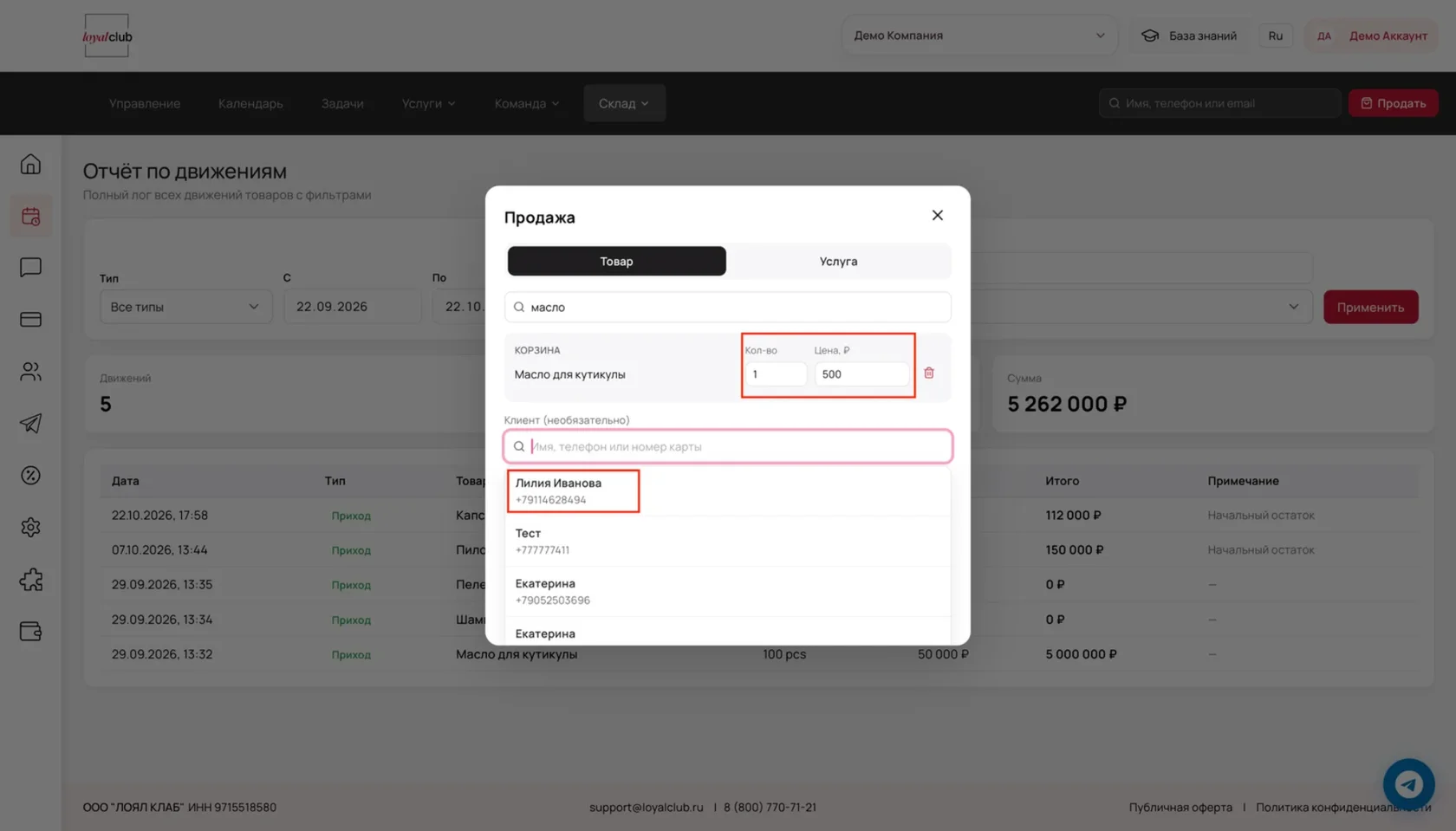
В корзине укажите количество и при необходимости проверьте цену. Клиента добавлять необязательно: если хотите связать продажу с клиентской базой, найдите человека по имени, телефону или номеру карты.
Выберите способ оплаты, при необходимости добавьте комментарий, проверьте сумму «К оплате» и нажмите «Провести продажу».
Частые вопросы
Чем отличается товар для продажи от товара для услуги?
При создании товара отметьте его назначение в поле «Цель товара». Для продажи используются цена и единица продажи; для материалов, расходуемых при оказании услуг, — соответствующая единица списания. Можно выбрать оба назначения, если это требуется.
Как указать стартовое количество товара?
При создании новой позиции заполните «Начальный остаток». После сохранения текущее количество отображается в карточке товара и в разделе «Остатки».
Где проверить товары, которые заканчиваются?
Откройте «Склад» → «Товары» → «Остатки» и включите «Только критические». Минимальное количество для товаров можно задать в разделе «Быстрое управление».
Как быстро поменять себестоимость и минимальные остатки?
Откройте «Склад» → «Товары» → «Быстрое управление», измените нужные ячейки в таблице и нажмите «Сохранить изменения».
Где посмотреть, когда и почему изменился остаток?
Откройте карточку конкретного товара и посмотрите «Последние движения» либо перейдите в «Отчёт по движениям», чтобы отфильтровать операции по типу, датам и товару.
Можно ли провести продажу без выбора клиента?
Да. В окне «Продажа» поле «Клиент» помечено как необязательное. При необходимости клиента можно найти по имени, номеру телефона или номеру карты.