


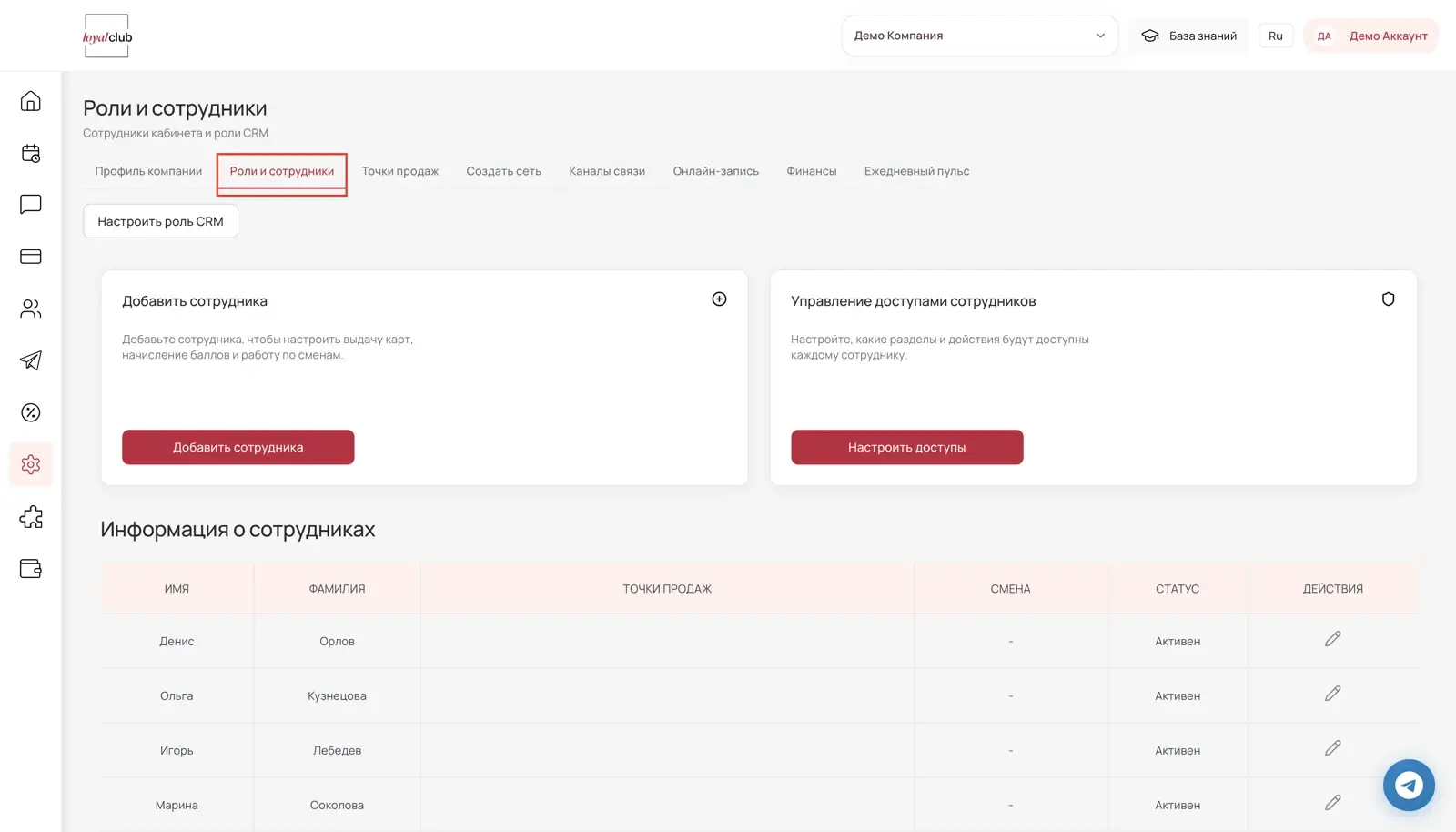
Шаг 1. Откройте раздел «Роли и сотрудники»
В левом меню нажмите значок шестерёнки и перейдите на вкладку «Роли и сотрудники». На странице вы увидите кнопку «Настроить роль CRM», карточки «Добавить сотрудника» и «Управление доступами сотрудников», а также таблицу с информацией о сотрудниках: имя, фамилия, точки продаж, смена и статус.
Шаг 2. Создайте новую роль
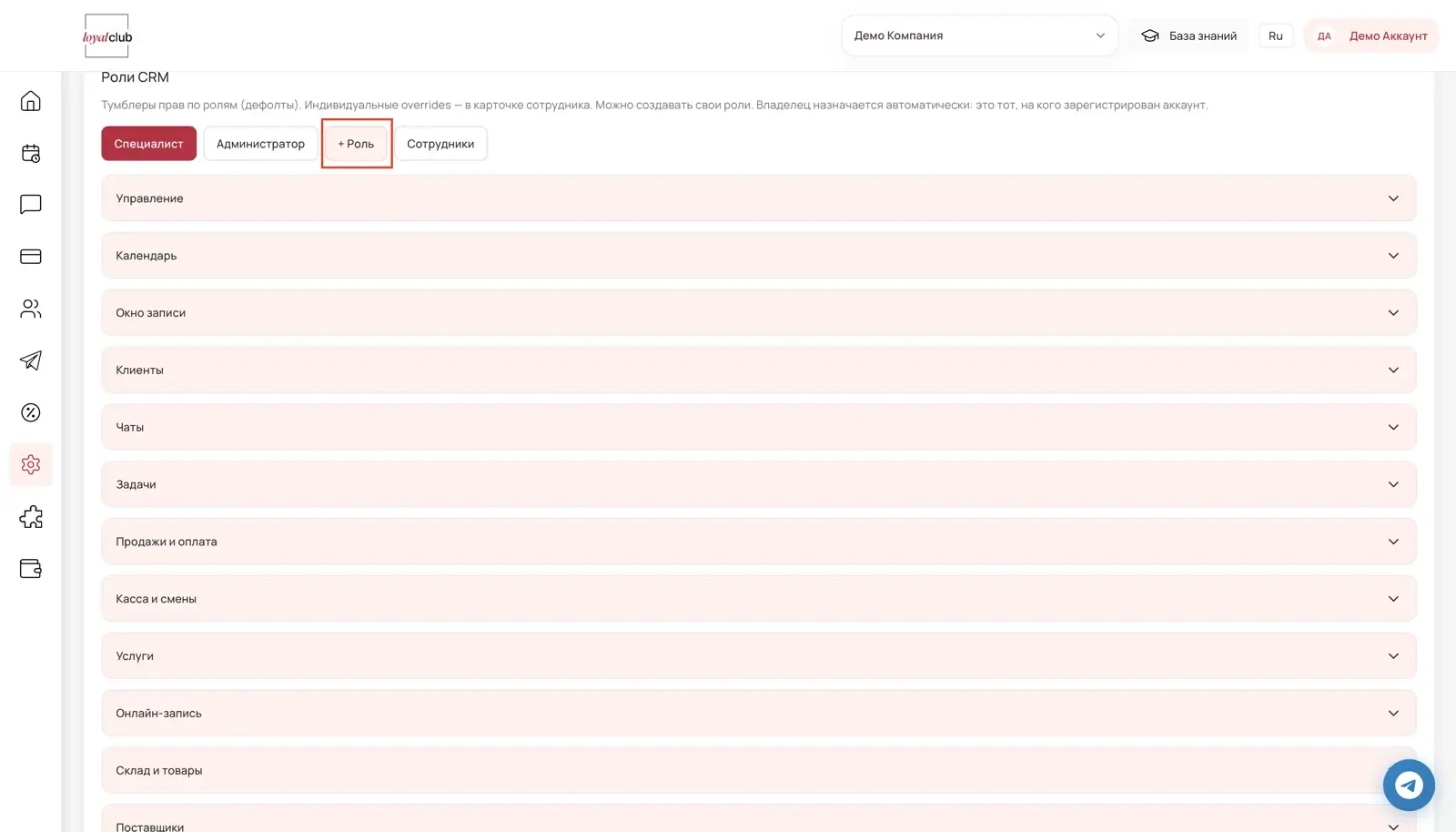
В Loyal Club уже есть готовые роли: «Сотрудник», «Администратор», «Маркетолог», «Управляющий» и «Специалист». Если их не хватает, создайте свою. Нажмите «Настроить роль CRM» — откроется раздел «Роли CRM». Владелец назначается автоматически: это тот, на кого зарегистрирован аккаунт.
Нажмите кнопку «+ Роль».
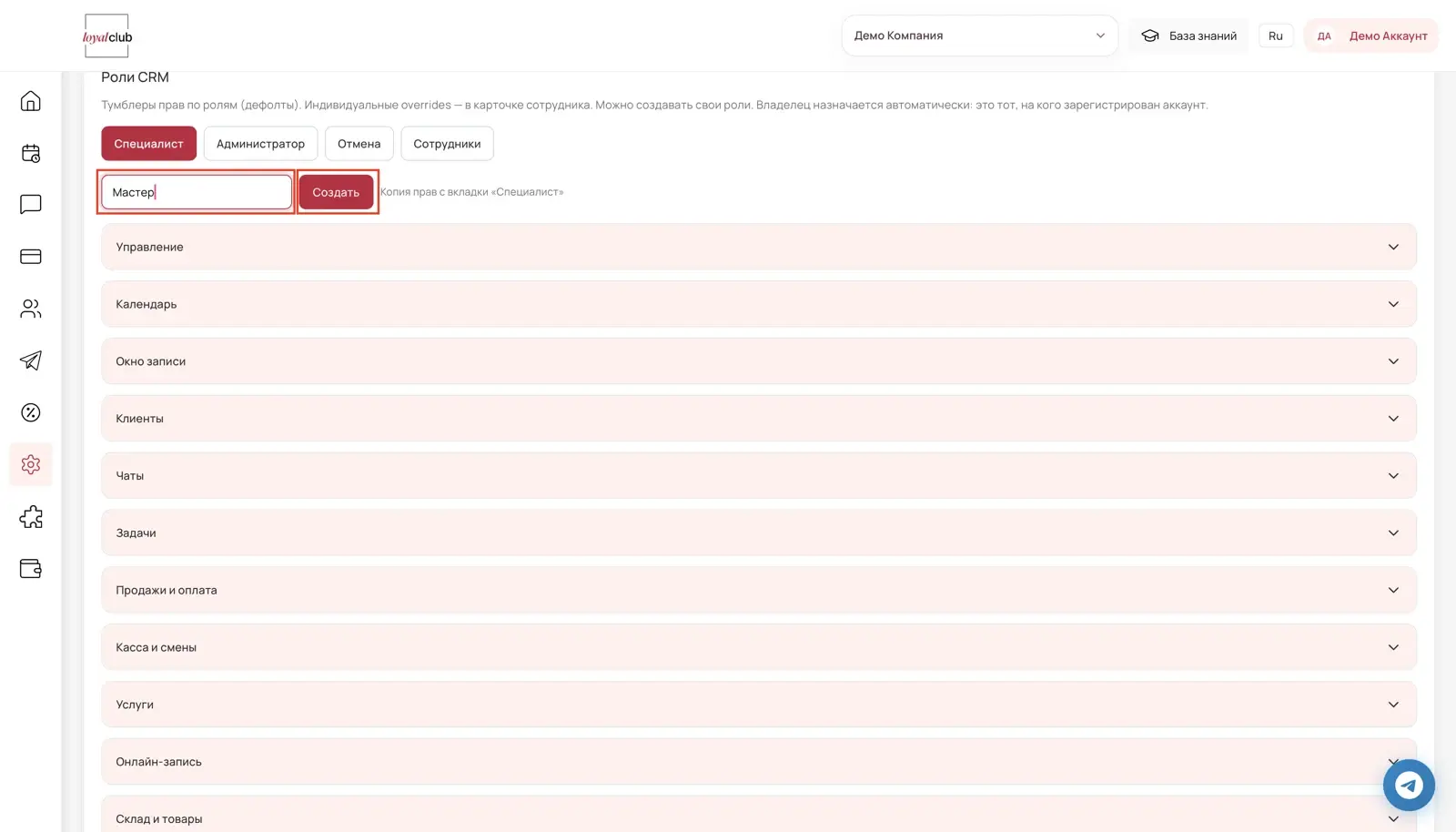
Введите название роли (например, «Мастер») и нажмите «Создать». Новая роль создаётся как копия прав роли «Специалист», поэтому вам останется только скорректировать нужные права.
Шаг 3. Настройте права роли
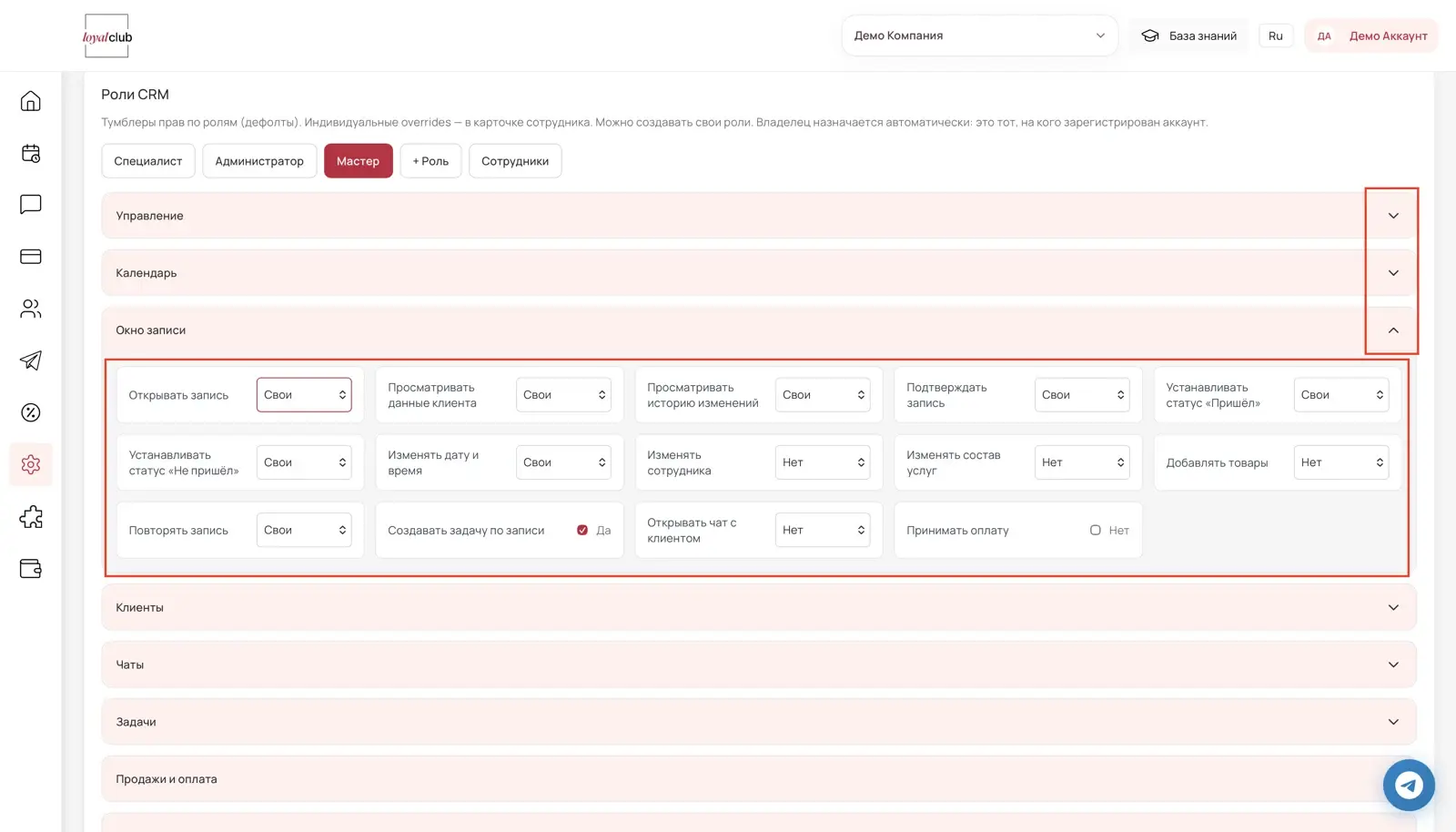
Права сгруппированы по разделам CRM: «Управление», «Календарь», «Окно записи», «Клиенты», «Чаты», «Задачи», «Продажи и оплата», «Касса и смены», «Услуги», «Онлайн-запись», «Склад и товары», «Поставщики», «Технологические карты», «Команда», «Расписание команды», «Зарплата», «Рассылки», «Автоматизации», «Лояльность», «Аналитика», «Настройки и права доступа».
Раскройте нужный раздел стрелкой справа. Например, в разделе «Окно записи» настраивается, может ли сотрудник открывать запись, подтверждать её, менять дату и время, добавлять товары или принимать оплату. Для каждого права выберите значение из списка:
«Нет» — действие недоступно.
«Свои» — только со своими записями и данными.
«Филиал» — в рамках своего филиала.
«Все» — без ограничений.
Часть прав включается переключателем «Да» / «Нет» (например, «Создавать задачу по записи» и «Принимать оплату»).
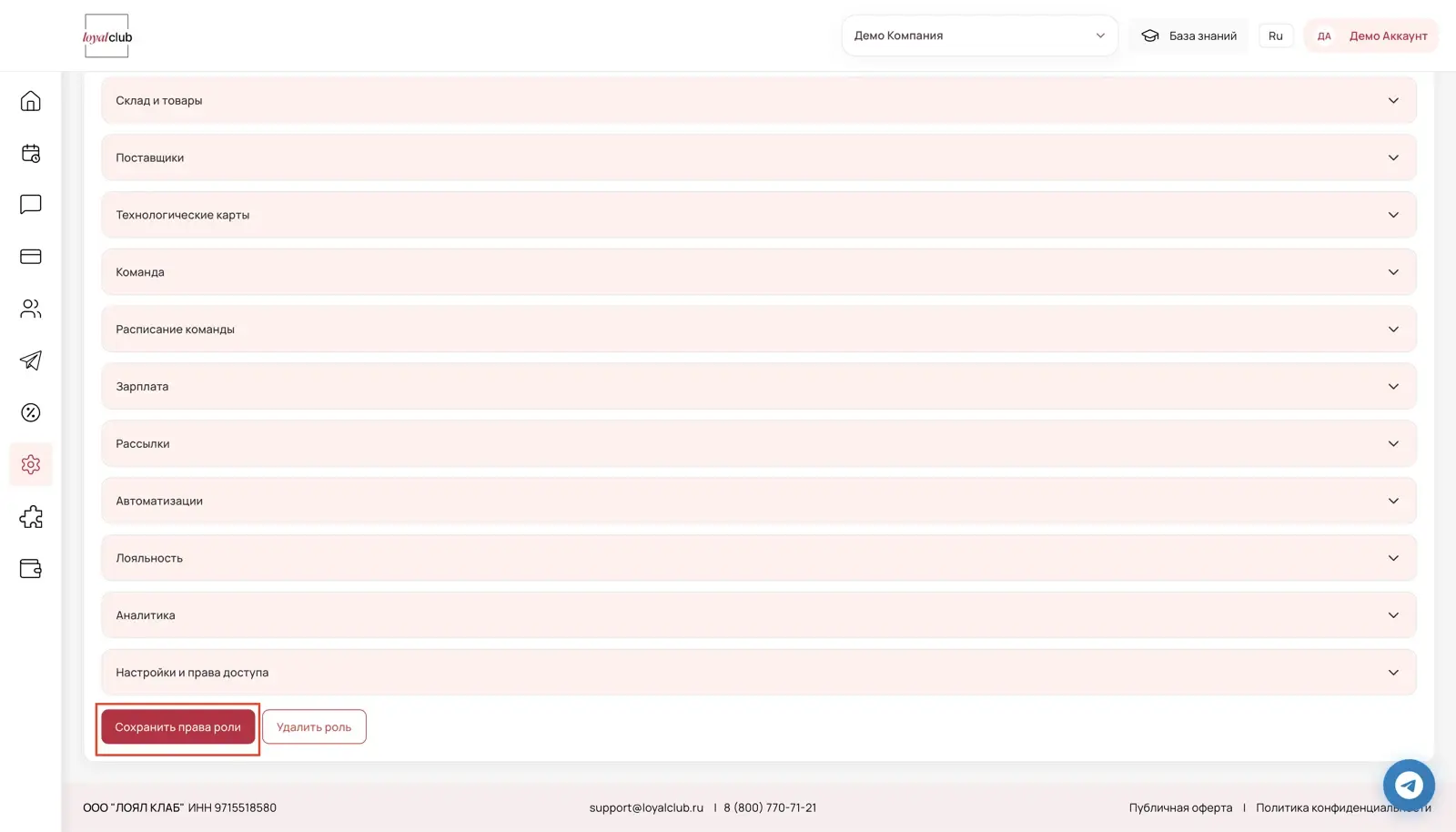
Когда все права настроены, прокрутите страницу вниз и нажмите «Сохранить права роли». Здесь же находится кнопка «Удалить роль», если роль больше не нужна.
Шаг 4. Откройте карточку сотрудника
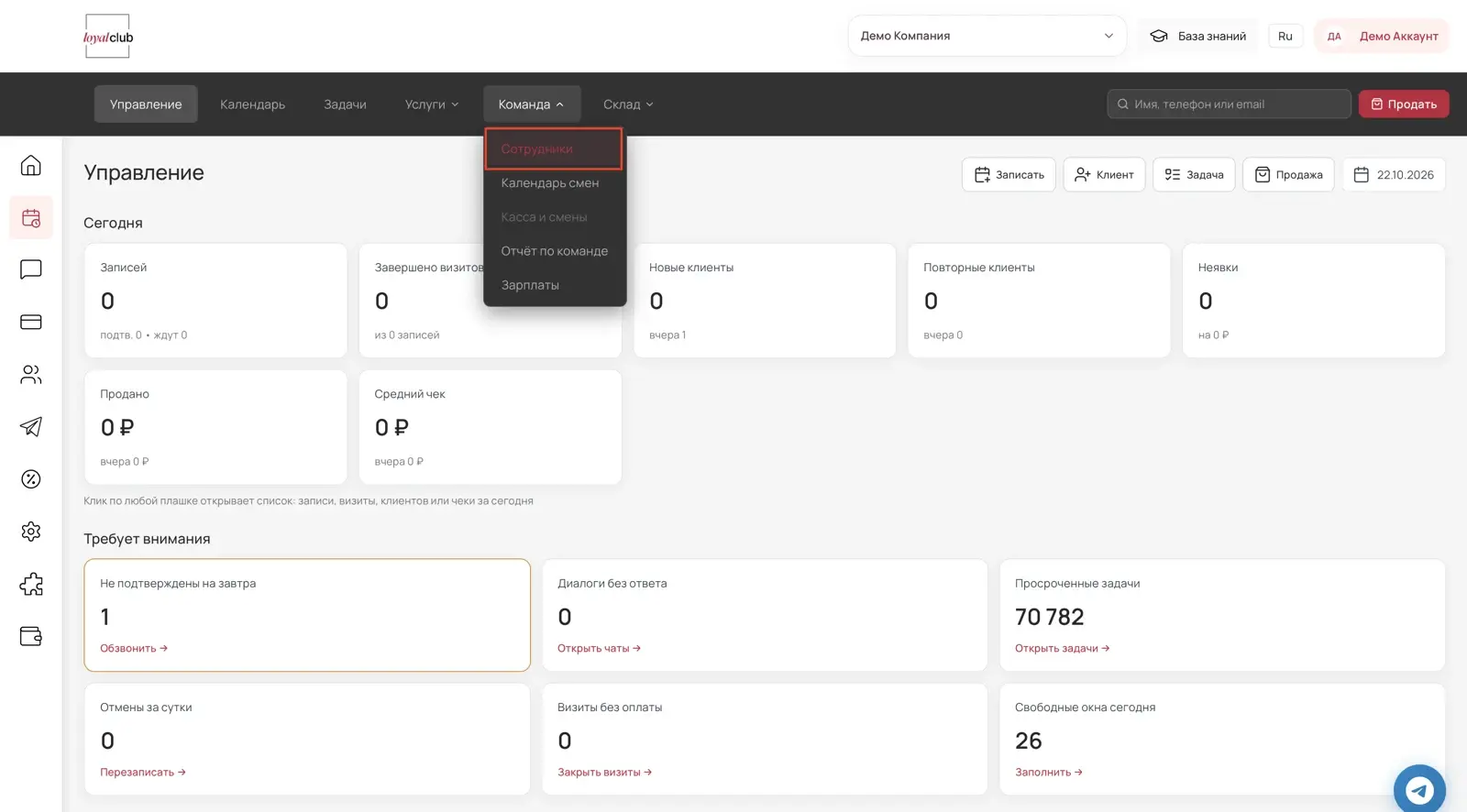
В верхнем меню выберите «Команда» → «Сотрудники».
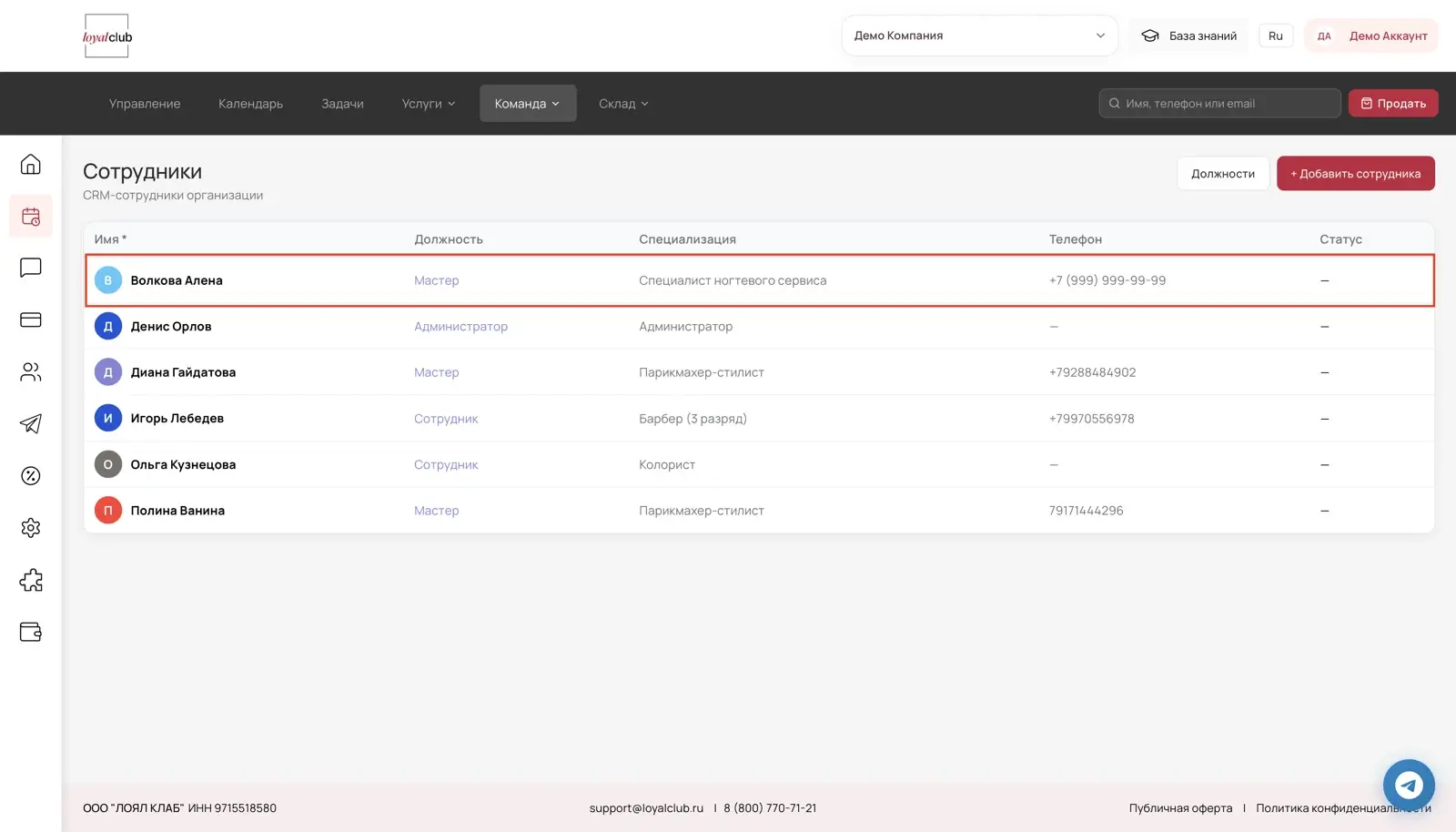
В списке нажмите на нужного сотрудника — откроется его карточка.
Шаг 5. Назначьте роль и привяжите аккаунт
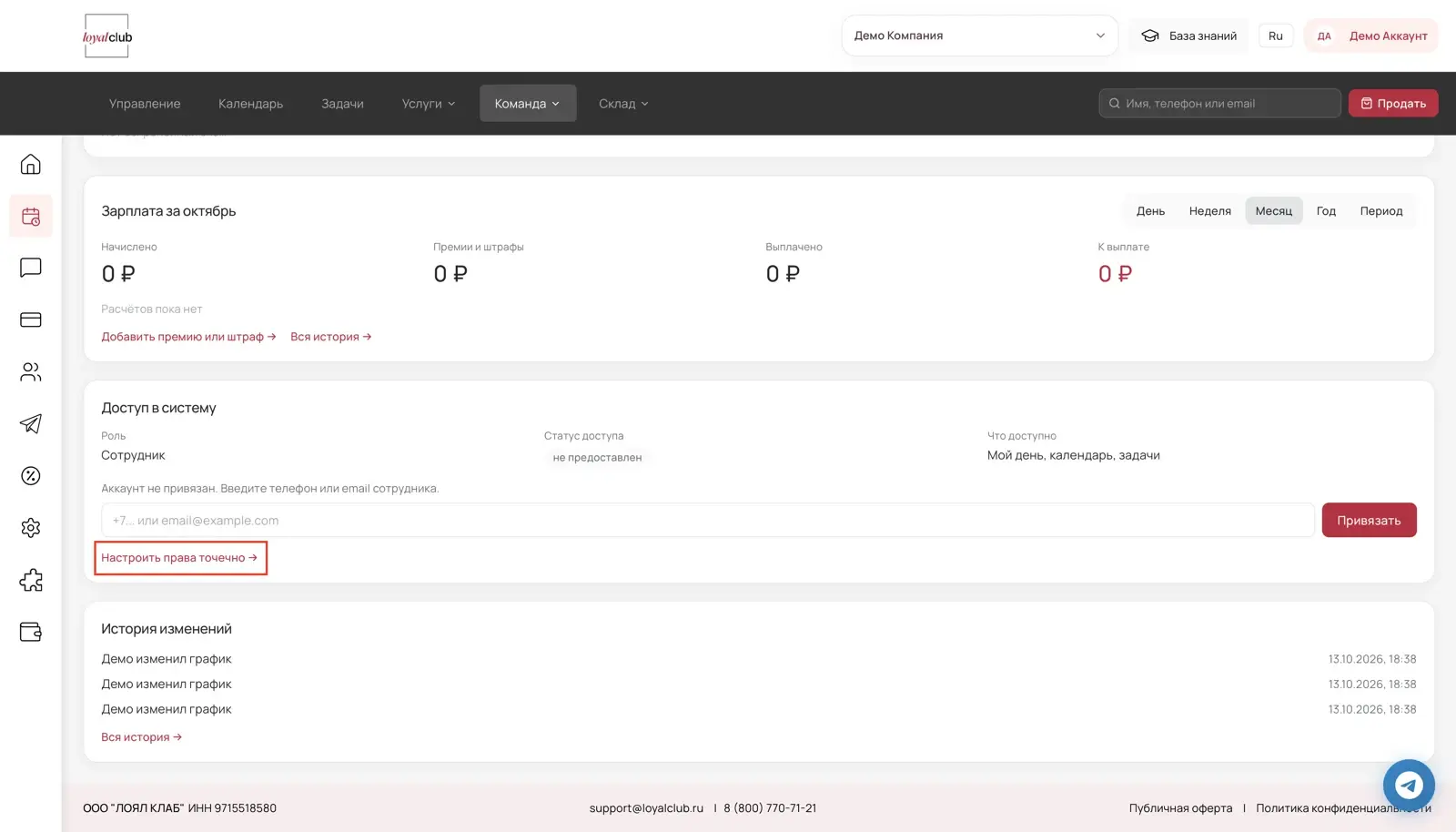
Прокрутите карточку вниз до блока «Доступ в систему». В нём отображаются роль сотрудника, статус доступа и краткий список разделов, которые доступны по этой роли (например, «Мой день, календарь, задачи»). Пока аккаунт не привязан, статус доступа — «не предоставлен».
В поле «Роль» выберите нужную роль из списка: готовую или созданную вами (на скриншоте — «Мастер»). Затем введите телефон или email сотрудника и нажмите «Привязать».
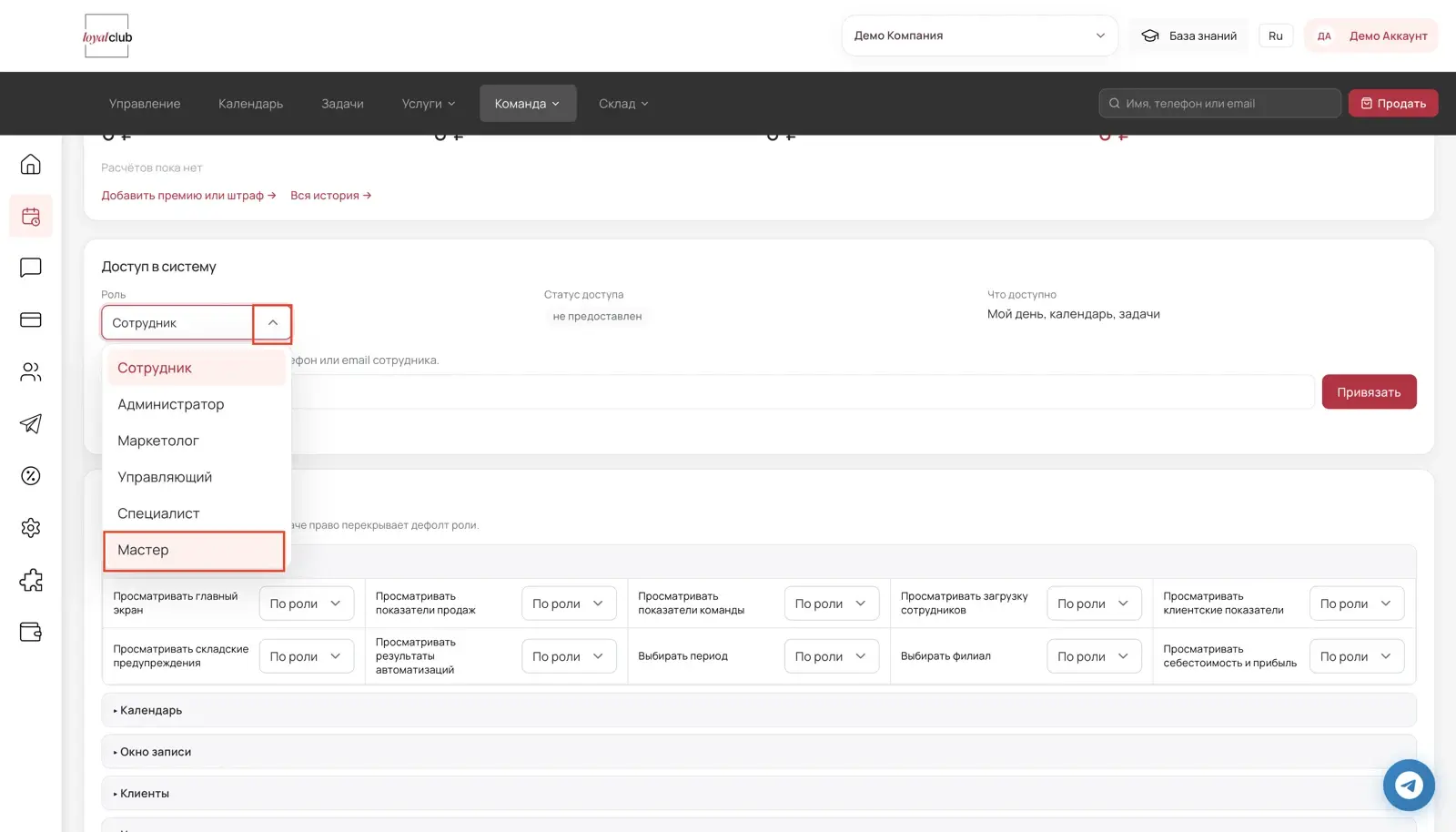
Роль не совпадает с должностью. Должность описывает, чем занимается сотрудник (например, «Мастер» или «Администратор»), а роль определяет, к чему у него есть доступ в системе.
Шаг 6. Настройте права сотрудника точечно
Если одному сотруднику нужны права, отличающиеся от его роли, не создавайте для него отдельную роль. В блоке «Доступ в систему» нажмите «Настроить права точечно →» (ссылка выделена на предыдущем скриншоте) и перейдите к блоку «Переопределения прав».
Все права в нём по умолчанию имеют значение «По роли» — то есть берутся из роли сотрудника. Если выбрать другое значение, оно перекроет право роли. Раскройте нужный раздел стрелкой слева и выберите для права значение: «По роли», «Нет», «Свои», «Филиал» или «Все».
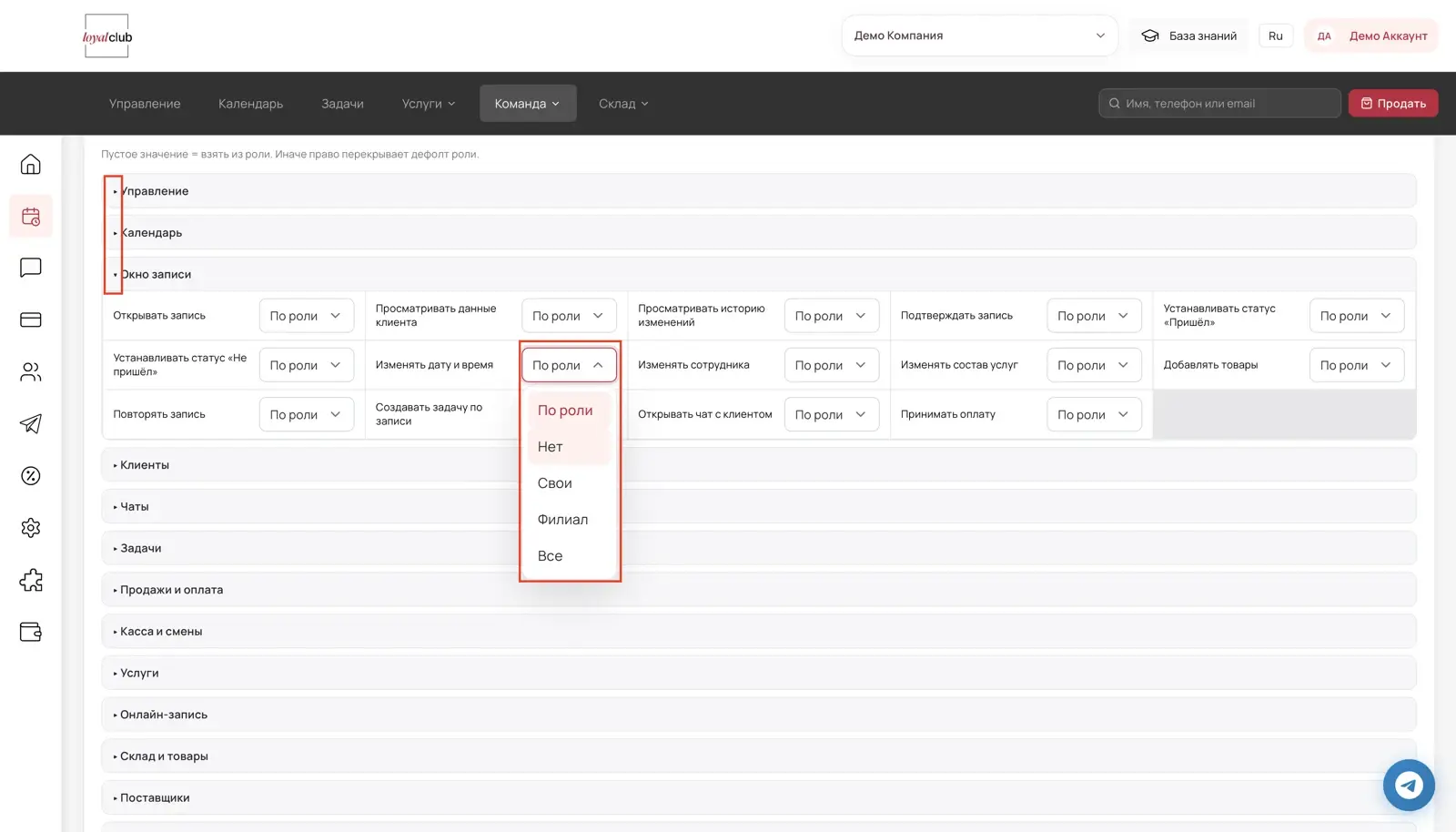
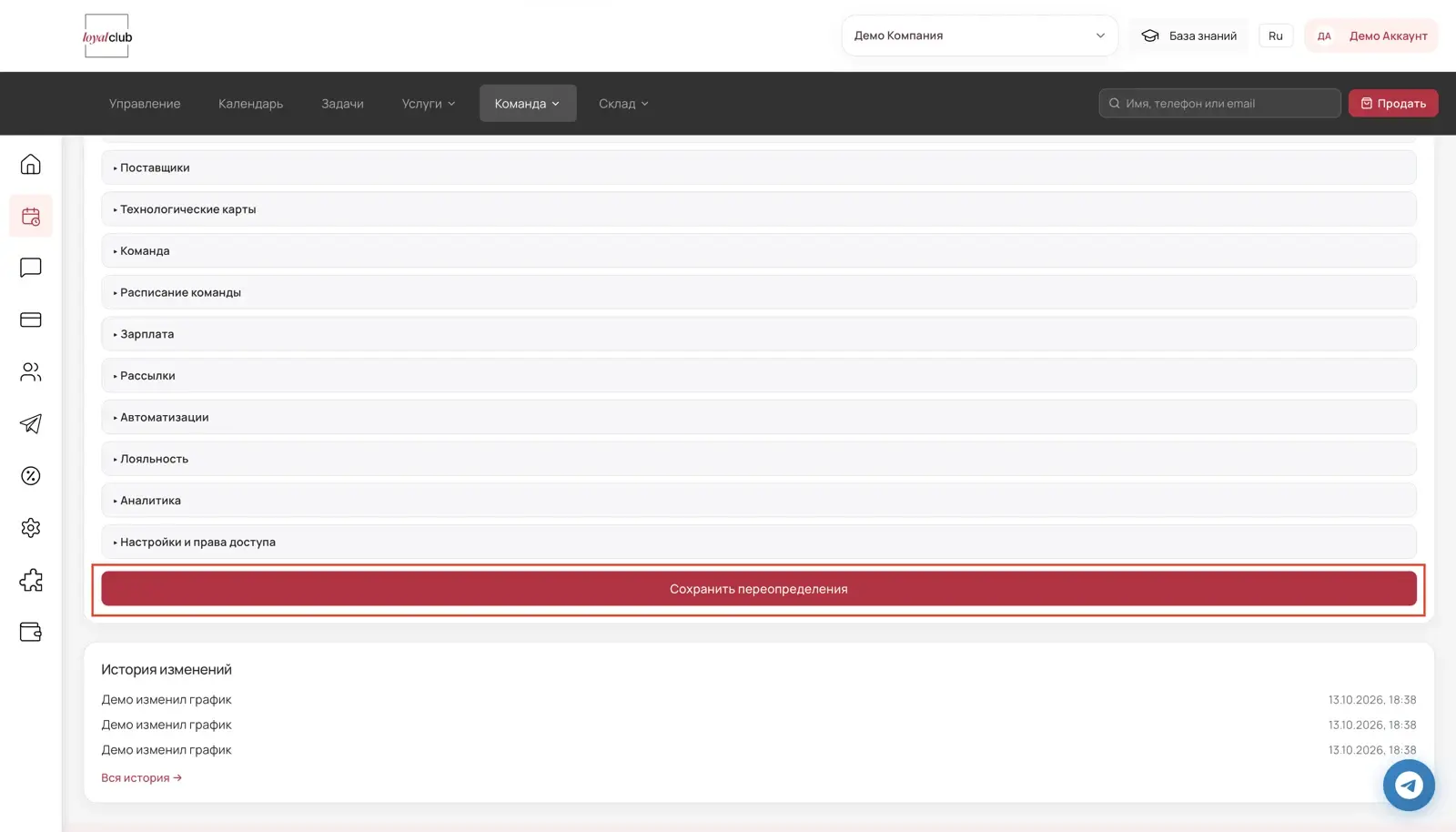
Затем прокрутите страницу вниз и нажмите «Сохранить переопределения». Ниже в блоке «История изменений» фиксируются изменения по сотруднику с датой и временем.
Частые вопросы
Чем права роли отличаются от точечных прав?
Права роли действуют для всех сотрудников с этой ролью. Точечные права (переопределения) задаются в карточке конкретного сотрудника и перекрывают права роли. Если в переопределении выбрано «По роли», действует значение из роли.
Кто становится владельцем?
Владелец назначается автоматически: это тот, на кого зарегистрирован аккаунт.
Почему изменения не применились?
Права роли и точечные права сохраняются разными кнопками. Для роли нажмите «Сохранить права роли», а для конкретного сотрудника — «Сохранить переопределения».
Нужно ли создавать новую роль для каждого сотрудника?
Нет. Достаточно готовых ролей. Свою роль стоит создавать, если одинаковые права нужны сразу нескольким сотрудникам, а для одного человека удобнее настроить точечные права.