


Шаг 1. Перейдите в раздел «Календарь»
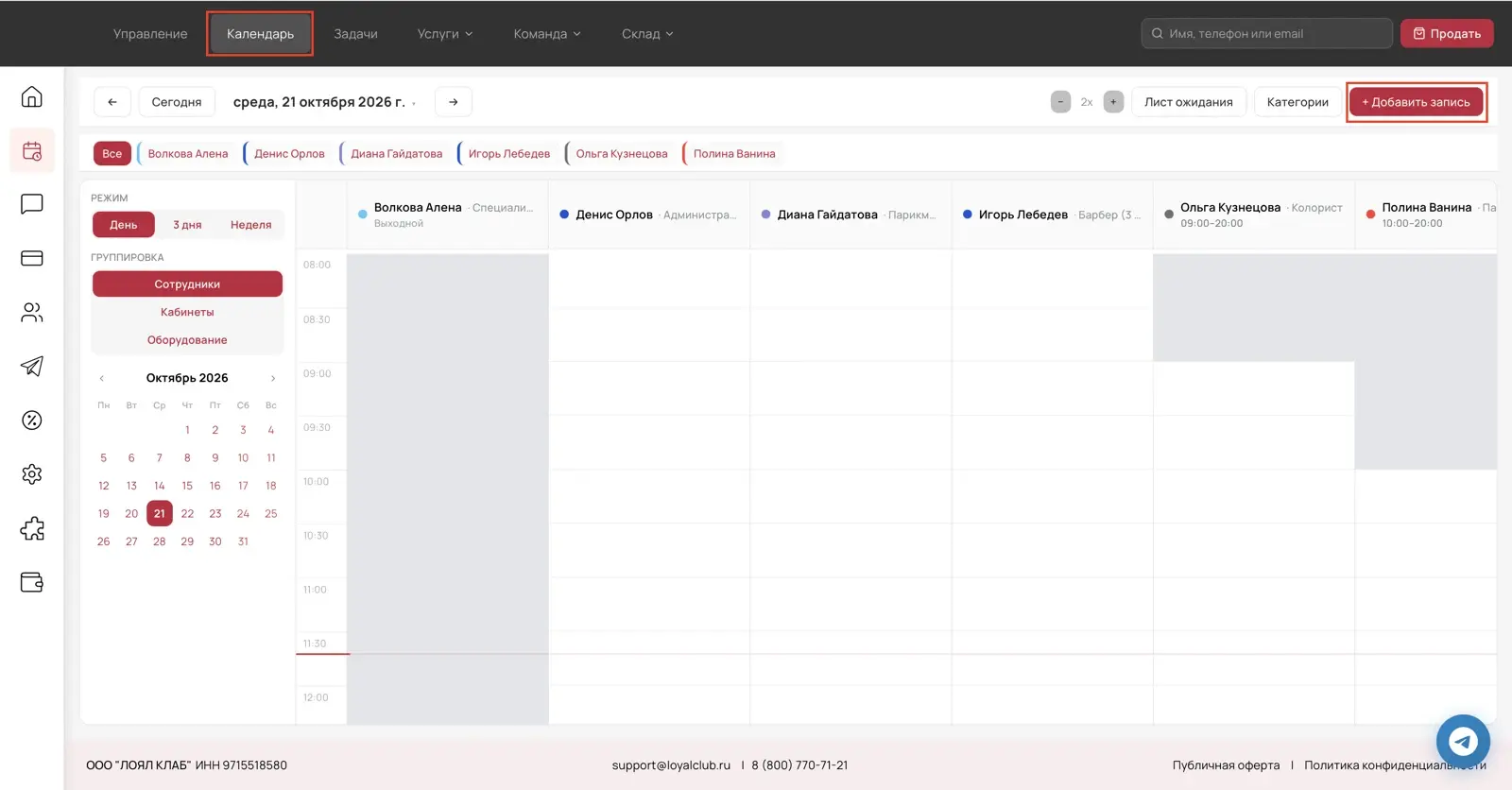
В верхнем горизонтальном меню нажмите на вкладку «Календарь». Откроется расписание сотрудников, где отображаются их рабочие часы и уже существующие записи. Серым закрашено время, когда сотрудник не работает. В правом верхнем углу находится кнопка «+ Добавить запись». Частному мастеру при первом входе сначала нужно настроить рабочий график — это описано в шаге 2.
Шаг 2. Настройте рабочий график
Если вы частный мастер, перед созданием записей нужно выставить рабочий график: выбрать рабочие дни и указать время работы. Для этого при переходе в календарь открывается страница «Настройте график на месяц».
Выберите месяц — стрелками слева и справа от названия месяца переключайтесь между месяцами.
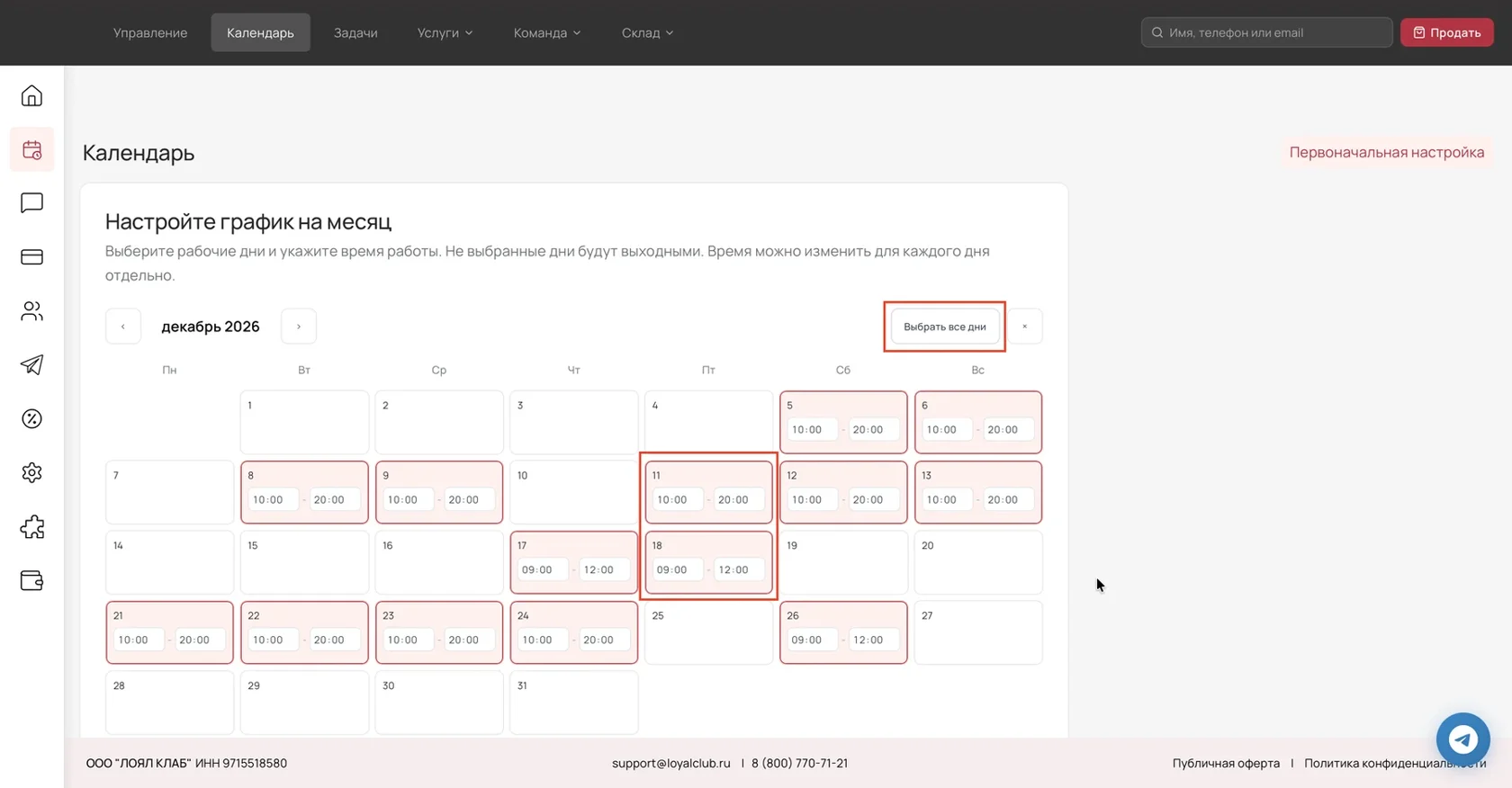
Отметьте рабочие дни — кликните по нужным датам в календаре. Выбранные дни подсвечиваются красным, а не выбранные дни будут выходными. Кнопка «Выбрать все дни» сразу делает рабочими все дни месяца.
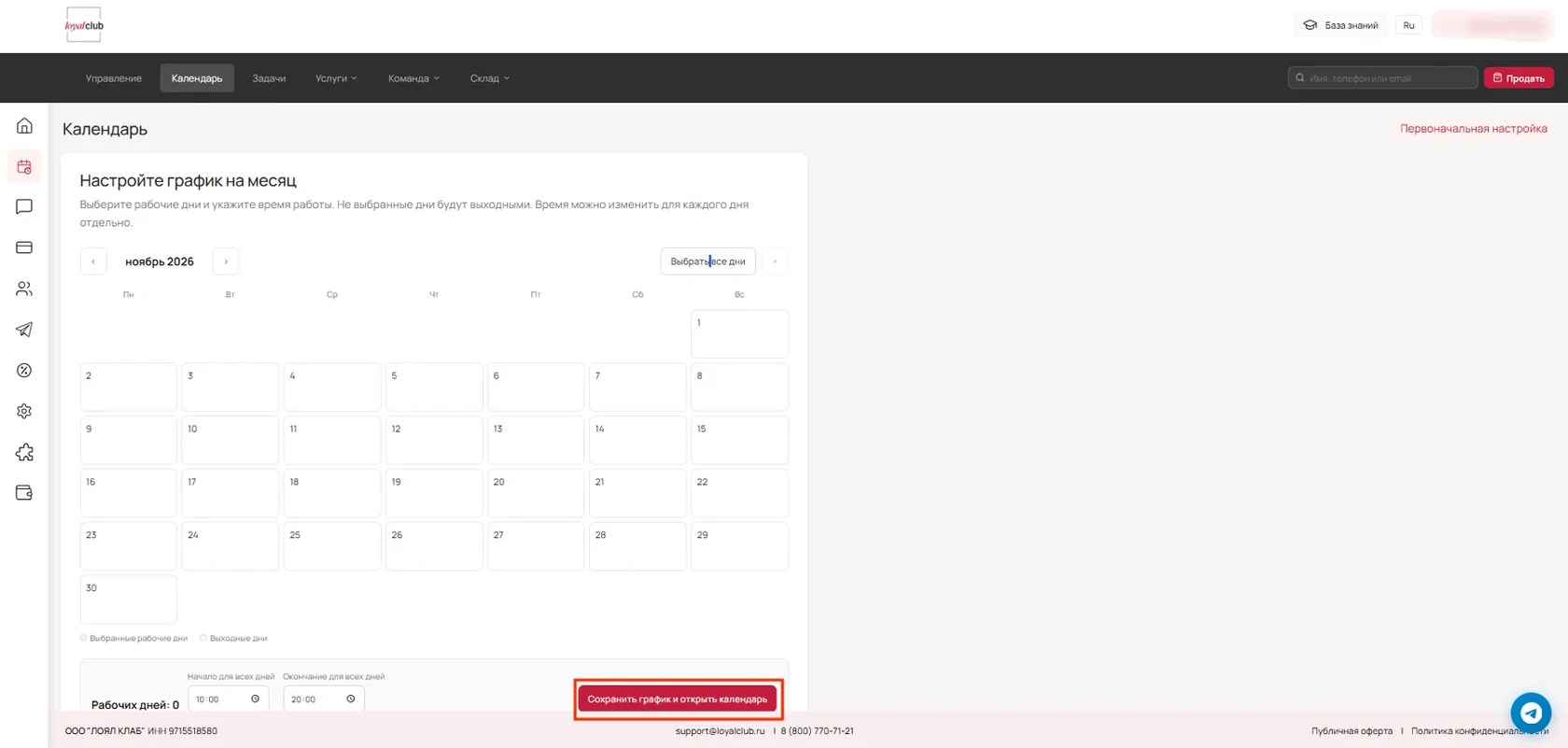
Укажите время работы — в нижней части страницы задайте «Начало для всех дней» и «Окончание для всех дней» (по умолчанию 10:00–20:00). Это время применится ко всем выбранным дням. Рядом отображается количество рабочих дней.
При необходимости измените время для отдельных дней — в ячейке каждого выбранного дня есть поля начала и окончания работы. Например, на скриншоте ниже 17 и 18 декабря мастер работает с 09:00 до 12:00, а в остальные дни — с 10:00 до 20:00.
Когда график готов, нажмите красную кнопку «Сохранить график и открыть календарь». После этого откроется календарь с вашим расписанием, и можно переходить к записи клиентов.
Шаг 3. Выберите способ создания записи
У вас есть два варианта, как начать создание:
Способ А. Через общую кнопку
В правом верхнем углу календаря нажмите кнопку «+ Добавить запись» (она выделена на скриншоте к шагу 1). Дату и время вы выберете уже в окне записи.
Способ Б. Через сетку календаря
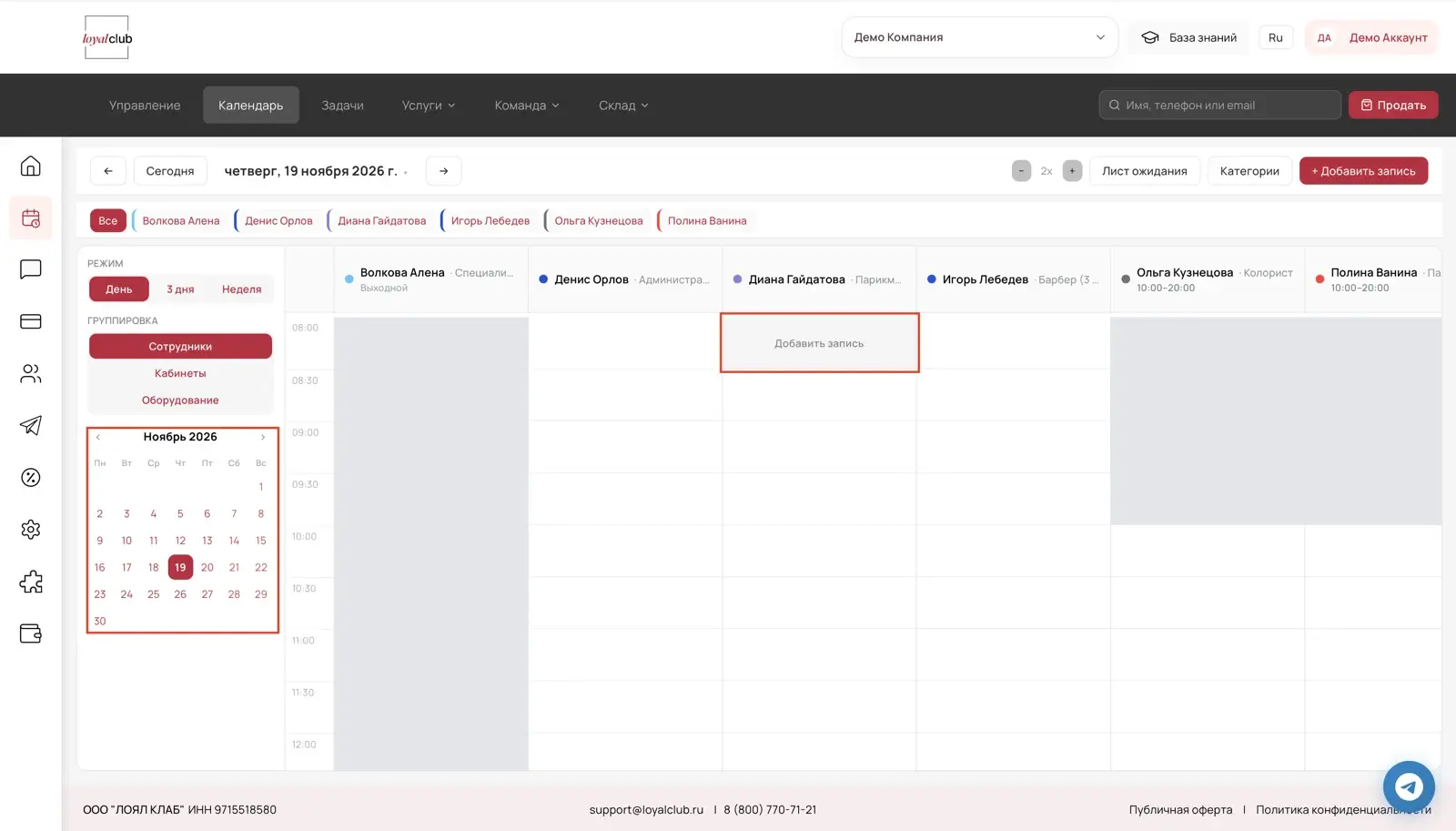
Если нужен другой день, выберите его в мини-календаре слева. Затем наведите курсор на свободное время в расписании нужного сотрудника и нажмите на появившуюся кнопку «Добавить запись». Система сразу подставит выбранное время.
Шаг 4. Заполните основные данные и выберите клиента
Откроется окно «Новая запись».
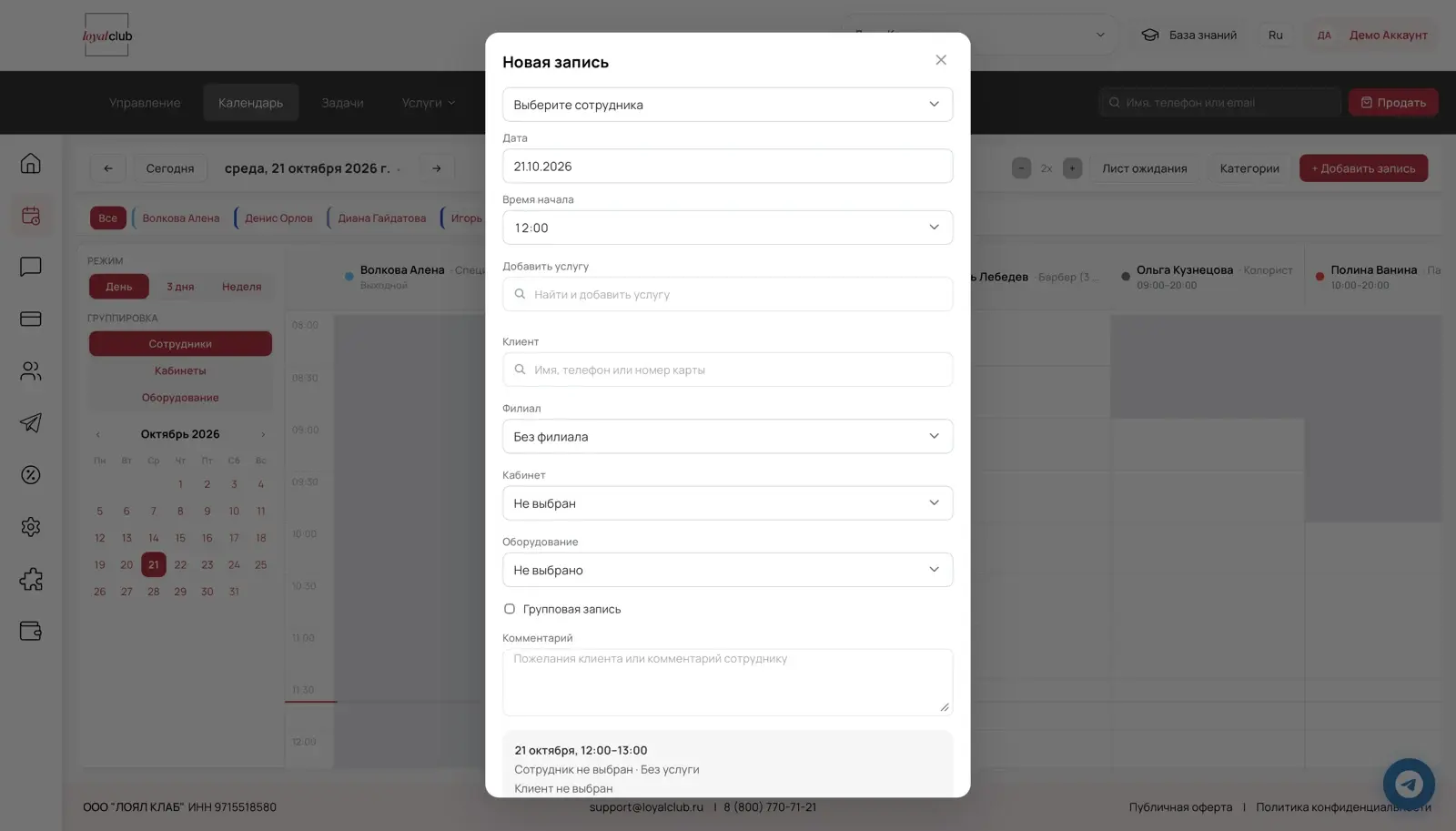
Сотрудник — выберите из выпадающего списка.
Дата и Время начала — проверьте или измените данные.
Добавить услугу — начните вводить название услуги в поле поиска и выберите её из списка. Если услуг несколько, их можно добавить по очереди. Выбранная услуга появится в списке с длительностью и стоимостью, ниже система покажет итоговое время и сумму. Количество можно изменить, а услугу — удалить значком корзины.
Клиент — начните вводить имя, телефон или номер карты.
Если клиент уже есть в базе, выберите его из выпадающего списка. Если клиента нет, нажмите «+ Создать нового клиента», и система предложит заполнить его карточку.
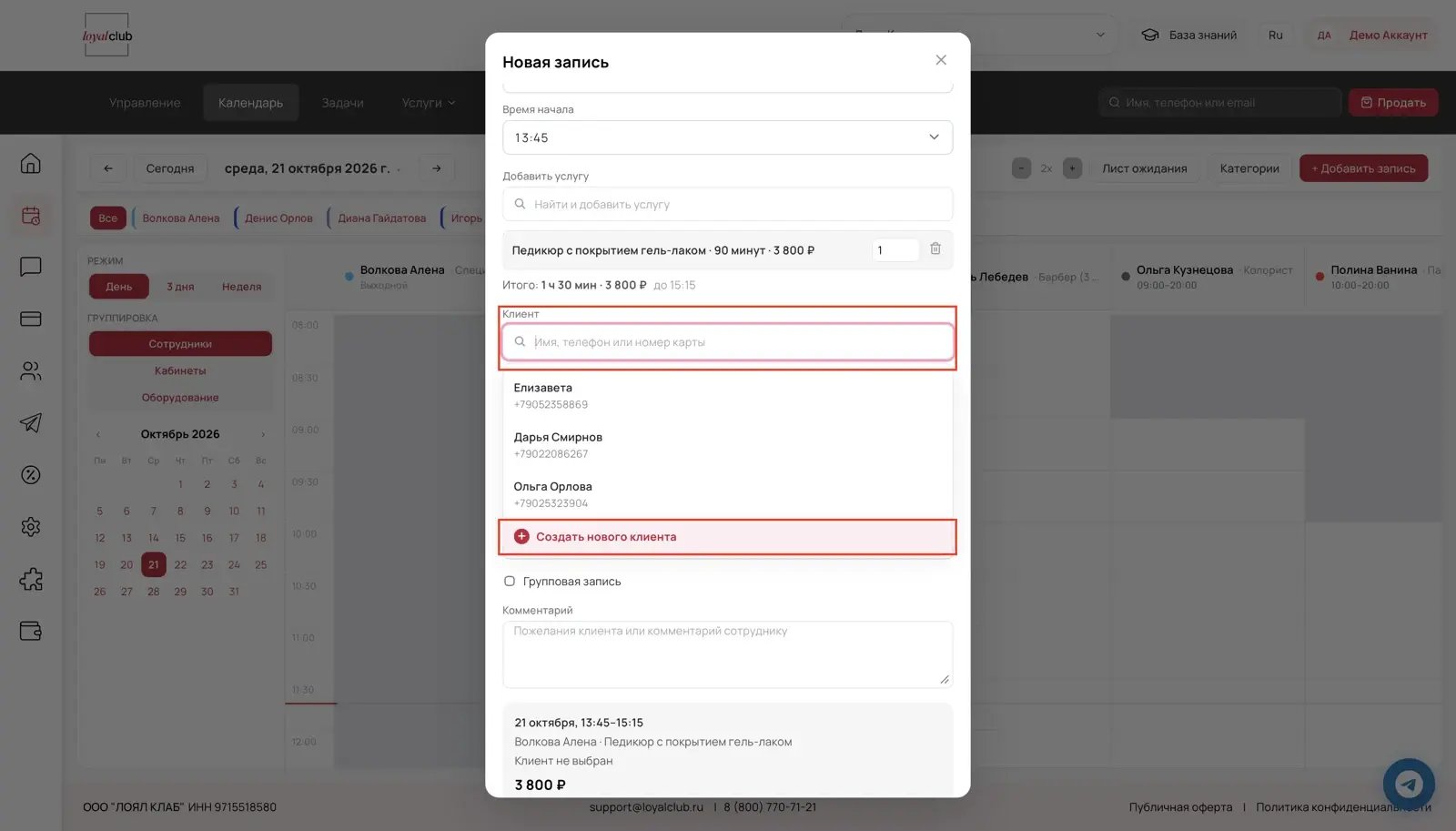
После выбора клиента в форме появится его краткая карточка. Здесь можно открыть профиль клиента или заменить клиента на другого.
Шаг 5. Укажите филиал, кабинет и оборудование
Если у вас несколько филиалов или кабинетов, заполните дополнительные поля:
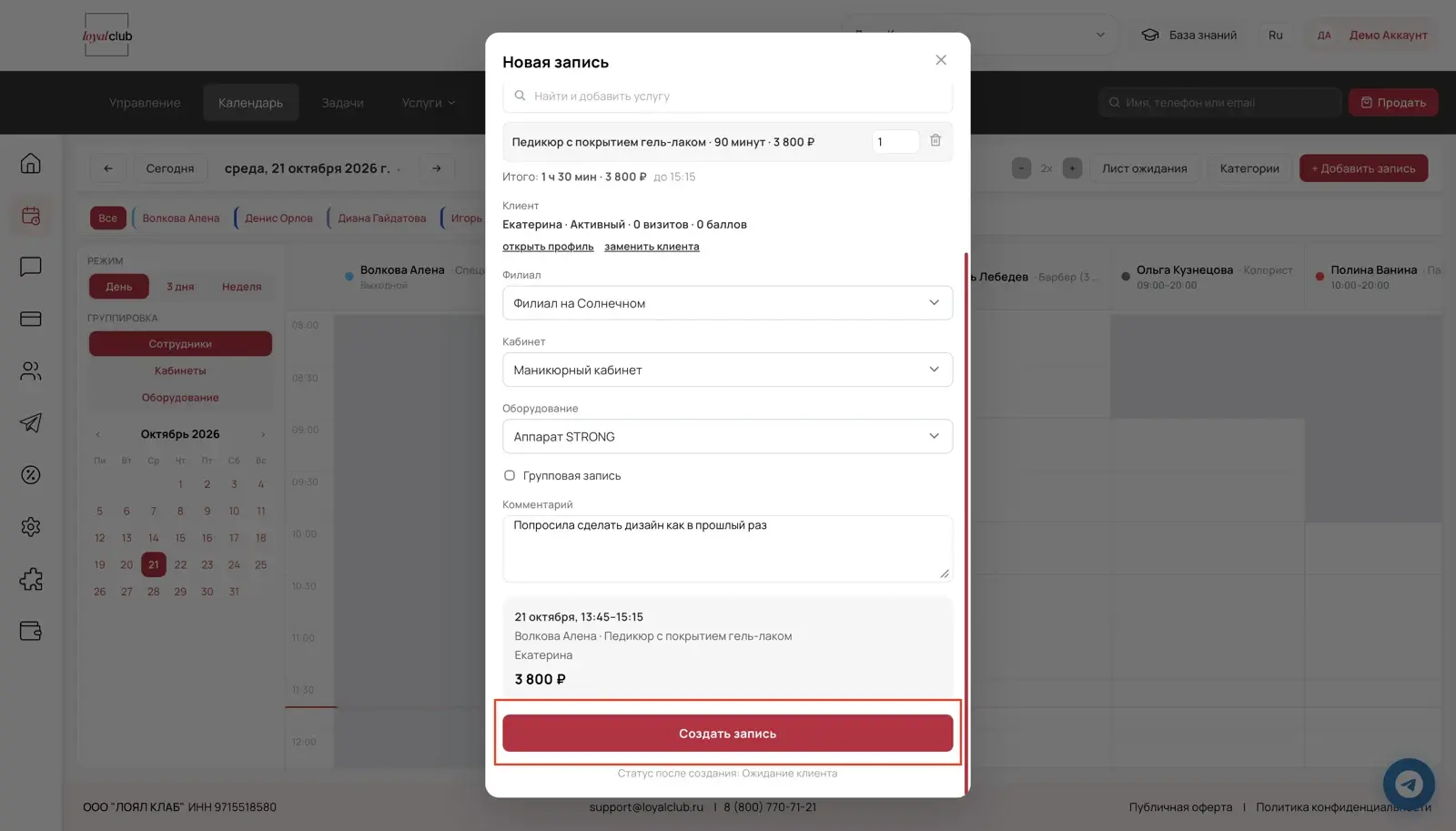
Филиал — выберите нужный адрес.
Кабинет — выберите кабинет, в котором будет проходить услуга.
Оборудование — при необходимости привяжите конкретный аппарат.
Групповая запись — отметьте, если на это же время к сотруднику нужно записать несколько клиентов.
Комментарий — напишите пожелания клиента или заметку для сотрудника (например, «Попросила сделать дизайн как в прошлый раз»).
Шаг 6. Сохраните запись
Проверьте итоговую информацию внизу окна (время, сотрудник, услуга, клиент, стоимость). Нажмите красную кнопку «Создать запись». Под кнопкой указан статус, с которым запись будет создана: «Ожидание клиента».
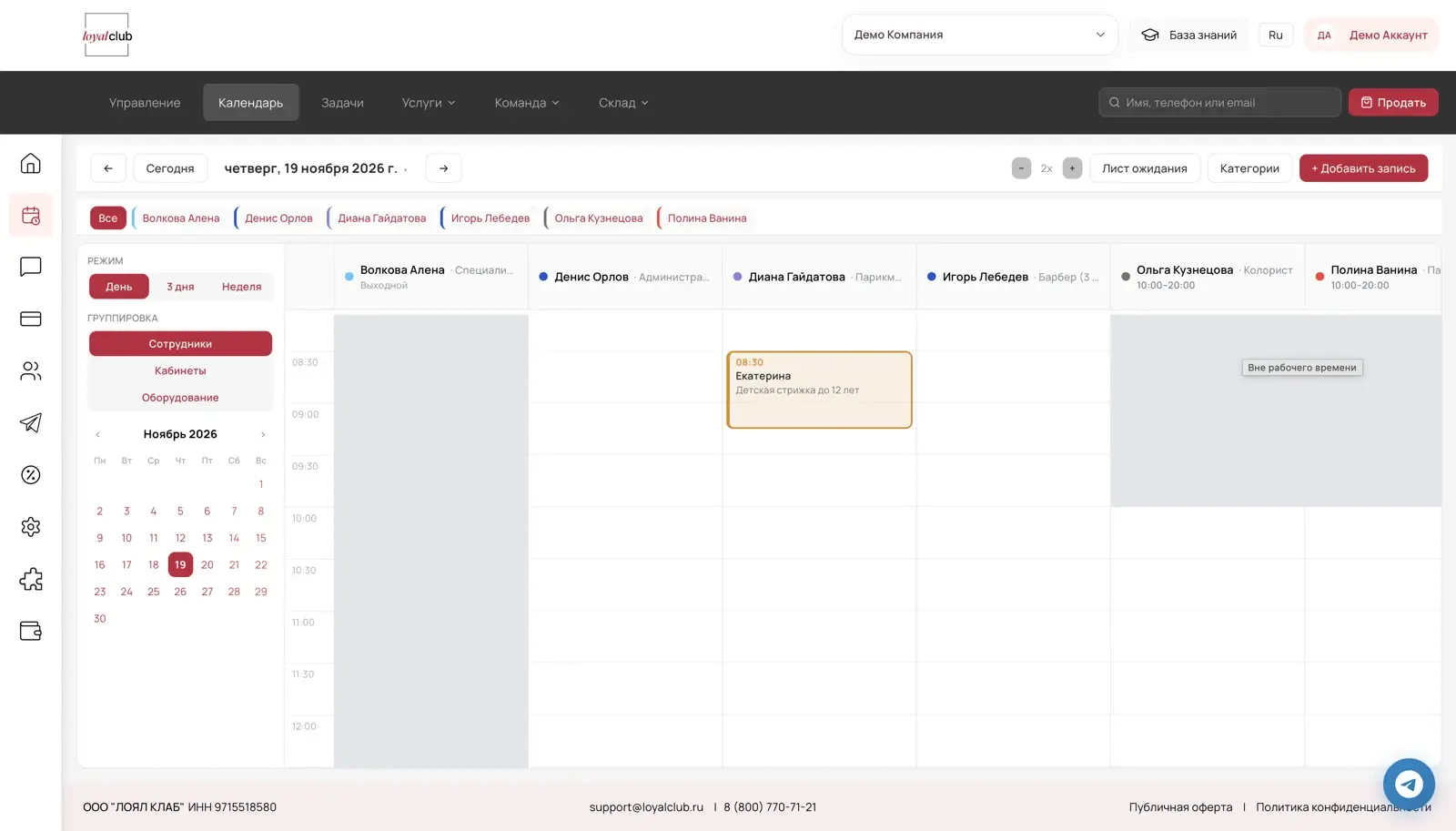
После этого окно закроется, а новая запись появится в общем календаре на выбранное время.
Частые вопросы
Что делать, если клиента нет в базе?
При вводе имени или телефона в поле «Клиент» нажмите «+ Создать нового клиента». Заполните его данные, и он автоматически прикрепится к записи.
Что означает «Групповая запись»?
Если поставить эту галочку, на одно и то же время к одному сотруднику можно будет записать несколько клиентов (например, на групповой мастер-класс).
Можно ли изменить запись после создания?
Да. Просто нажмите на созданную запись в календаре. Откроется карточка, где можно изменить время, услугу или перенести клиента к другому сотруднику.