



Что потребуется перед подключением
Подготовьте:
- доступ администратора к аккаунту amoCRM;
- доступ к кабинету Loyal Club;
- настроенную карту лояльности в Loyal Club;
- юридические данные компании или паспортные данные физического лица;
- ссылку перенаправления от менеджера Loyal Club;
- ZIP-архив интеграции от менеджера Loyal Club.
ZIP-архив не нужно распаковывать. Он загружается в amoCRM в исходном виде.
Этап 1. Отправьте заявку на создание приватной интеграции
Заявка создаётся в аккаунте amoCRM. После отправки она проходит модерацию. Срок проверки составляет до 24 часов.
Шаг 1. Откройте создание интеграции
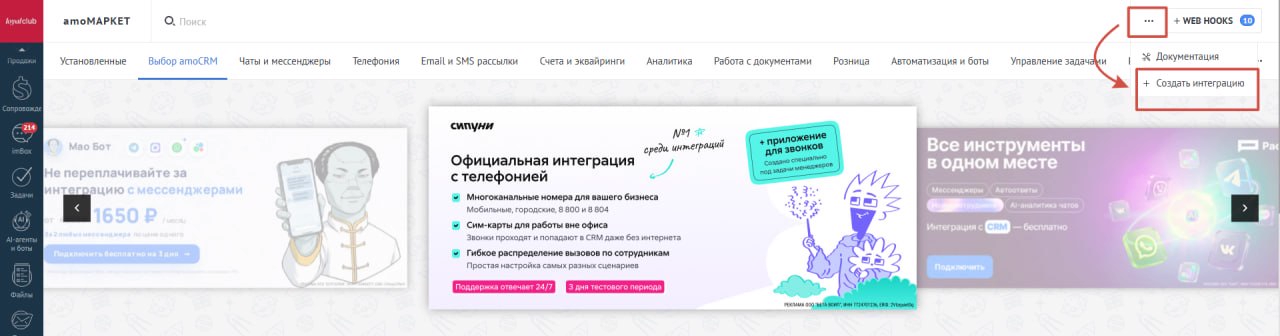
В аккаунте amoCRM откройте раздел amoМаркет.
В правом верхнем углу нажмите на значок с тремя точками и выберите Создать интеграцию.
Шаг 2. Выберите приватную интеграцию
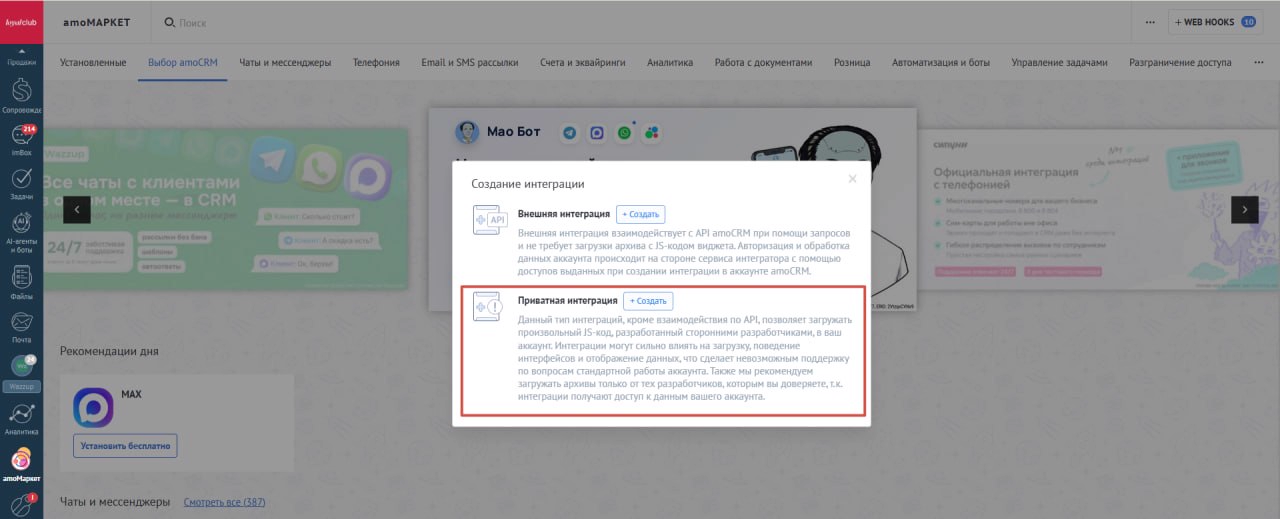
В окне создания нажмите Создать напротив пункта Приватная интеграция.
Шаг 3. Заполните данные заявителя
Выберите, от чьего имени создаётся интеграция:
- юридическое лицо;
- физическое лицо.
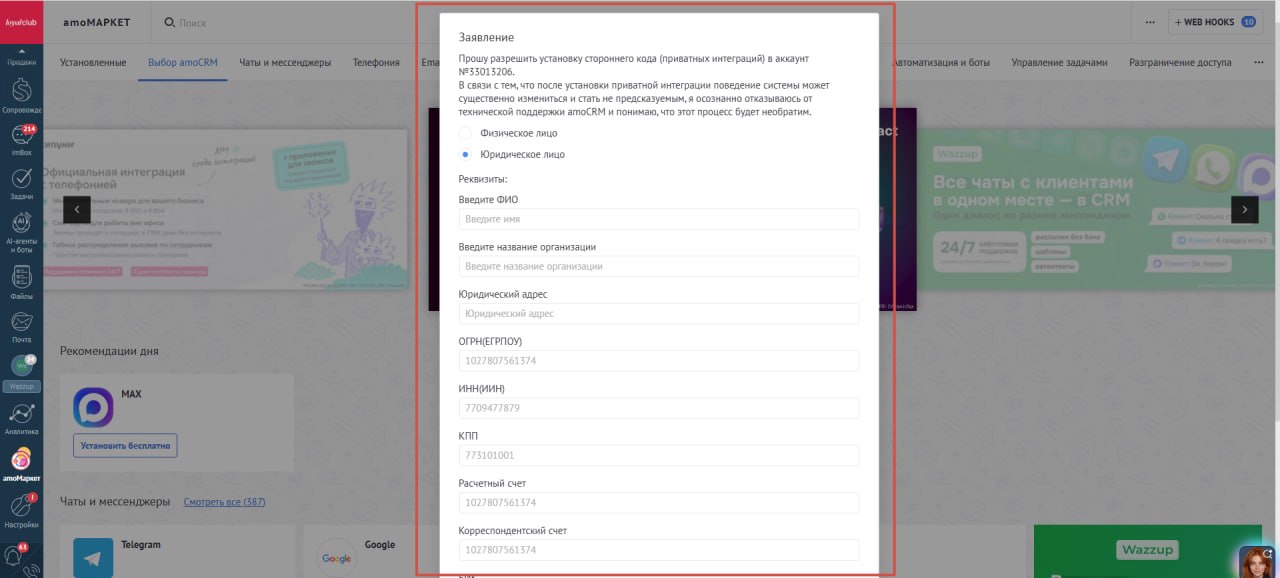
Для юридического лица
Заполните реквизиты организации:
- ФИО представителя;
- название организации;
- юридический адрес;
- ОГРН или ОГРНИП;
- ИНН;
- КПП, если применимо;
- расчётный счёт;
- корреспондентский счёт;
- другие обязательные поля формы.
Для физического лица
Заполните личные и паспортные данные:
- ФИО;
- серия и номер паспорта;
- дата выдачи;
- кем выдан паспорт;
- адрес регистрации;
- ИНН;
- телефон;
- email.
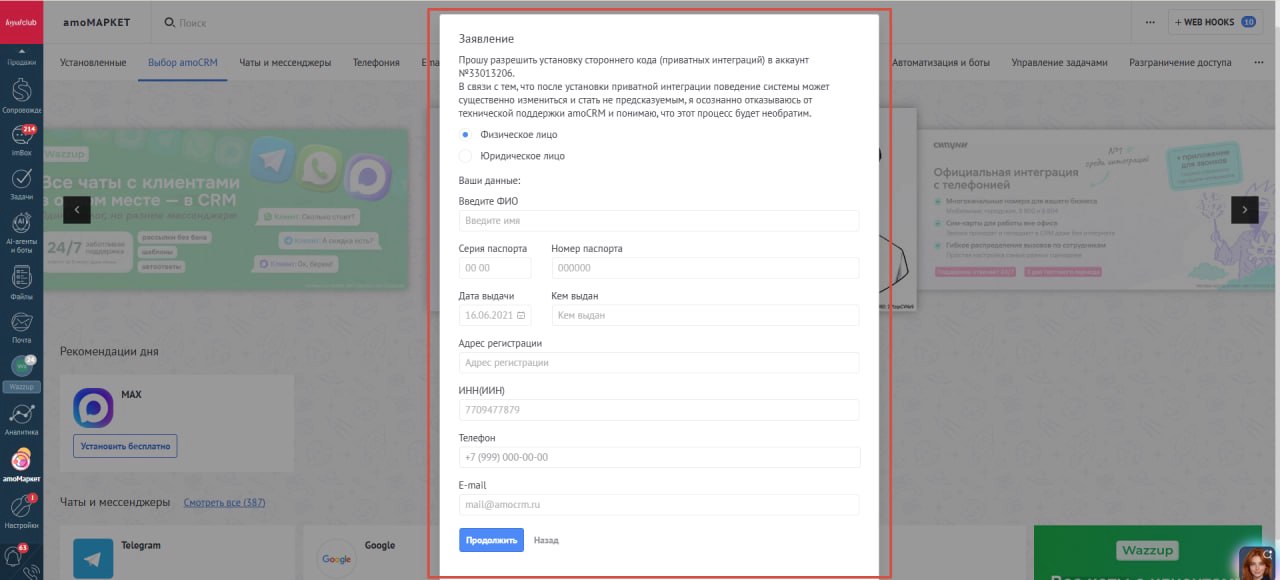
После заполнения отправьте заявку.
Шаг 4. Дождитесь модерации
Проверка заявки занимает до 24 часов.
Продолжить подключение можно после того, как amoCRM одобрит создание приватной интеграции и откроет форму загрузки.
Этап 2. Добавьте интеграцию после прохождения модерации
После одобрения заявки снова откройте:
amoМаркет → три точки → Создать интеграцию → Приватная интеграция.
Теперь вам будет доступна полная форма добавления интеграции.
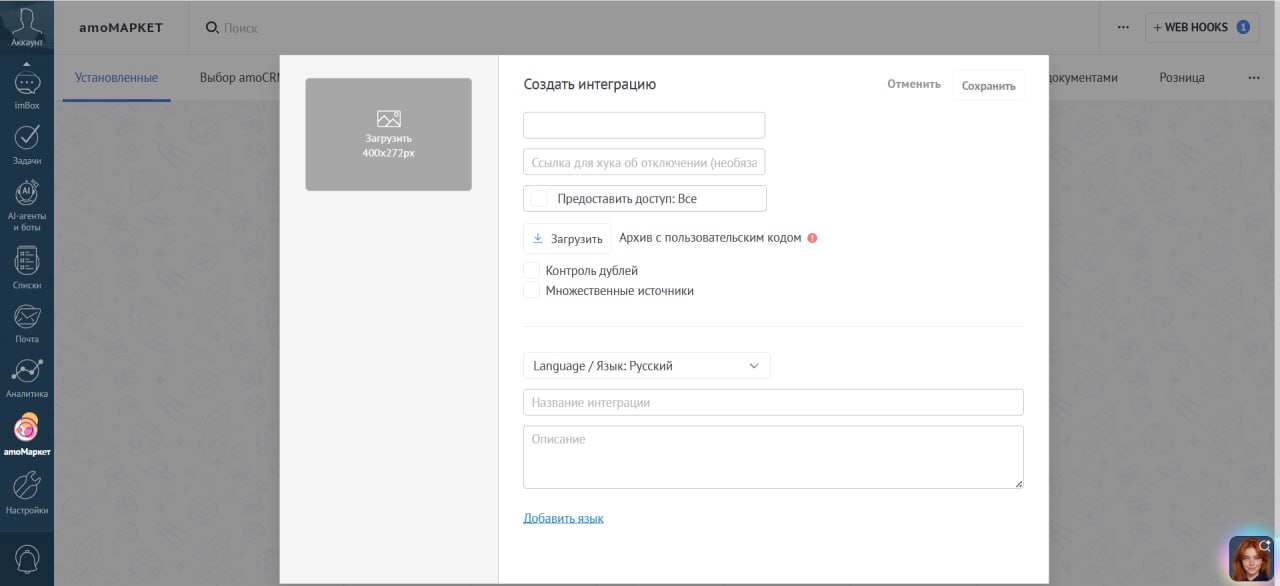
Шаг 1. Заполните данные интеграции
В форме укажите:
Ссылка перенаправления
Вставьте ссылку, которую прислал менеджер Loyal Club в чате. Скопируйте её полностью, без изменений.
Предоставить доступ
Выберите значение Все.
Архив с пользовательским кодом
Загрузите ZIP-файл интеграции, который прислал менеджер Loyal Club. Архив не распаковывайте.
Название интеграции
Введите: Лоял Клаб.
Описание
Введите: Приватная интеграция.
После заполнения нажмите Сохранить или Загрузить интеграцию.
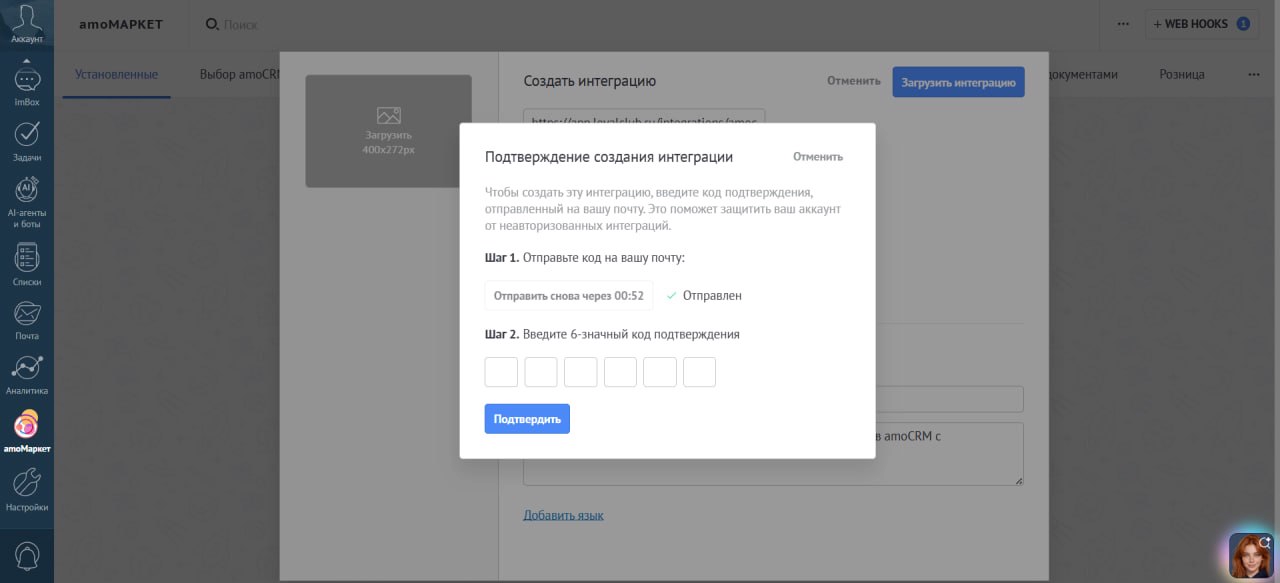
Шаг 2. Подтвердите создание интеграции
amoCRM отправит шестизначный код на электронную почту, привязанную к аккаунту.
Введите полученный код и нажмите Подтвердить.
Шаг 3. Скопируйте ключи интеграции
После установки откройте созданную интеграцию и перейдите во вкладку Ключи и доступы.
Для дальнейшей настройки понадобятся:
- ID интеграции;
- Секретный ключ.
Скопируйте эти значения. Они будут введены в кабинете Loyal Club.
Долгосрочный токен и код авторизации на этом этапе переносить в Loyal Club не нужно.
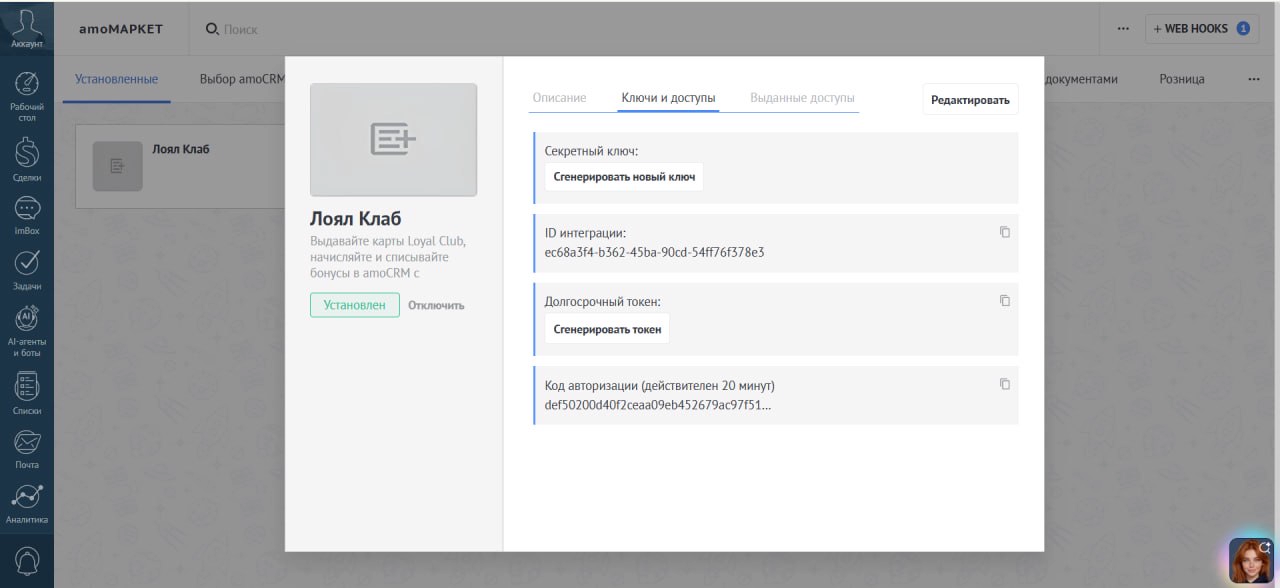
Не публикуйте секретный ключ и не передавайте его посторонним.
Этап 3. Создайте подключение в Loyal Club
Шаг 1. Откройте интеграционные модули
В кабинете Loyal Club откройте раздел Модули Лоял Клаб.
Найдите блок Интеграционные модули и нажмите Перейти.
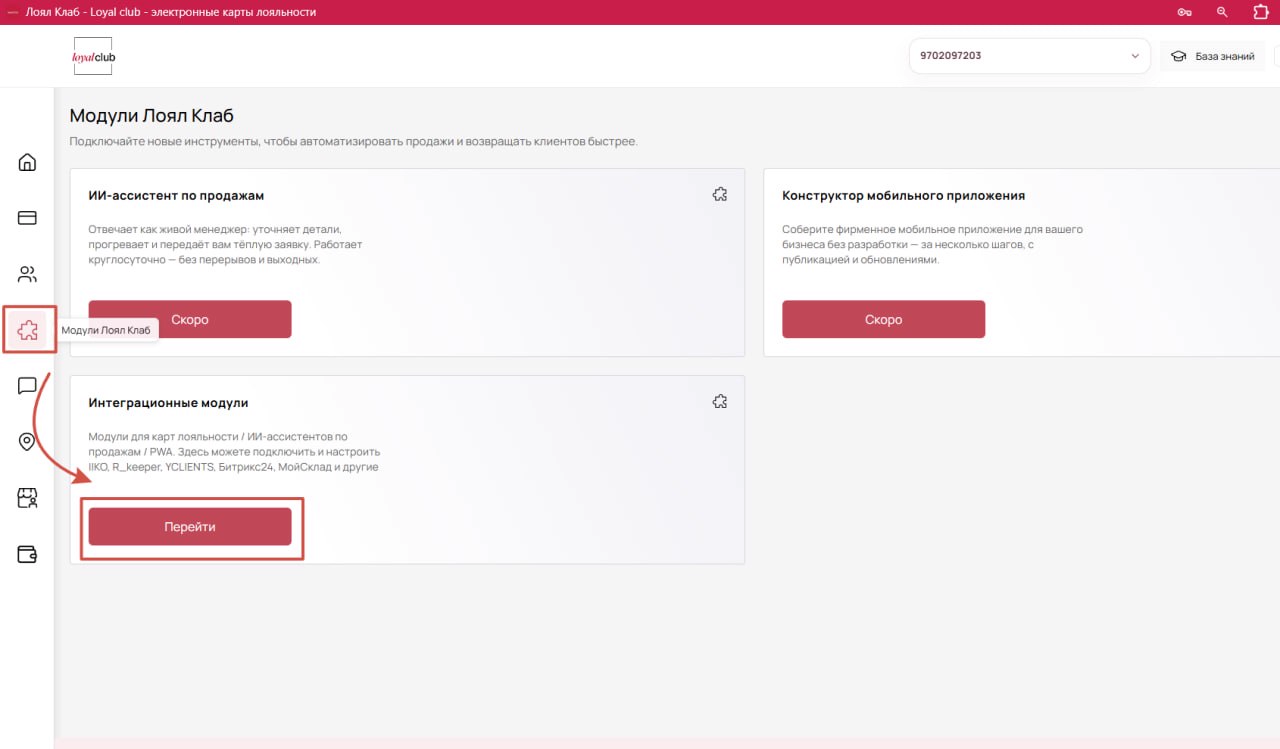
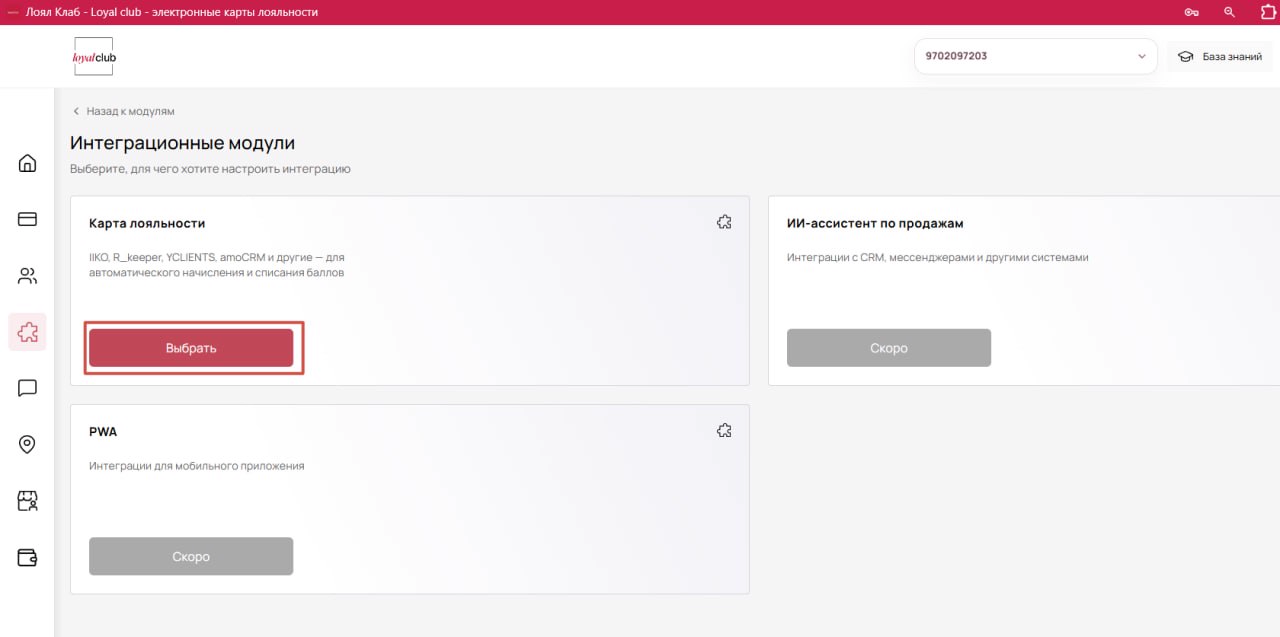
Шаг 2. Выберите модуль карты лояльности
На странице интеграционных модулей выберите блок Карта лояльности.
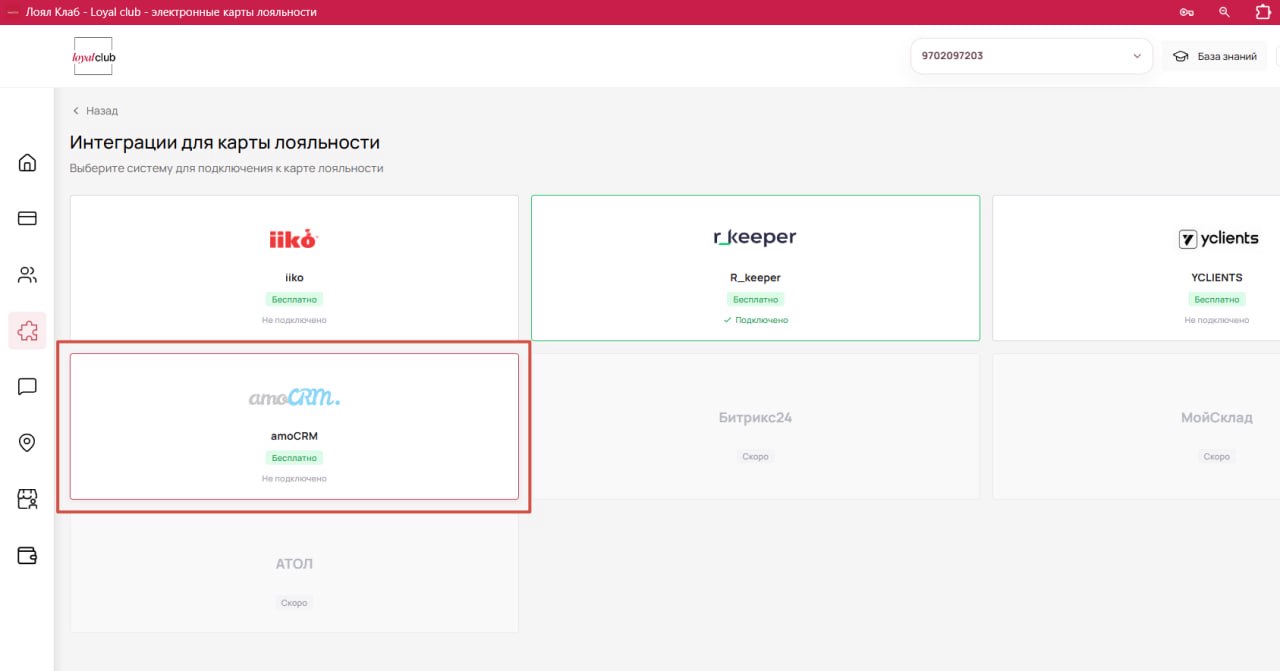
Шаг 3. Выберите amoCRM
В списке доступных систем нажмите на карточку amoCRM.
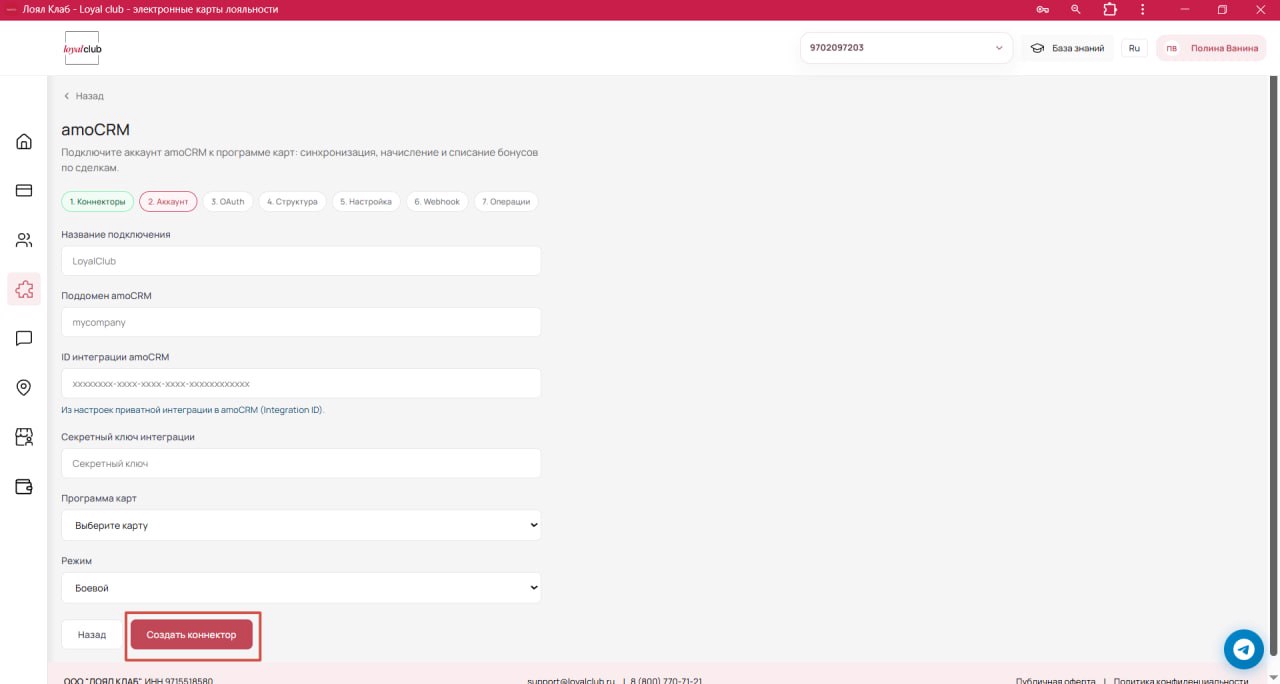
Шаг 4. Заполните данные подключения
На странице подключения заполните поля.
Название подключения
Введите понятное название компании или подключения. Например: Loyal Club или название компании.
Поддомен amoCRM
Укажите часть адреса аккаунта до .amocrm.ru. Например, если адрес аккаунта mycompany.amocrm.ru, в поле нужно ввести: mycompany. Не копируйте часть ссылки после .amocrm.ru.
ID интеграции amoCRM
Вставьте ID интеграции из вкладки Ключи и доступы в amoCRM.
Секретный ключ интеграции
Вставьте секретный ключ из той же вкладки amoCRM.
Программа карт
Выберите карту лояльности, которую нужно подключить к amoCRM. Настройки этой карты, процент кэшбэка и ограничения по списанию будут использоваться при проведении операций.
Режим
Выберите Боевой.
После заполнения нажмите Создать коннектор.
Этап 4. Подключите аккаунт amoCRM
После создания коннектора откроется следующий шаг настройки.
Нажмите Подключить amoCRM.
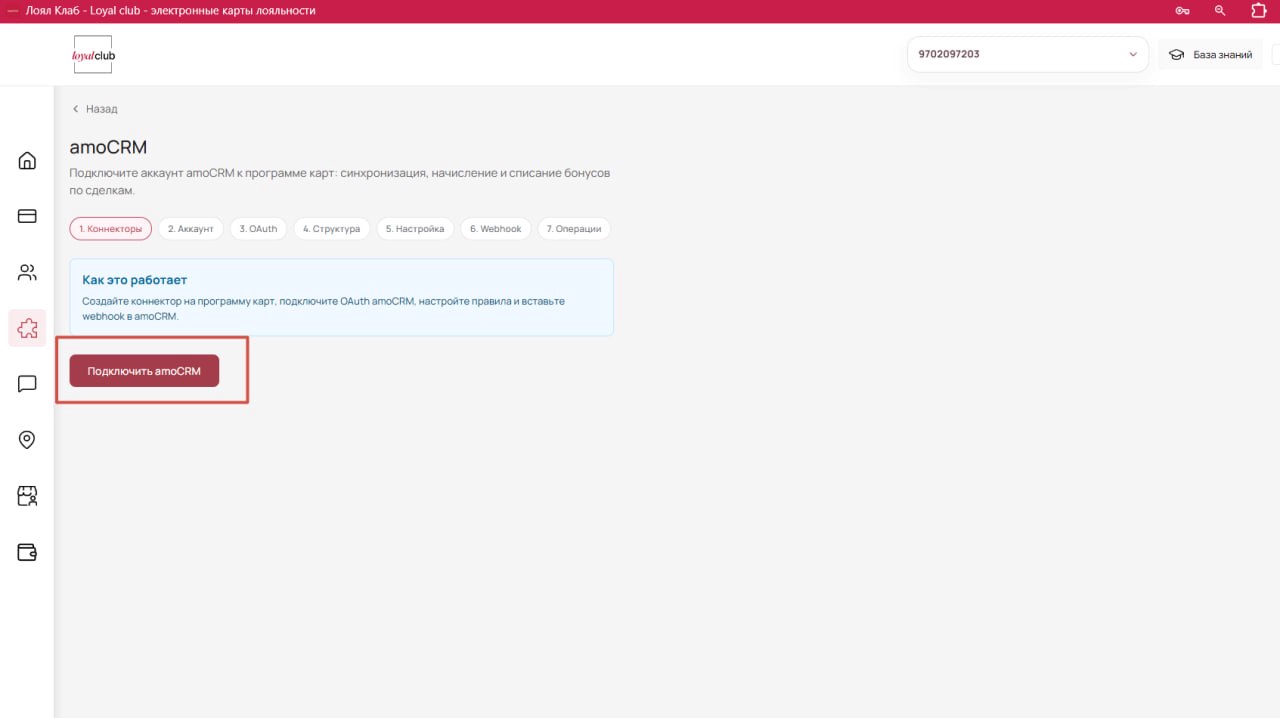
В открывшемся окне авторизуйтесь под администратором нужного аккаунта amoCRM и подтвердите доступ интеграции.
После успешной авторизации вернитесь в Loyal Club. При необходимости обновите страницу.
Этап 5. Добавьте webhook в amoCRM
Webhook передаёт в Loyal Club информацию об изменениях в сделках amoCRM. Без него интеграция не сможет корректно реагировать на создание сделки, смену этапов и бонусные операции.
Шаг 1. Скопируйте Webhook URL
После подключения amoCRM в кабинете Loyal Club откройте шаг OAuth или Webhook.
Найдите поле Webhook URL и нажмите Копировать URL.
Поле Webhook-секрет не изменяйте.
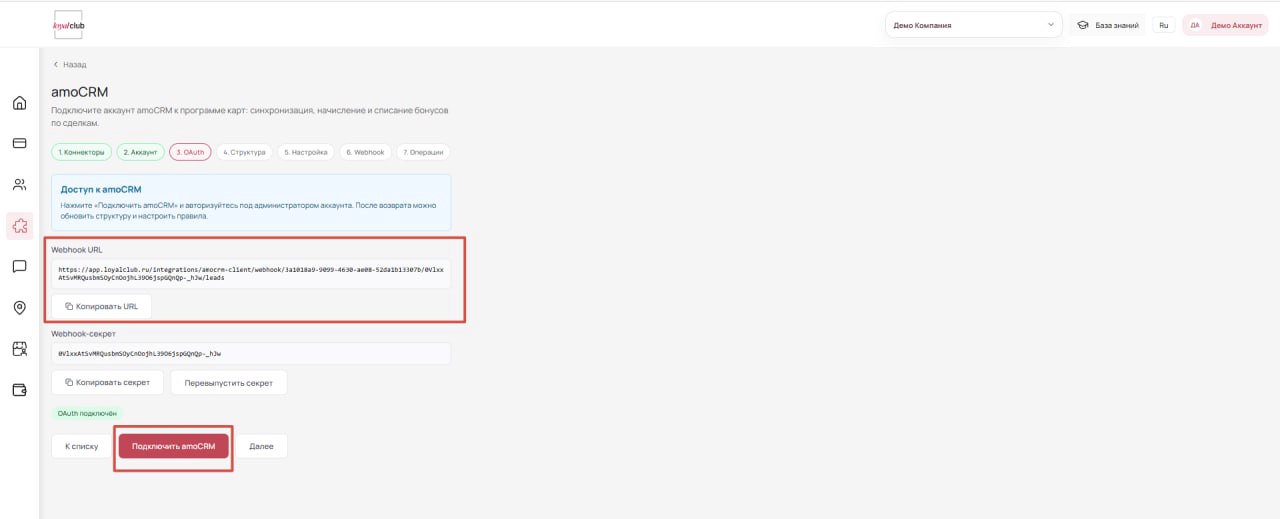
Шаг 2. Откройте Web Hooks в amoCRM
Вернитесь в amoCRM и откройте amoМаркет.
В правом верхнем углу нажмите + WEB HOOKS.
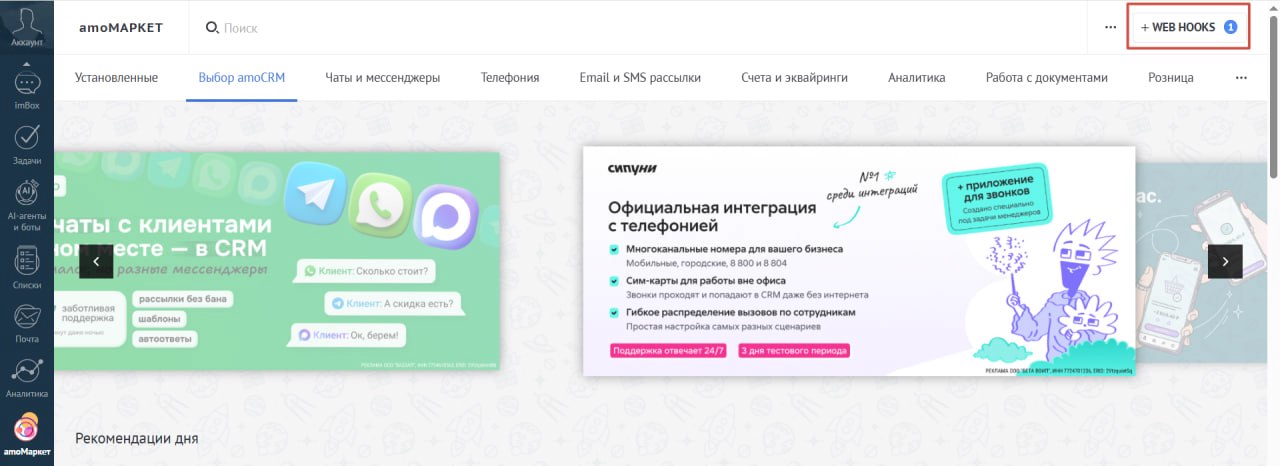
Шаг 3. Добавьте webhook
Нажмите Добавить webhook и вставьте URL, скопированный в Loyal Club.
Для событий выберите Все.
После этого нажмите Сохранить.
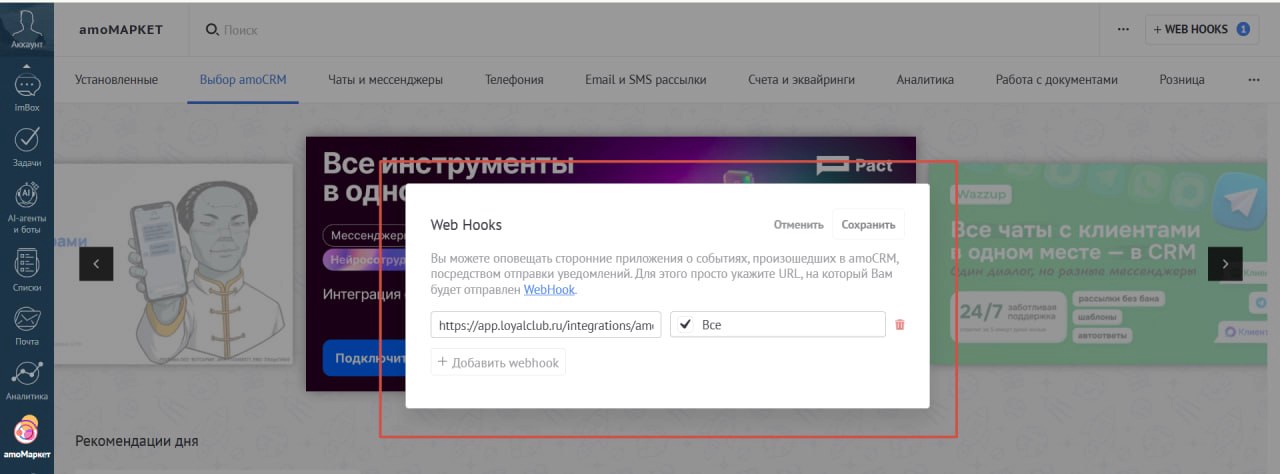
Что делать после подключения
После сохранения webhook техническое соединение между Loyal Club и amoCRM создано.
Далее необходимо:
- Настроить структуру интеграции.
- Добавить поля Loyal Club в карточку сделки.
- Настроить этап для списания бонусов.
- Настроить успешный этап для начисления кэшбэка.
- Проверить работу на тестовом контакте и тестовой сделке.
Как работает интеграция после настройки полей и этапов, подробно разобрано в статье «Как работает интеграция Loyal Club с amoCRM».