


Шаг 1. Откройте раздел «Клиенты»
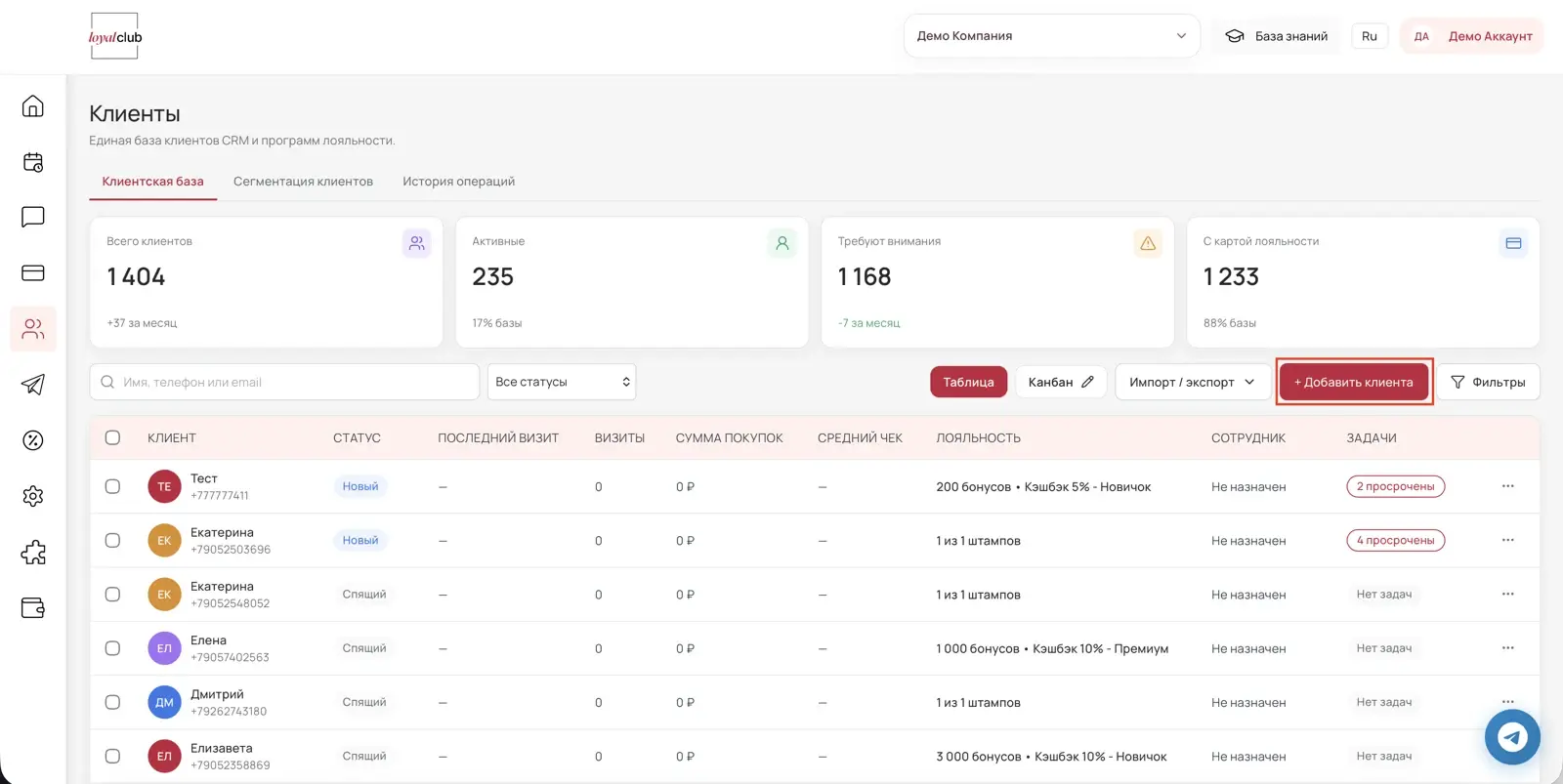
В левом боковом меню выберите раздел «Клиенты» — иконку с изображением двух людей. Откроется вкладка «Клиентская база». Вверху страницы показаны основные показатели: всего клиентов, активные, требуют внимания и клиенты с картой лояльности. Ниже находится список клиентов с их статусом, последним визитом, количеством визитов, суммой покупок, средним чеком, лояльностью, закреплённым сотрудником и задачами.
Над списком нажмите кнопку «+ Добавить клиента».
Шаг 2. Заполните данные клиента
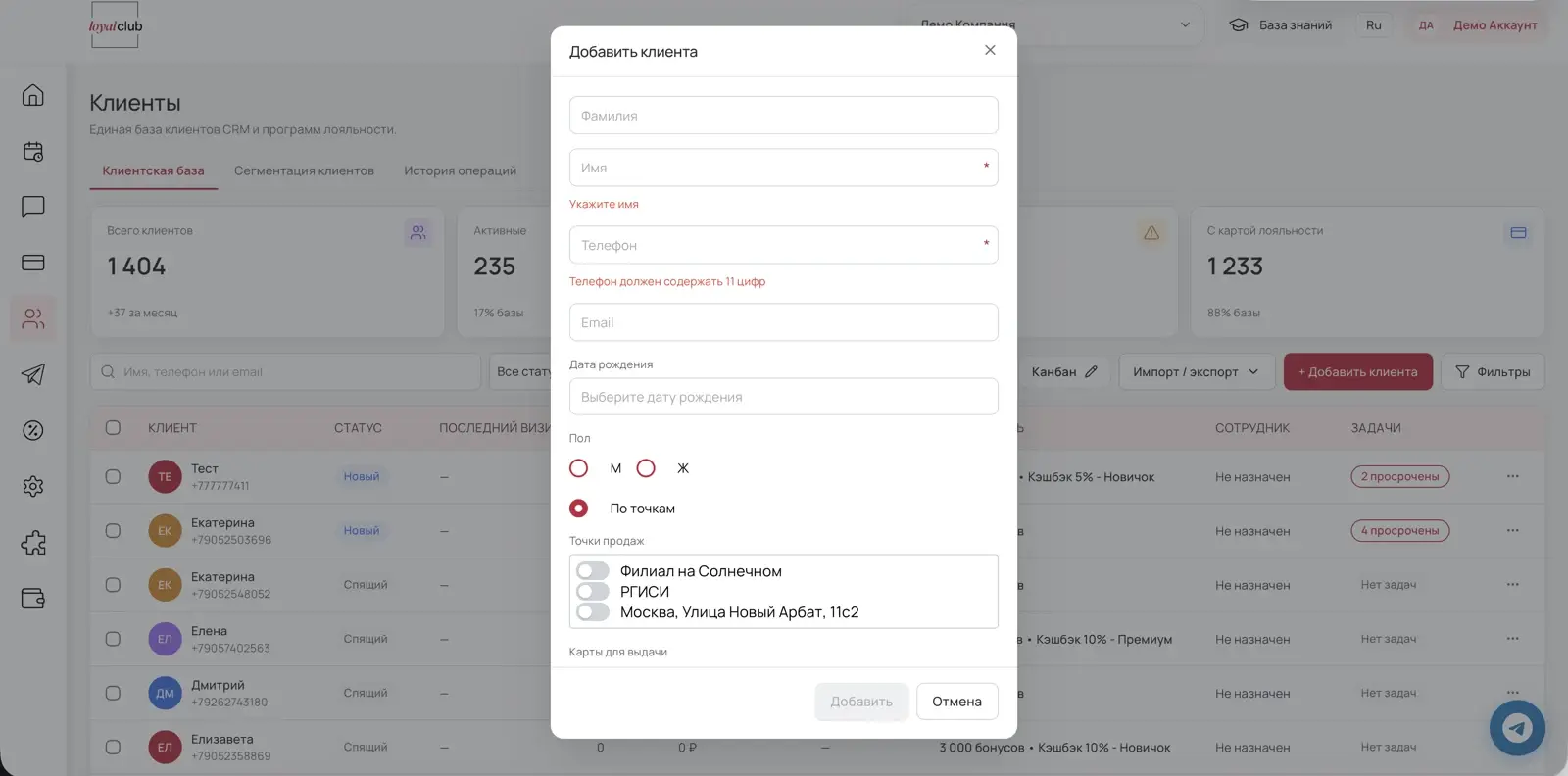
Откроется окно «Добавить клиента». Заполните поля:
Фамилия
Имя — обязательное поле
Телефон — обязательное поле, номер должен содержать 11 цифр
Дата рождения — выберите дату в календаре
Пол — отметьте «М» или «Ж»
Обязательные поля отмечены красной звёздочкой. Пока они не заполнены, под ними отображаются подсказки («Укажите имя», «Телефон должен содержать 11 цифр»), а кнопка «Добавить» остаётся неактивной.
Шаг 3. Выберите точки продаж и карты для выдачи
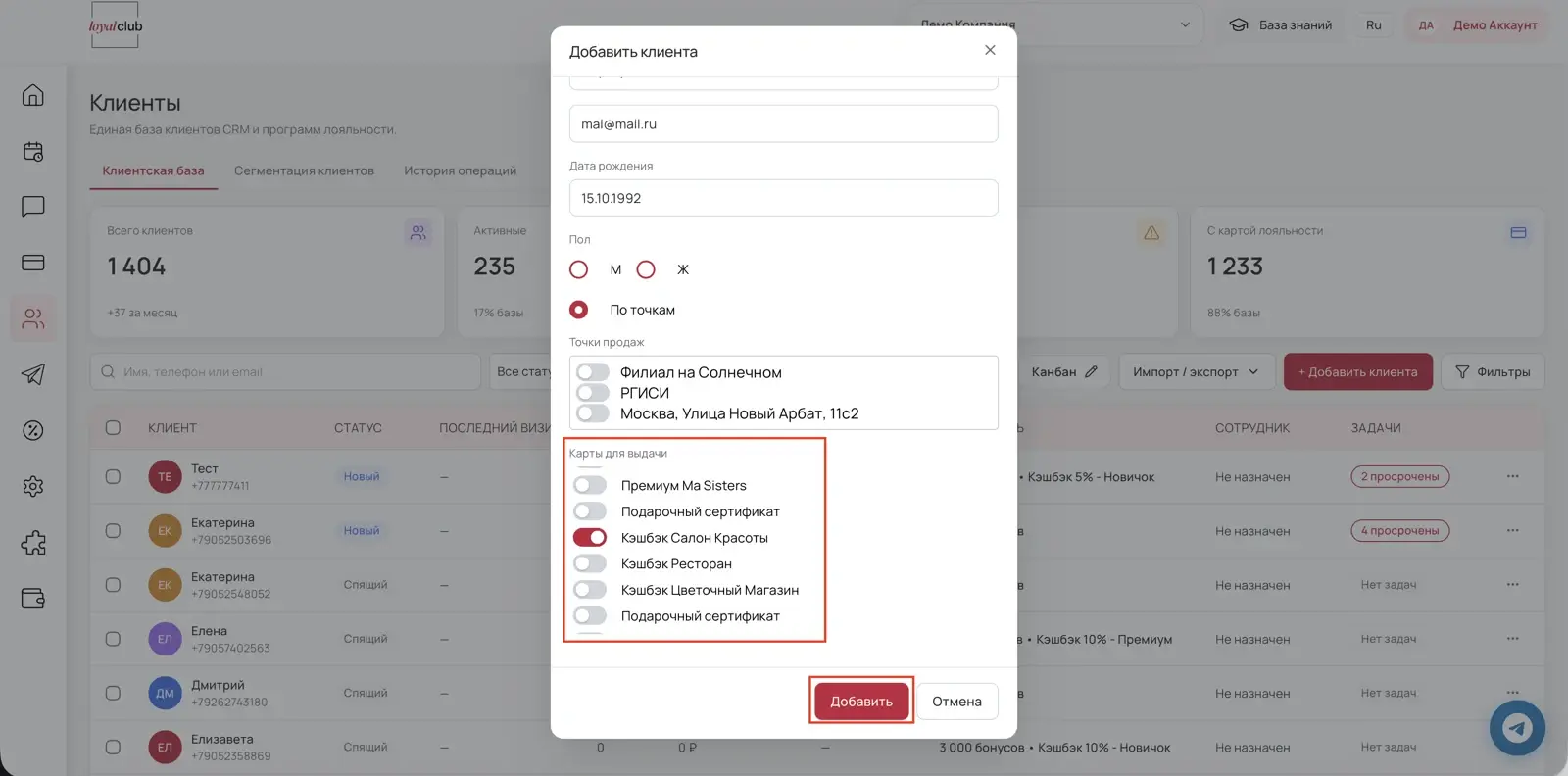
Прокрутите окно вниз. В блоке «Точки продаж» включите переключатели у нужных филиалов.
В блоке «Карты для выдачи» включите переключатель у карты или программы лояльности, которую нужно сразу выдать клиенту (например, «Кэшбэк Салон Красоты»). Список можно прокручивать, чтобы увидеть все доступные карты.
Шаг 4. Сохраните клиента
Проверьте введённые данные и нажмите кнопку «Добавить» внизу окна. Если передумали, нажмите «Отмена» или закройте окно крестиком в правом верхнем углу. После сохранения клиент появится в клиентской базе, и его можно будет выбрать при создании записи.
Частые вопросы
Какие поля обязательны для заполнения?
Обязательны только «Имя» и «Телефон». Остальные данные — фамилию, email, дату рождения и пол — можно указать позже.
Почему кнопка «Добавить» не нажимается?
Скорее всего, не заполнены обязательные поля. Проверьте, что указано имя, а телефон содержит 11 цифр.
Можно ли добавить клиента прямо при создании записи?
Да. В окне «Новая запись» начните вводить имя или телефон в поле «Клиент» и, если клиента нет в базе, нажмите «+ Создать нового клиента».