


Шаг 1. Выберите точки и период
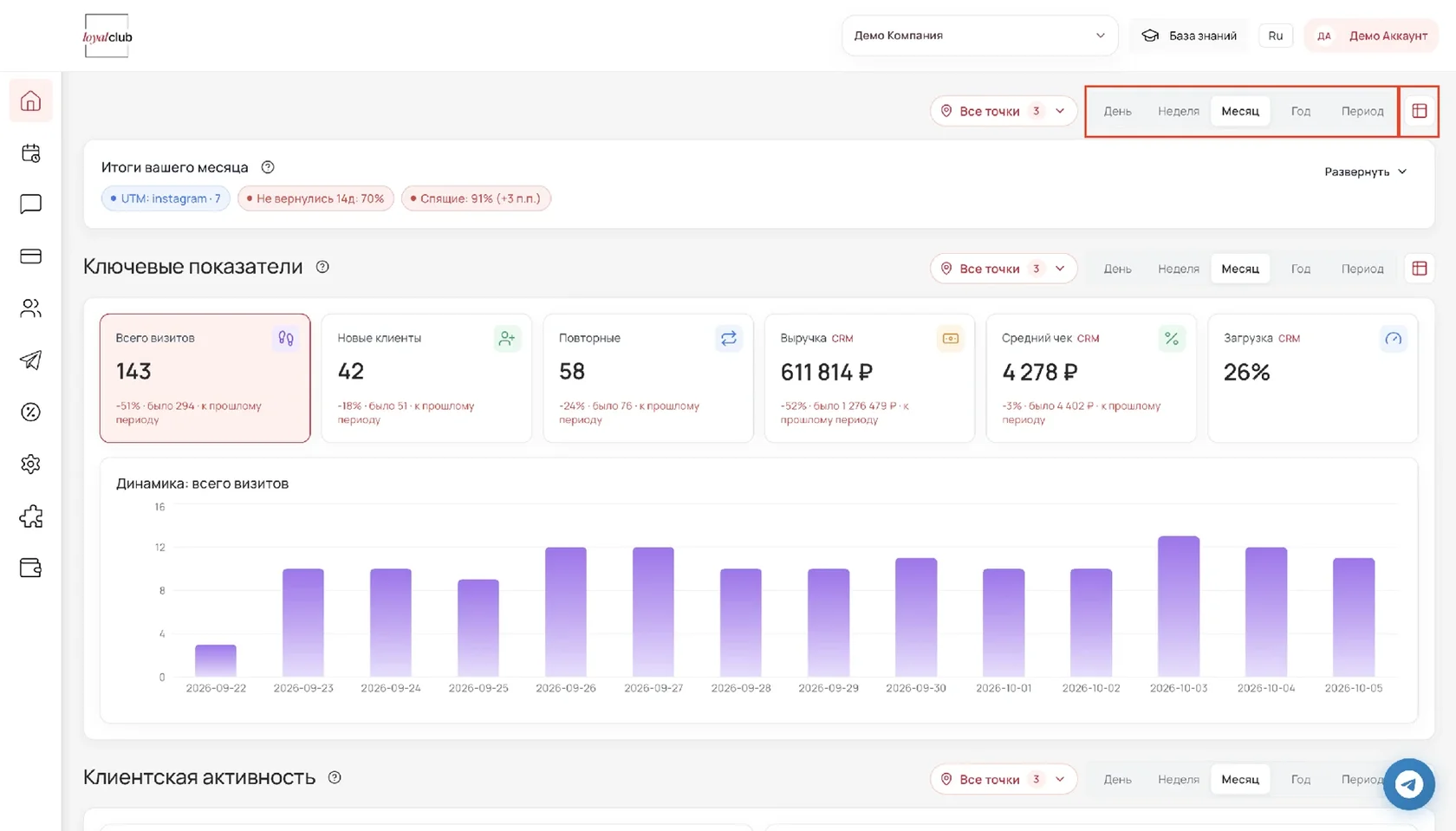
Откройте главную страницу — значок домика в левом боковом меню. Вверху выберите точки, по которым нужна аналитика. Если у вас несколько точек, можно смотреть данные по всем сразу или только по нужным.
Рядом переключите период: «День», «Неделя», «Месяц», «Год» или «Период» — для произвольных дат. Такие же переключатели есть у каждого раздела страницы, поэтому для разных блоков можно выбрать разные периоды.
Чтобы скачать данные, нажмите кнопку с иконкой таблицы справа от периода. Выгрузка в Excel формируется за выбранный период и по выбранным точкам.
Шаг 2. Изучите итоги месяца и ключевые показатели
В самом верху страницы находится блок «Итоги вашего месяца». В нём собраны короткие подсказки и рекомендации по вашим данным: например, источник новых клиентов (UTM: instagram), доля клиентов, которые не вернулись за 14 дней, и доля спящих клиентов. Нажмите «Развернуть», чтобы увидеть блок полностью.
Подсказки помогают сразу увидеть точки роста. Например, система может рекомендовать сделать push-рассылку клиентам, которые не приходили на 14-й день после визита.
Ниже находятся «Ключевые показатели»: всего визитов, новые клиенты, повторные визиты, выручка, средний чек и загрузка. Под каждым показателем видно, как он изменился по сравнению с прошлым периодом. График «Динамика» показывает изменение показателя по дням. Показатели с пометкой CRM — выручка, средний чек и загрузка — рассчитываются по данным CRM.
Шаг 3. Верните клиентов через «Клиентскую активность»
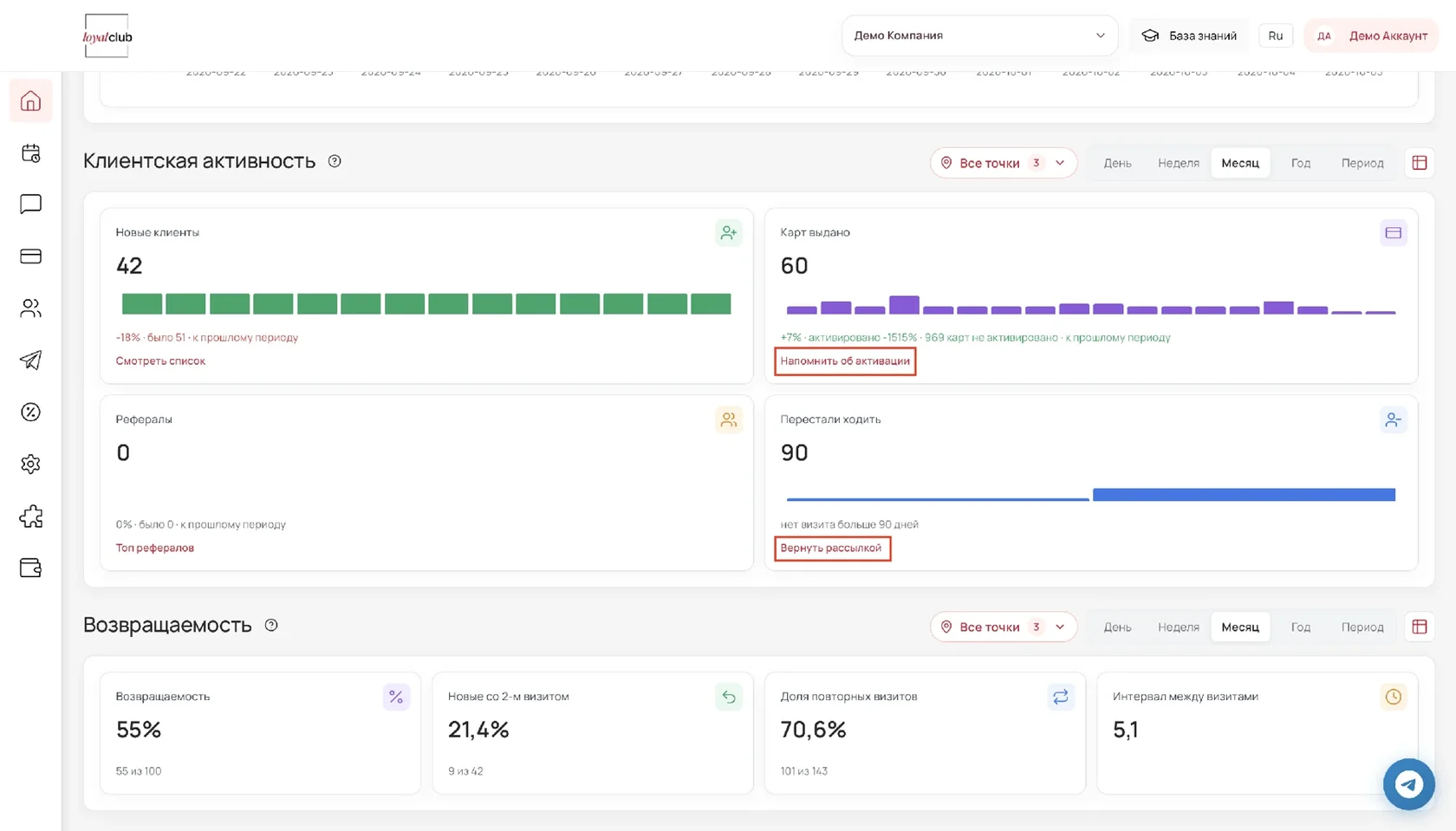
В разделе «Клиентская активность» собраны данные о том, как клиенты приходят и возвращаются:
«Новые клиенты» — сколько клиентов пришло за период. По ссылке «Смотреть список» можно открыть их список.
«Карт выдано» — сколько карт выдано и сколько из них активировано. Кнопка «Напомнить об активации» помогает напомнить об активации тем, кто ещё не активировал карту. Если доля неактивированных карт высокая, отправьте напоминание через кнопку «Напомнить об активации». Это напрямую влияет на возвращаемость: неактивированная карта часто означает, что клиент не вернётся. После напоминания сравните долю активаций до и после — так вы оцените эффект коммуникации.
«Рефералы» — сколько клиентов пришло по рекомендации. По ссылке «Топ рефералов» можно посмотреть лучших рефералов. Посмотрите список лучших рефералов и определите, кого стоит поощрить. Например, отправьте им персональное сообщение с благодарностью, бонусом или ранним доступом к акции. Если в топе есть клиенты с высокой частотой визитов, предложите им программу «приведи друга» с дополнительной выгодой. Топ рефералов также помогает понять, какие сегменты клиентов чаще рекомендуют вас, — на них можно ориентировать будущие акции.
«Перестали ходить» — сколько клиентов не были у вас больше 90 дней. Кнопка «Вернуть рассылкой» позволяет обратиться к ним одним кликом. Нажмите «Вернуть рассылкой» и отправьте push с понятным оффером: скидкой, бонусом за возврат или напоминанием о любимой услуге. После рассылки отслеживайте, сколько клиентов вернулось, в разделе «Возвращаемость» и «Финансовая эффективность». Если возврат низкий, попробуйте другой оффер или канал.
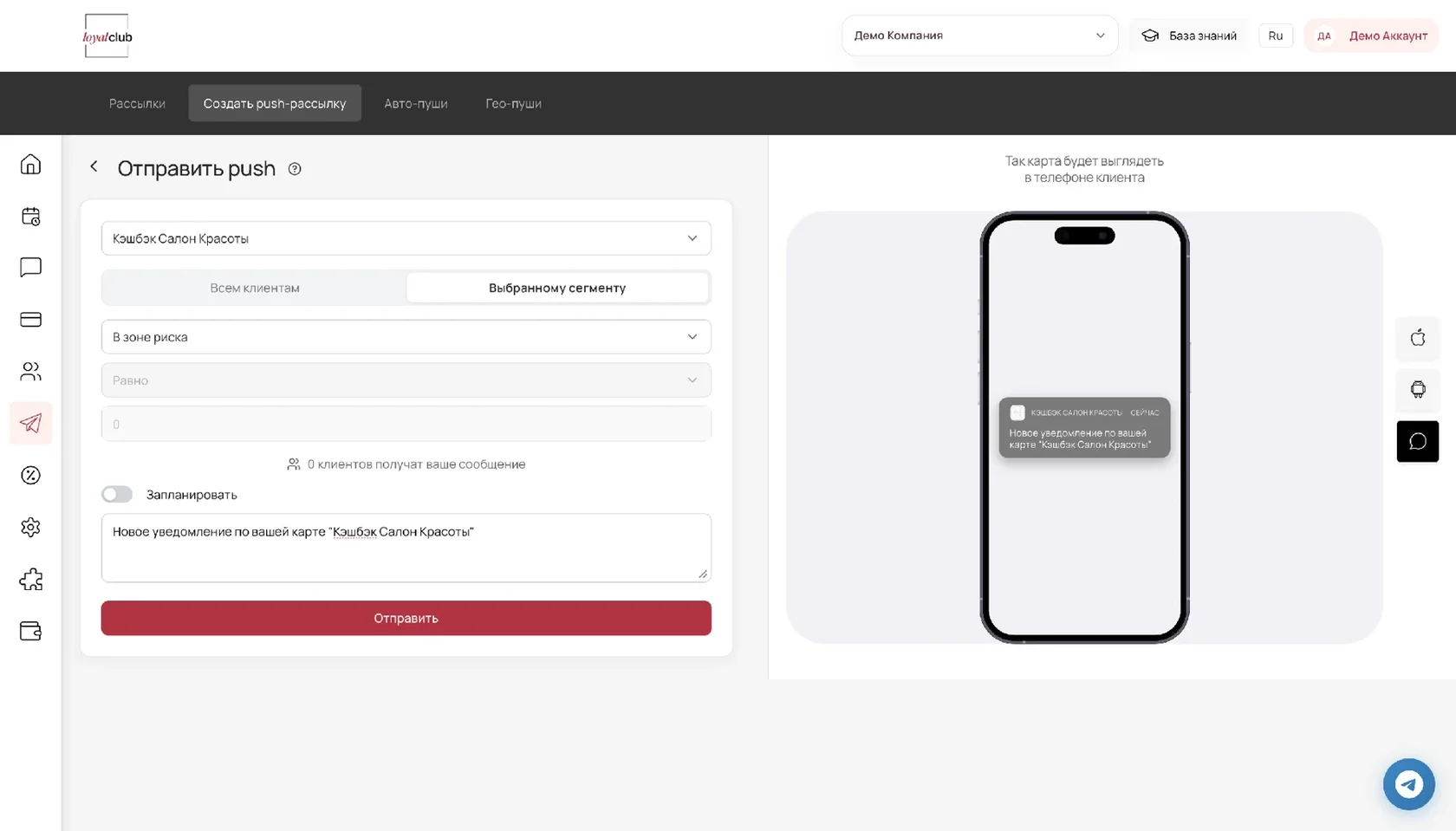
После нажатия «Вернуть рассылкой» откроется создание push-рассылки, в которой нужный сегмент уже выбран. Вам остаётся написать текст и нажать «Отправить». Чтобы отправить сообщение позже, включите переключатель «Запланировать». Справа показано, как уведомление будет выглядеть в телефоне клиента.
Шаг 4. Проверьте возвращаемость клиентов
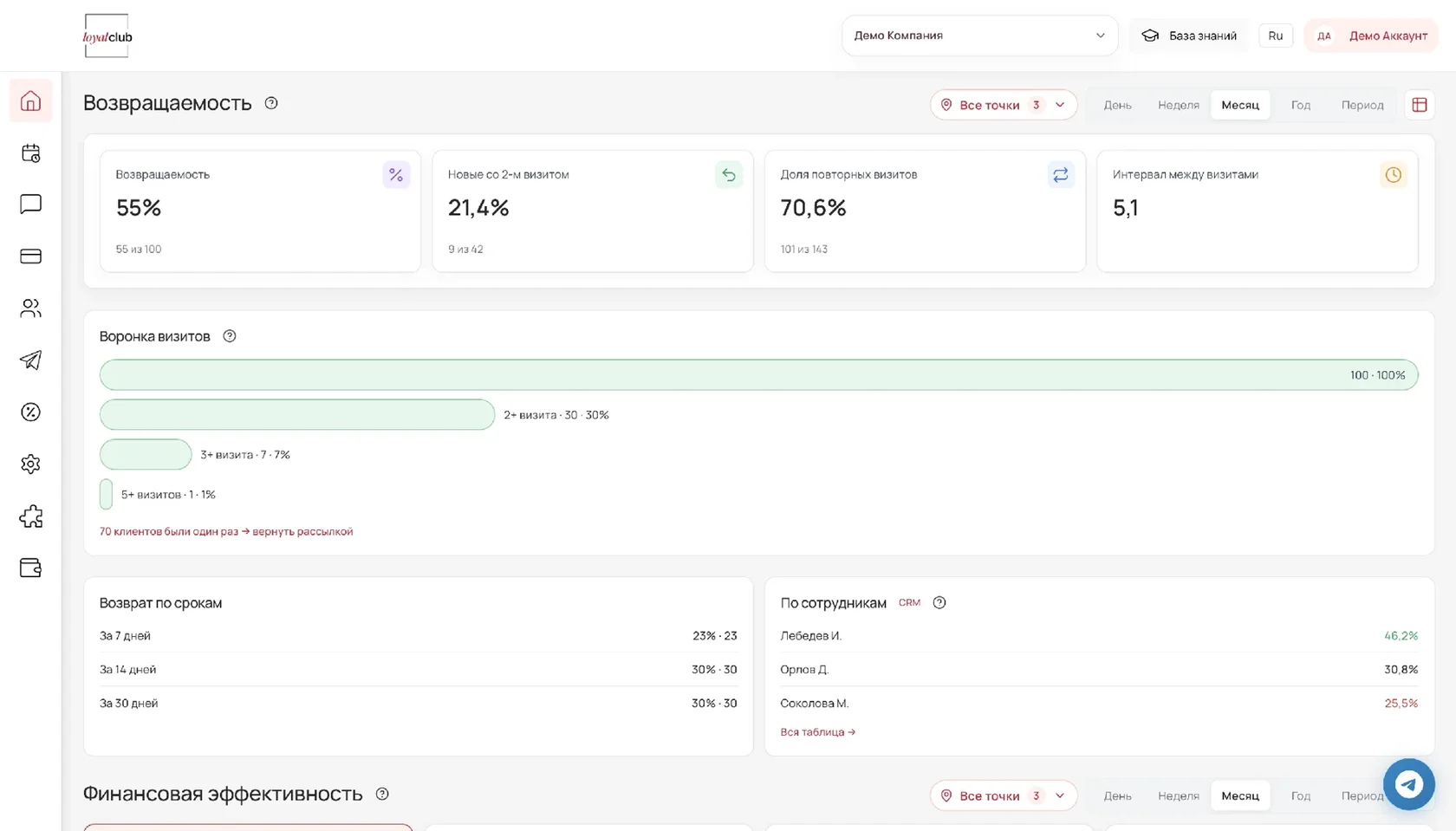
Раздел «Возвращаемость» показывает, как часто клиенты приходят повторно. Вверху находятся четыре показателя: возвращаемость, доля новых клиентов со вторым визитом, доля повторных визитов и средний интервал между визитами.
«Воронка визитов» показывает, сколько клиентов совершили 2, 3 и 5 и более визитов. Под воронкой есть подсказка, например «70 клиентов были один раз → вернуть рассылкой»: по ней можно сразу перейти к рассылке для этих клиентов.
Используйте воронку, чтобы выбрать сегмент для следующей рассылки. Если много клиентов остановились на одном визите, запустите коммуникацию со вторым визитом (например, «бонус за повторный визит»). Если клиенты доходят до 3–5 визитов, предложите им программу лояльности или абонемент. Подсказка под воронкой уже ведёт к рассылке — остаётся выбрать оффер.
Блок «Возврат по срокам» показывает, какая доля клиентов вернулась за 7, 14 и 30 дней. Блок «По сотрудникам» (CRM) показывает возвращаемость клиентов по каждому сотруднику, а ссылка «Вся таблица» открывает полные данные.
Если возврат за 7 дней низкий, проверьте, достаточно ли быстро вы напоминаете о следующем визите. Если за 14 дней доля возврата падает, настройте push на 14-й день после визита — это типичная точка роста. Если за 30 дней возврат низкий, используйте акцию или специальное предложение для «остывающих» клиентов.
Шаг 5. Найдите свободные часы в разделе «Загрузка»
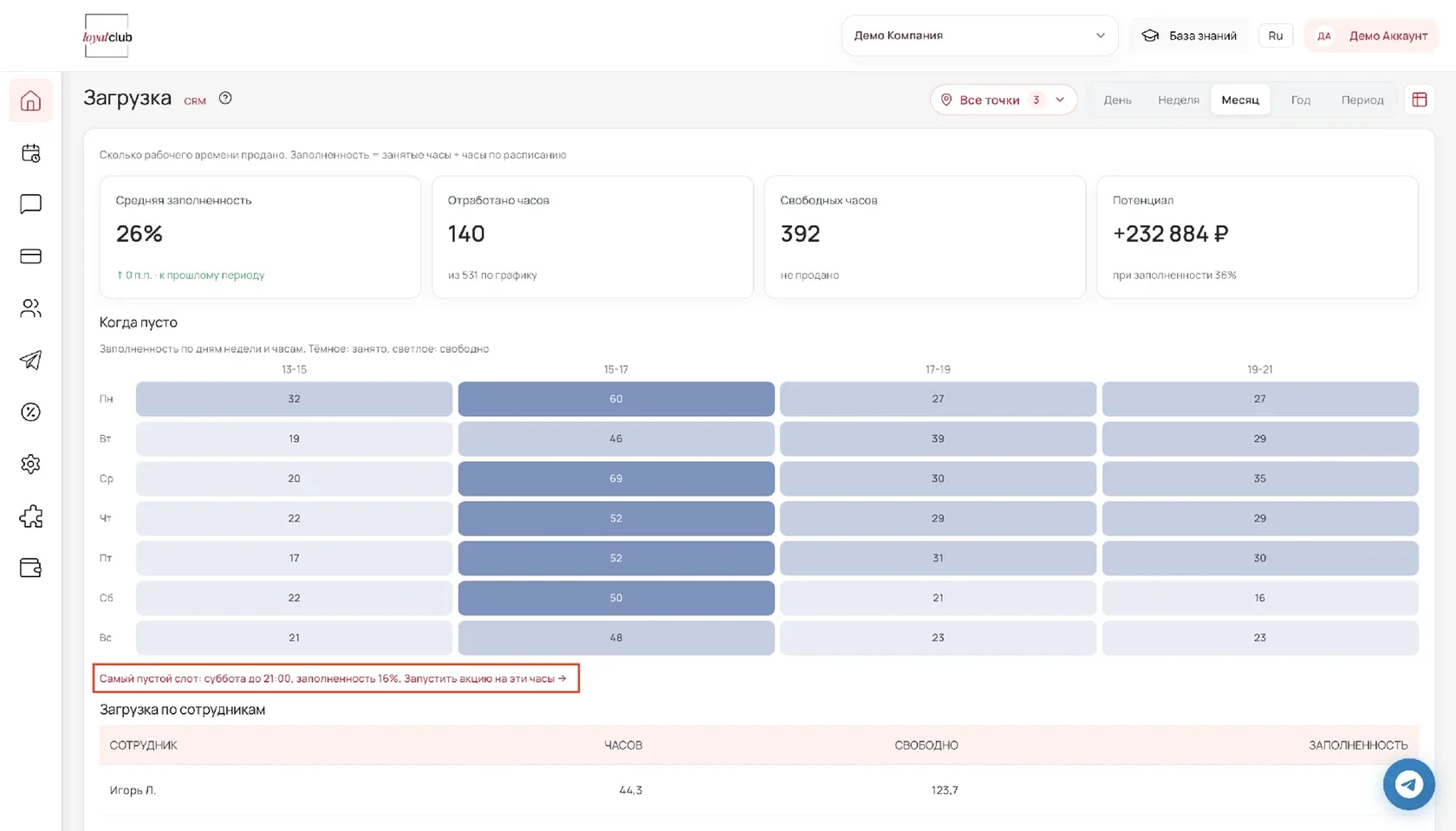
Раздел «Загрузка» показывает, сколько рабочего времени продано. Здесь видны средняя заполненность, отработанные и свободные часы, а также потенциал выручки при более высокой заполненности. Заполненность считается как занятые часы плюс часы по расписанию.
Карта «Когда пусто» показывает заполненность по дням недели и часам: тёмные ячейки — занято, светлые — свободно. Под картой система показывает самый пустой слот и предлагает запустить акцию на эти часы — нажмите на подсказку, чтобы перейти к созданию акции. Ниже находится таблица «Загрузка по сотрудникам».
Запустите акцию именно на пустые часы. Это может быть скидка на услуги в определённое время, пакет «утро/день» или специальное предложение для клиентов, которые обычно приходят в другое время. После акции сравните заполненность и выручку в этих слотах — так вы поймёте, сработало ли предложение.
Шаг 6. Оцените финансовую эффективность
Раздел «Финансовая эффективность» связывает аналитику с выручкой. Все данные в нём подкреплены финансовыми показателями, поэтому видно, насколько эффективны ваши маркетинговые решения. Например, можно отследить, как рассылка или акция повлияли на конверсию и приход клиентов и сколько выручки вы получили от акции.
Перед запуском рассылки или акции зафиксируйте текущие показатели, а после — сравните выручку, средний чек и конверсию. Если акция дала прирост выручки, повторяйте её для похожего сегмента; если эффекта нет, измените оффер, время или аудиторию. Этот раздел — главный инструмент проверки, окупилось ли маркетинговое действие.
Шаг 7. Прочитайте инсайты
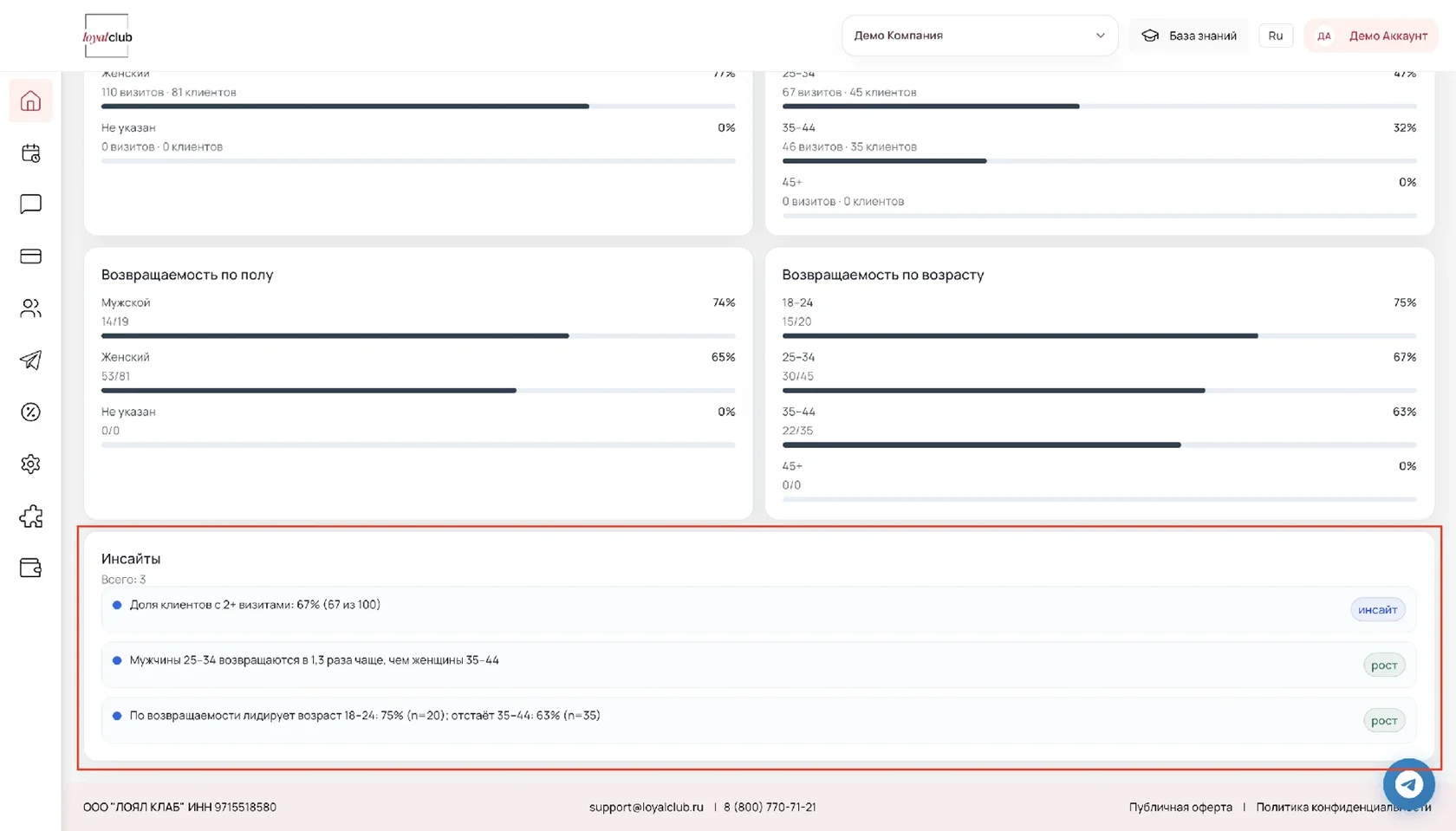
В конце страницы под блоками возвращаемости по полу и возрасту находятся «Инсайты» — короткие выводы по вашим данным. Например, они показывают долю клиентов с двумя и более визитами или группы клиентов, которые возвращаются чаще других. Используйте их, чтобы выбрать, какому сегменту отправить следующую рассылку или акцию.
Выберите из инсайтов один сегмент, который возвращается чаще или приносит больше выручки, и запустите для него целевую рассылку или акцию. Например, если инсайт показывает, что клиенты 25–34 лет чаще совершают второй визит, сделайте для них специальное предложение на повторный визит. После отправки проверьте результат в «Финансовой эффективности».
Частые вопросы
Как скачать аналитику в Excel?
Выберите нужные точки и период, затем нажмите кнопку с иконкой таблицы справа от переключателя периода. Файл формируется по выбранным точкам и периоду. Кнопка есть у каждого раздела.
Можно ли посмотреть аналитику по одной точке?
Да. В фильтре «Все точки» выберите нужную точку, и данные раздела обновятся. Для каждого раздела фильтр настраивается отдельно.
Как вернуть клиентов, которые перестали ходить?
В разделе «Клиентская активность» нажмите «Вернуть рассылкой» под показателем «Перестали ходить». Откроется создание push-рассылки с уже выбранным сегментом — напишите текст и отправьте его.
Что делать, если клиенты не активируют карты?
В разделе «Клиентская активность» нажмите «Напомнить об активации» в блоке «Карт выдано» и отправьте клиентам напоминание.
Что означает пометка CRM у показателей?
Пометка CRM стоит у выручки, среднего чека и загрузки, а также у блока «По сотрудникам». Эти показатели рассчитываются по данным CRM.
Как понять, что акция или рассылка сработала?
Откройте раздел «Финансовая эффективность»: там видно, как рассылка или акция повлияли на конверсию и приход клиентов и сколько выручки вы получили.
Как использовать аналитику, чтобы получить больше клиентов?
Смотрите не только цифры, но и подсказки системы. Каждый блок главной страницы предлагает действие: вернуть клиентов рассылкой, напомнить об активации карт, запустить акцию на пустые часы, поощрить топ рефералов или отправить предложение сегменту из «Инсайтов». После каждого действия проверяйте результат в «Финансовой эффективности».